TradingView是我唯一使用的看盤平台,簡單的設定就可以一目了然的掌握趨勢,同時全球交易人彼此分享的技術指標,更是選擇TradingView的主要原因,本篇無業配,單純分享我是如何設置TradingView的畫面
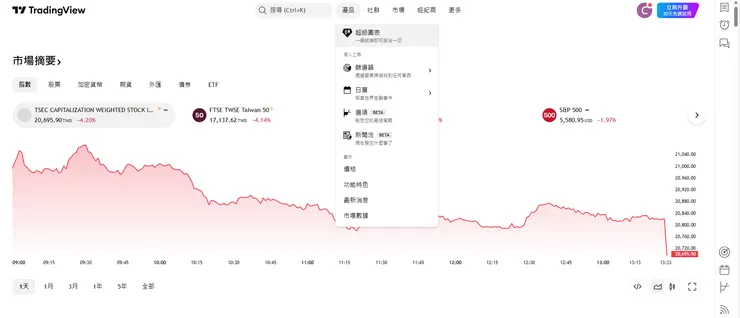
點圖放大
首先註冊TradingView後,在上方產品的下拉選項中,點選第一個"超級圖表"。這邊要特別注意,TradingView的漲跌顏色(漲->綠、跌->紅)與台灣習慣的不同,如果不習慣的可以在圖表上更改,下面會教學
---
(下方圖示都可以點擊放大)
- 將K線圖與成交量分開窗格
進入圖表後,會看到一張K線圖與成交量合併的圖表,把滑鼠移到左上角"成交量"的位置,再點選最右方的三個點"..."符號會展開新的選項,選擇"移動到"->"下方新窗格",K線圖就會與成交量分開顯示
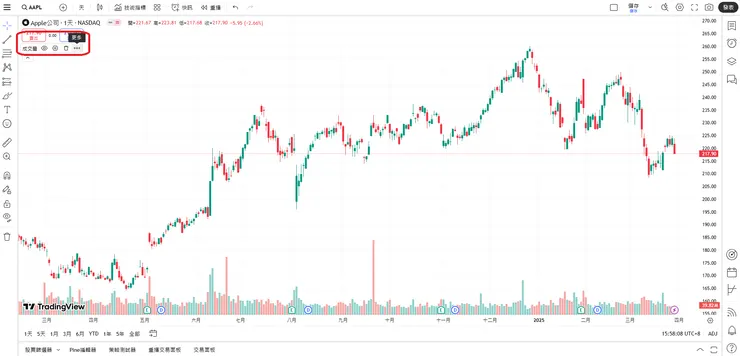
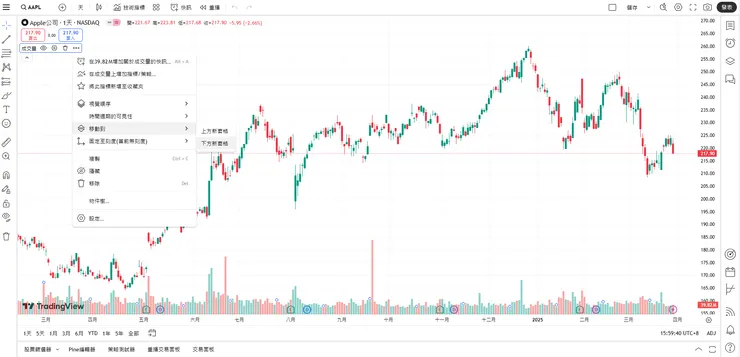
- 成交量設置60ma(moving average):
滑鼠移到成交量旁邊"設定"的圖示進入設定,MA長度輸入"60",勾選"顏色基於前一個收盤價",這功能的意思是"如果今天收盤價低於昨天,則今天成交量顯示為下跌的顏色"(可以自行設定顏色)
K棒與成交量都一樣,重要的是相對於昨天的收盤價,而不是相對於當天的開盤價,台灣習慣的相對於開盤價,這在我的交易系統裡沒有任何意義。
接著點選樣式,勾選"Volumn MA",按下確認,就會得到一條成交量的60MA均線
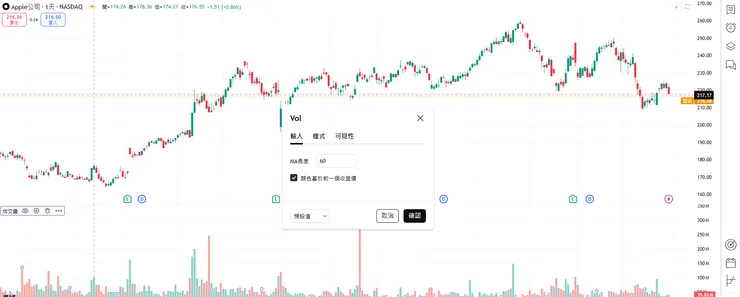
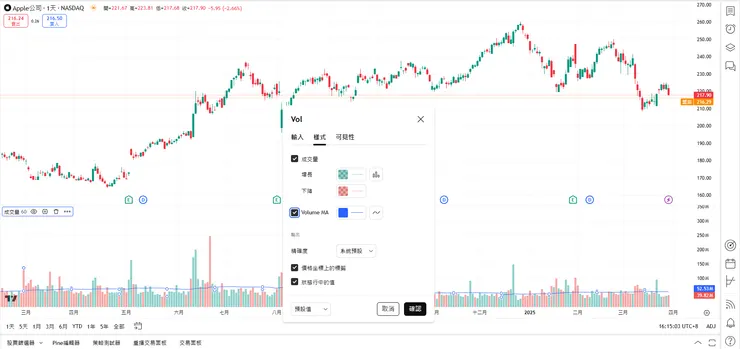

- 設定K棒:
在K棒的窗格空白處點右鍵,進入設定,在商品代碼的設定中,勾選"bar顏色基於前一個收盤價" 以及 "調整股息數據",如果想改變K棒顏色的,可以在這邊調整"主體"、"邊框"及"燭芯"(綠紅對調就是台灣習慣的表示方式)
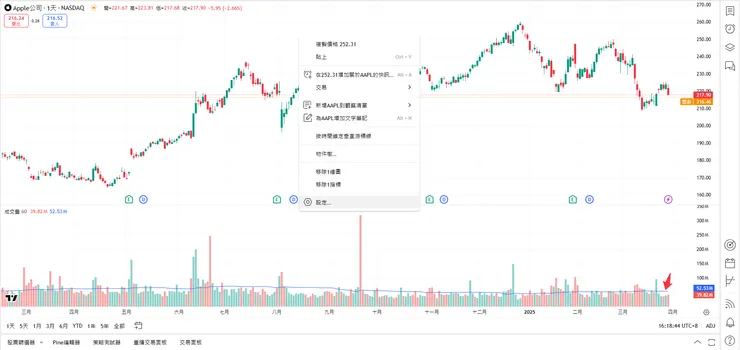
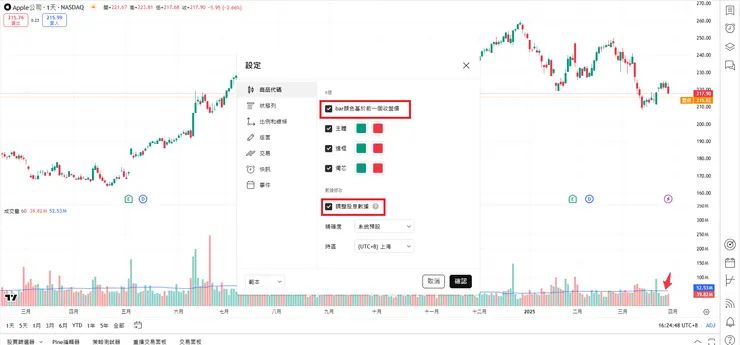
- 設置季線60ma:
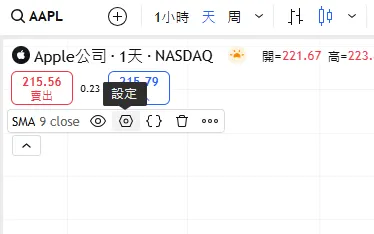
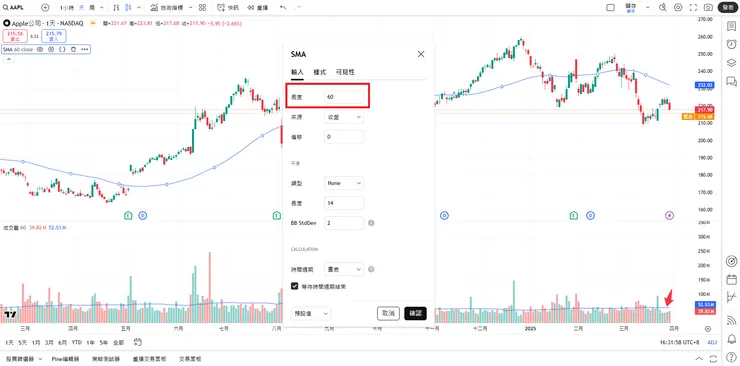
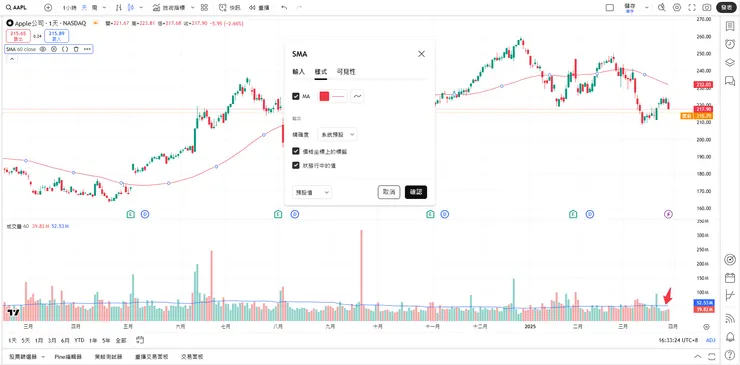
點選狀態列的"技術指標",搜尋"簡單移動平均線",點選後該指標會加入K線圖,我們同樣到左上角"SMA 9"的設定裡,將長度改成"60",在"樣式"中可調整顏色,我習慣使用紅色。

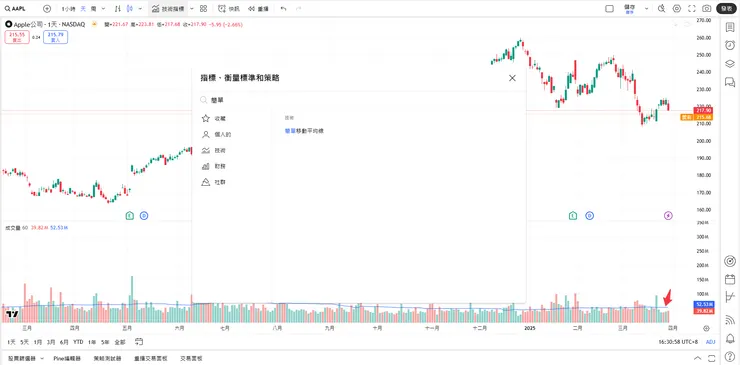
- 設置月線21ema與年線240ma:
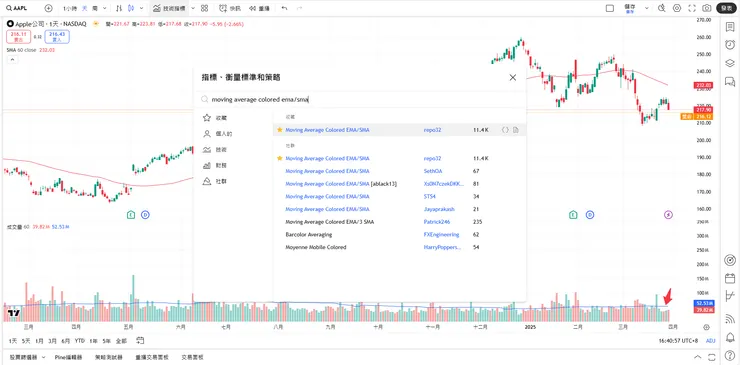
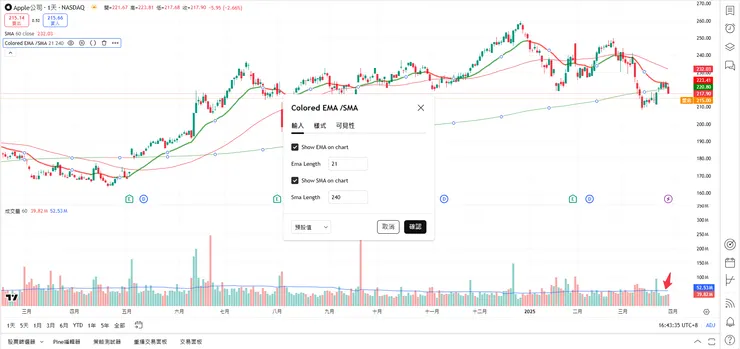
同樣到上方"技術指標"內,搜尋"moving average colored ema/sma",點選加入圖表後,到該指標的設定內,找到"輸入"項目裡,將Ema Length數值改為"21"、Sma Length數值改為"240",並勾選"Show SMA on chart"
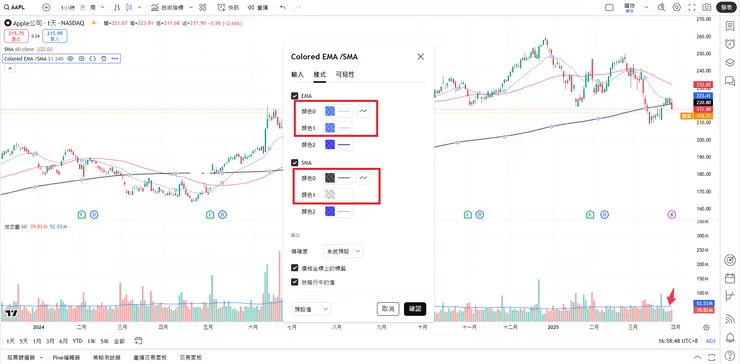
接著點選"樣式",在EMA下方有"顏色0",代表EMA是上升趨勢時會顯示的顏色、"顏色1"代表EMA下降時會顯示的顏色
我會將EMA的顏色0與顏色1設成同色同厚度,把SMA的顏色0與顏色1設成不同色
會這樣設定是因為這裡的SMA代表【年線】,年線當下是上升趨勢或下降趨勢,能夠幫助我們快速辨別股票在哪個階段,是個相當重要指標。
我希望一目了然,所以會設置兩個對比高的顏色(上升為黑色,下降為灰白)
到這邊,基本的看盤設置就完成了,之後會再教學「如何設定股票篩選器」與「如何設定股價到價通知」,有其它疑問也可以直接留言給我,我會盡快答覆