iPad 2 是一款比較舊型的平板,在台灣發售是於 2011 年中時,距離現在差不多有 5 個年頭了,但其實 I Pad 2 的用戶還蠻多的,用戶居多是父母給小朋友打機用的
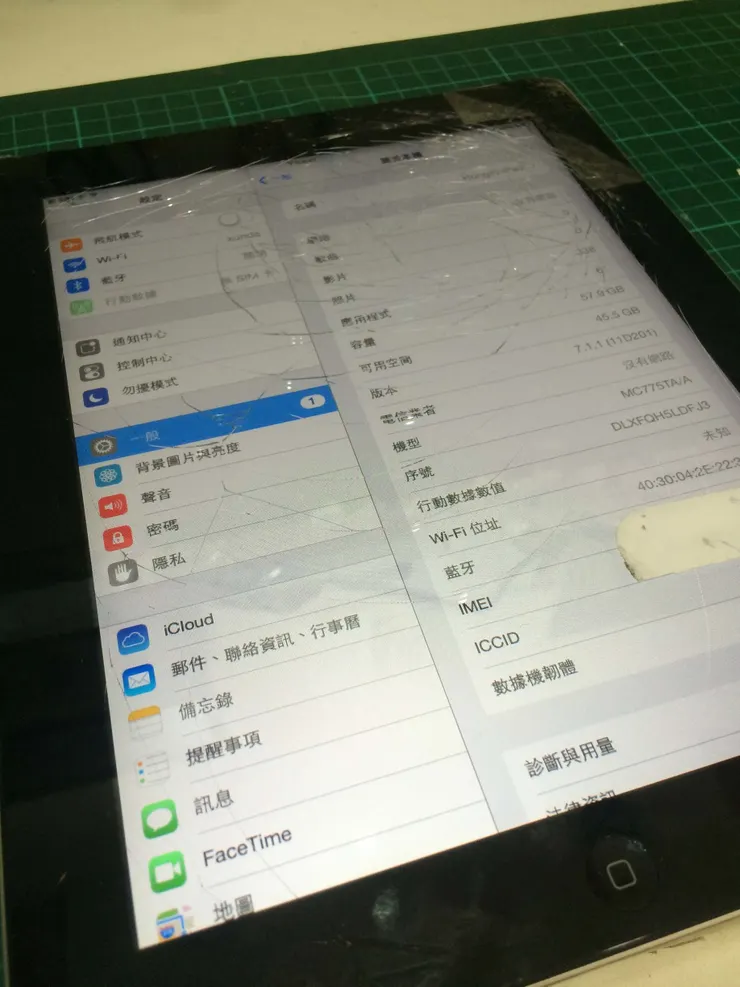
摔通常分很多種,這台機子算是中等情況,更換觸碰面板其實沒什麼難度,拆下來、裝上去就好了,但那其實是針對完整的新機或保存良好的
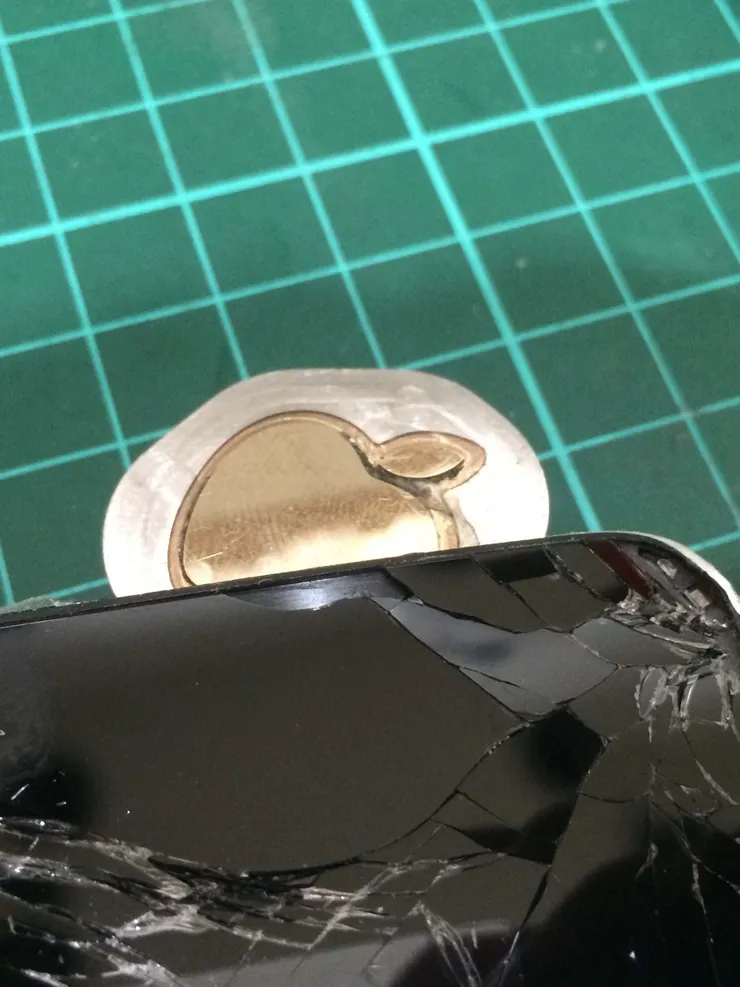
(圖一)
以拆 APPLE 的產品,手機部份就是以 I Phone 4 為關鍵基礎,而平板就是 I PAD 2 了,第一是它面板大、第二是它拆機陷井多,所以首練拆機,工具人認為 I PAD 2是不錯的選擇
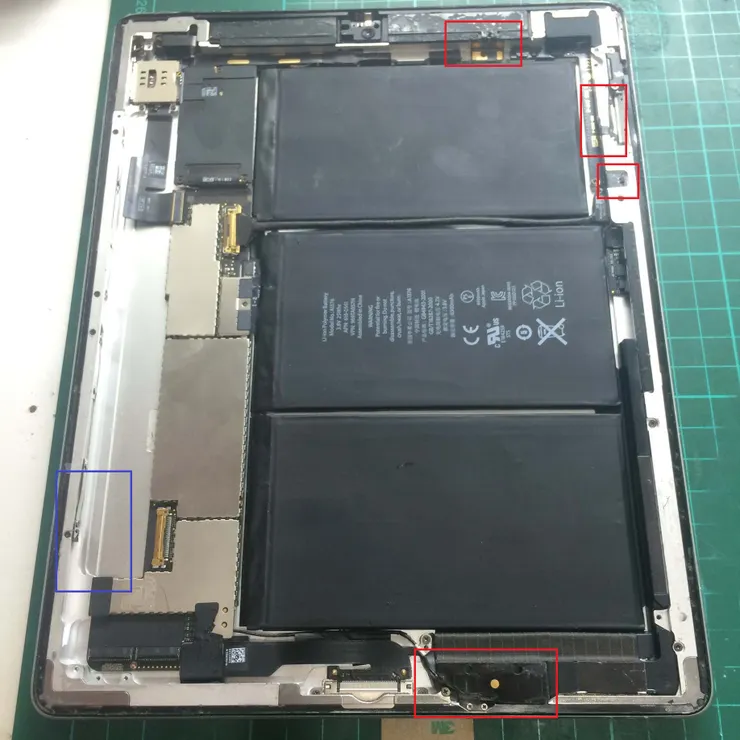
在拆機前,請務必注意紅框的位置,藍框代表的是觸碰面板排線位置(如果你是要拆壞掉的面板,可以直接剪掉沒差...)
(圖二)
在右上的位置(左上也有),有在負責 3G 訊號的部份(可裝 SIM 卡的 I PAD 才有),在拆機刮膠時,必務注意排線
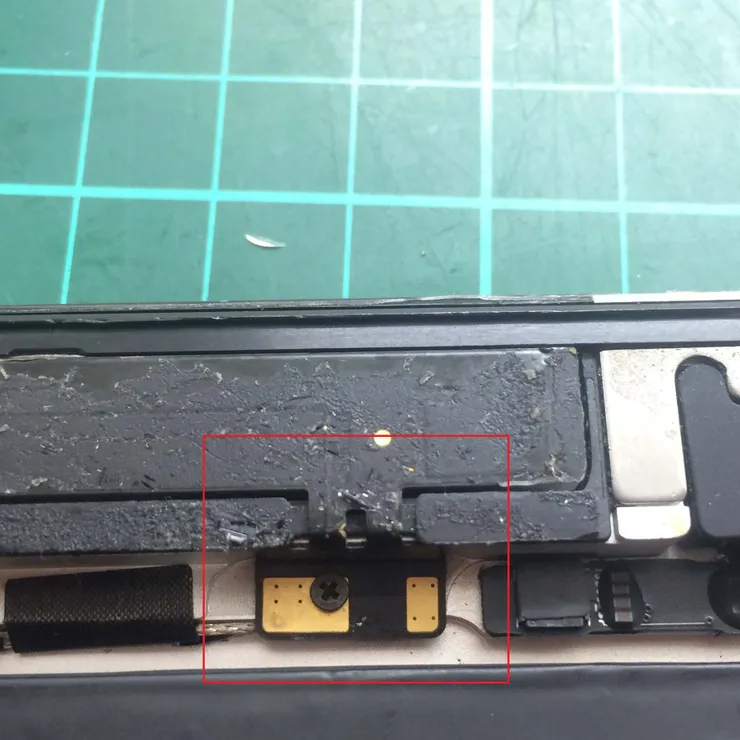
(圖三)

第二個需注意的,就是負責開關與音量的排線,回到圖一,可以看到玻璃破裂的位置,幾乎都在右上角,相當接近排線的位置,在刮膠時,除了注意不要劃斷,還要注意玻璃碎屑,因為玻璃碎屑的攻擊力也不低呀.....
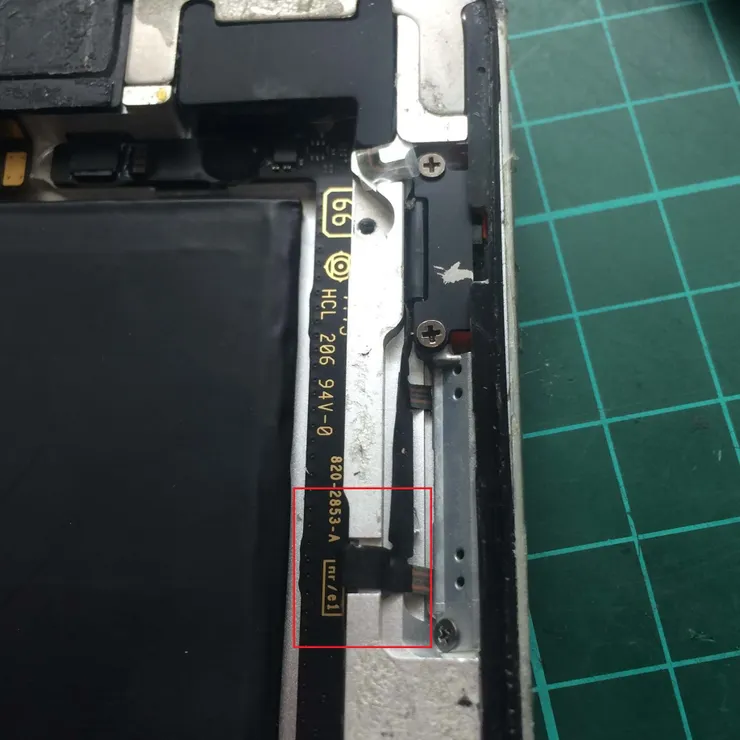
(除了紅框的部份,上面還有一條,注意到了嗎?)
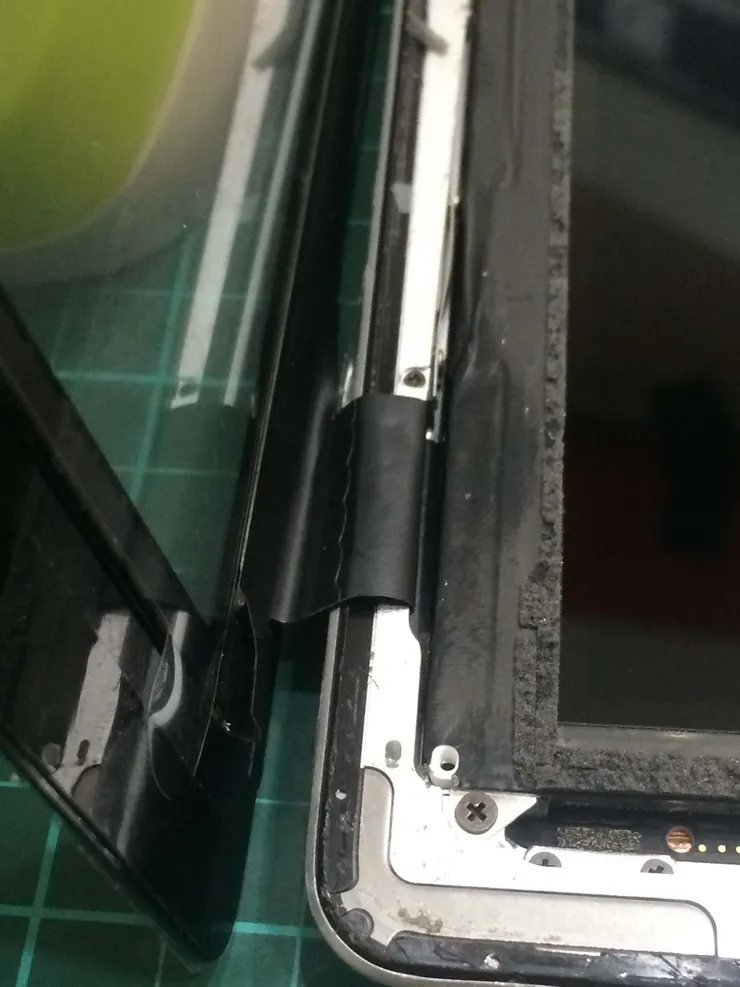
在來就是負責 WIFI 訊號的天線,也是被破壞率最高的榜首,它靠者螺絲固定在機殼上,另一方面它也被黑膠黏死在面板之間,在拆除時,必需同時間注意
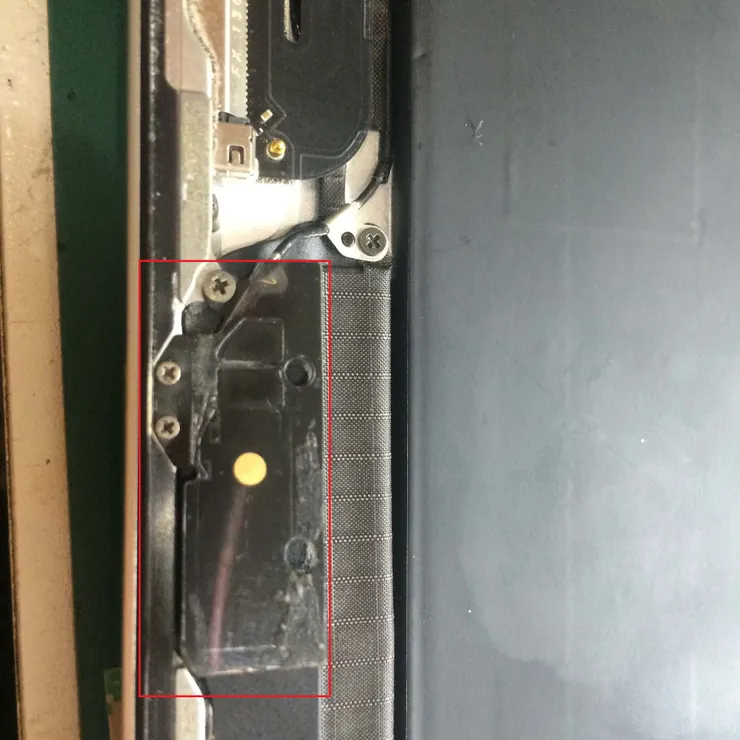
面板破裂集中在右上角,而看這個撞擊點,應該是最主要的原因之一
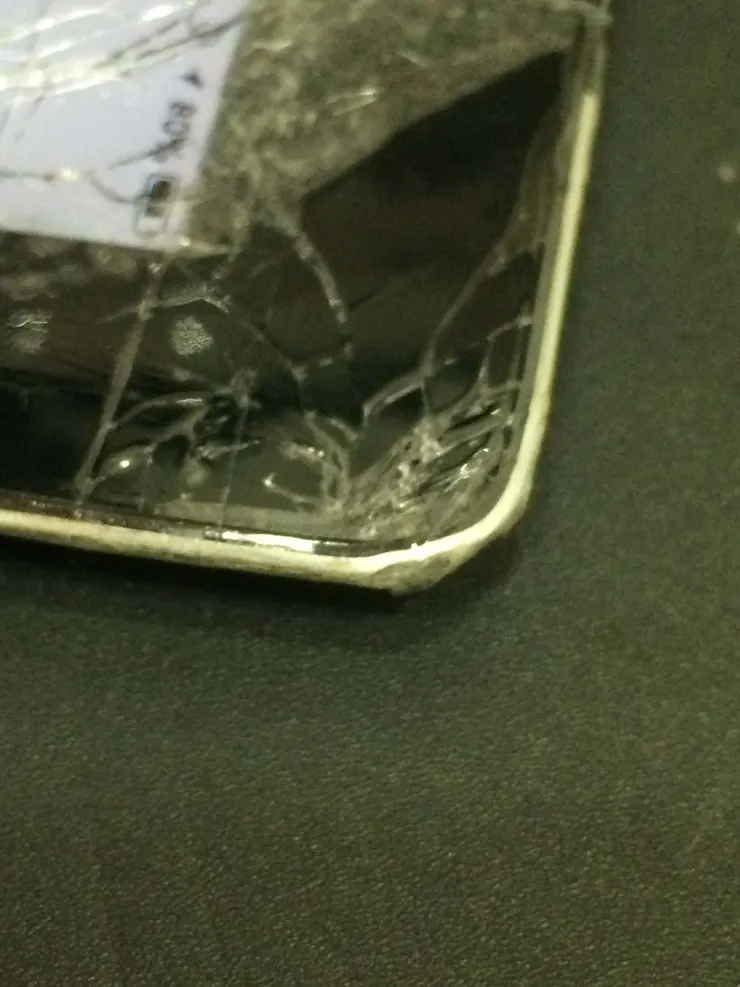
尤於面板破裂相當的細小,拆除時請從大面積的位置著手,同時也要避開容易拆斷的排線
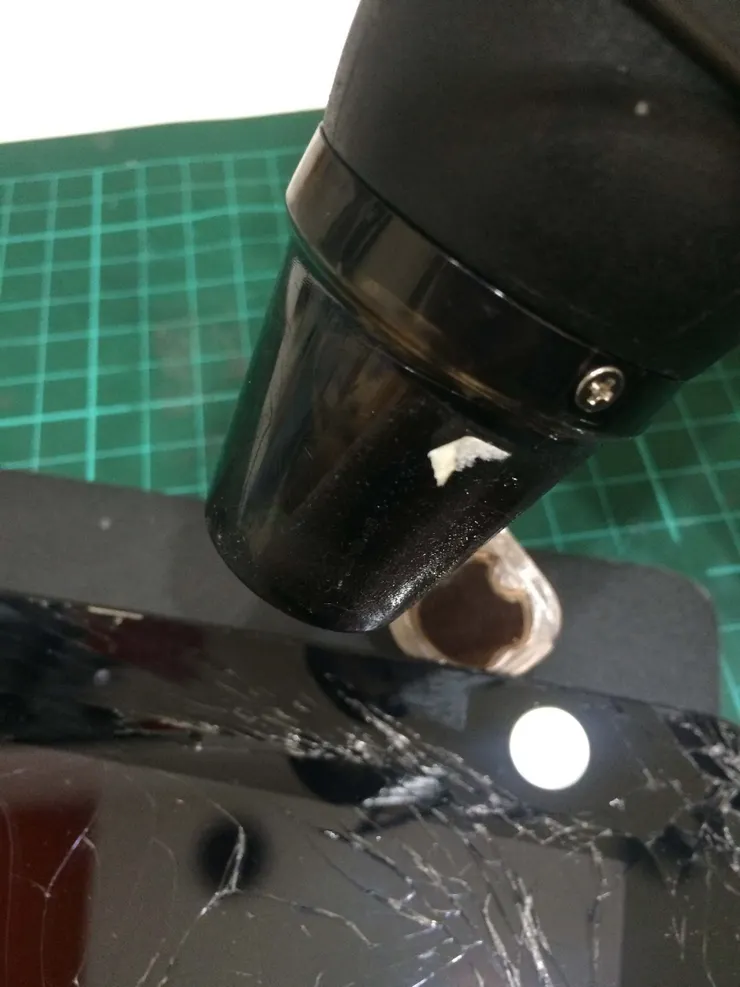
利用吹風機加熱,現在是冬天秒數可以在提高一些,在使用撬片或刮錫刀,開始除膠作業
(除膠過程不在另外說明)
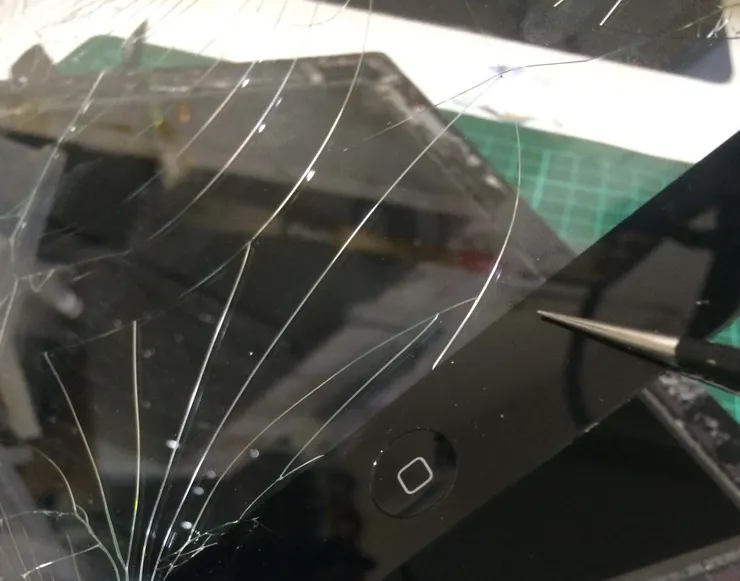
除膠作業完程後,就可以將觸碰面板,由右向左移掀起
在從四個角落將液晶面板的螺絲取下
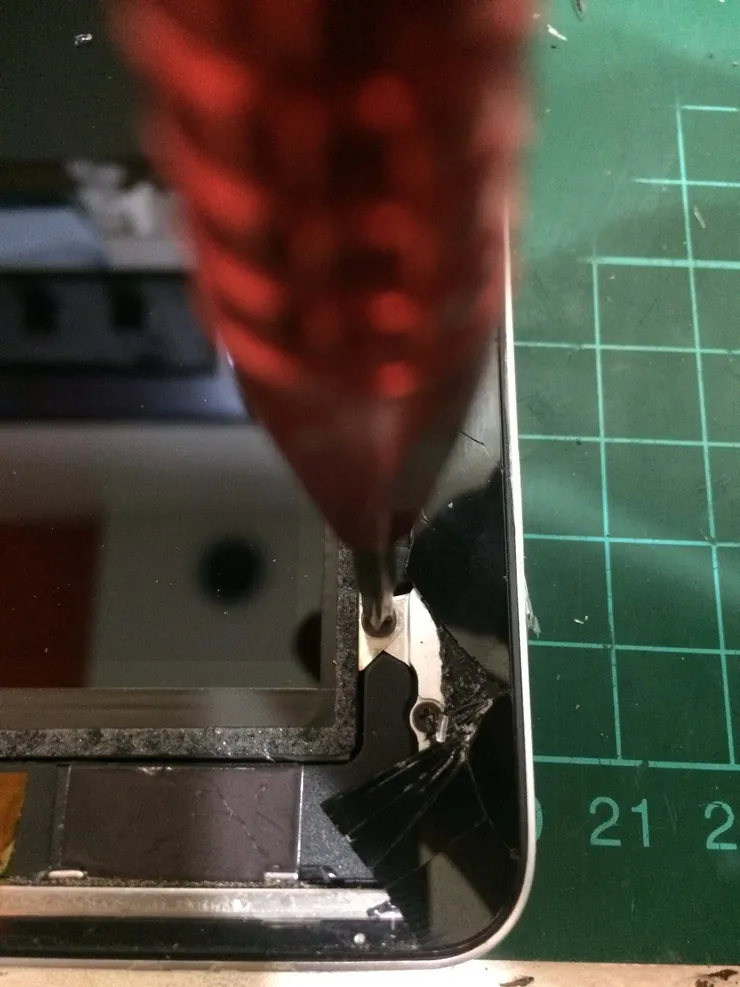
取下後,同樣由右向左掀起
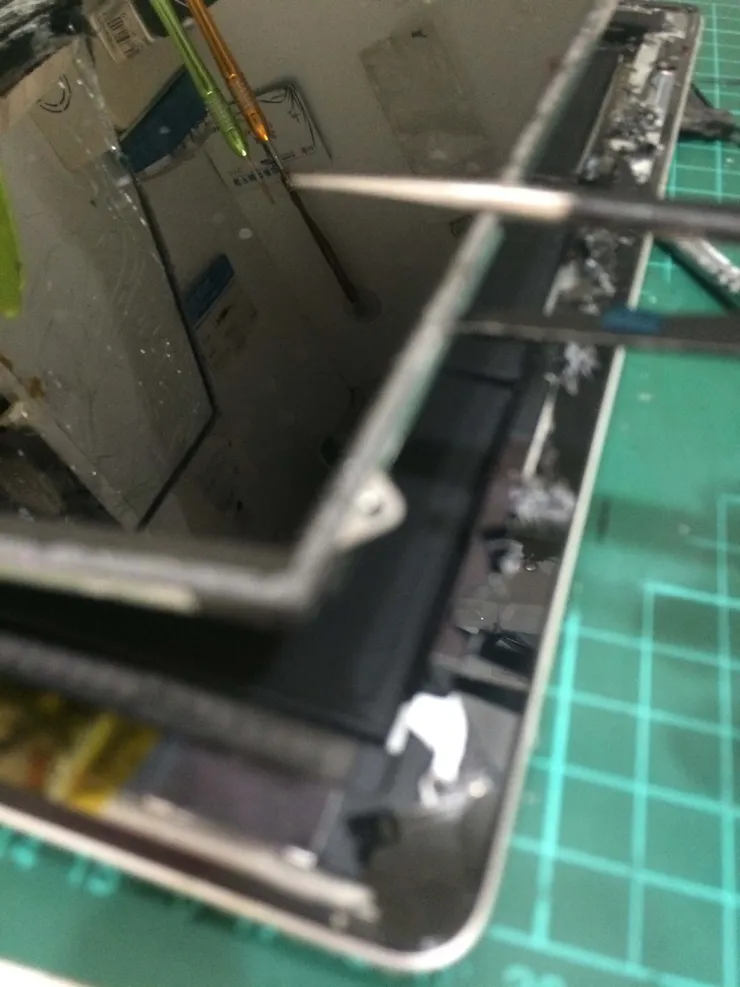
掀開觸碰與液晶後,可以看到排線的部份,將它卸載
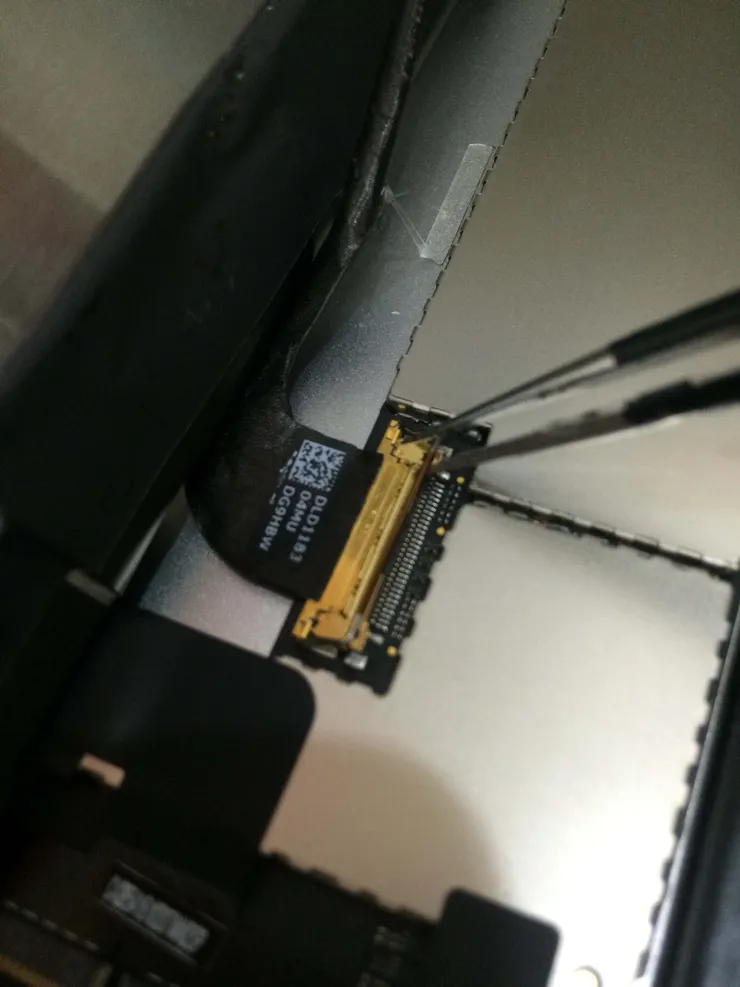
其中觸碰面板的部份,會有二條,主要是掌管上半部、下半部的觸碰
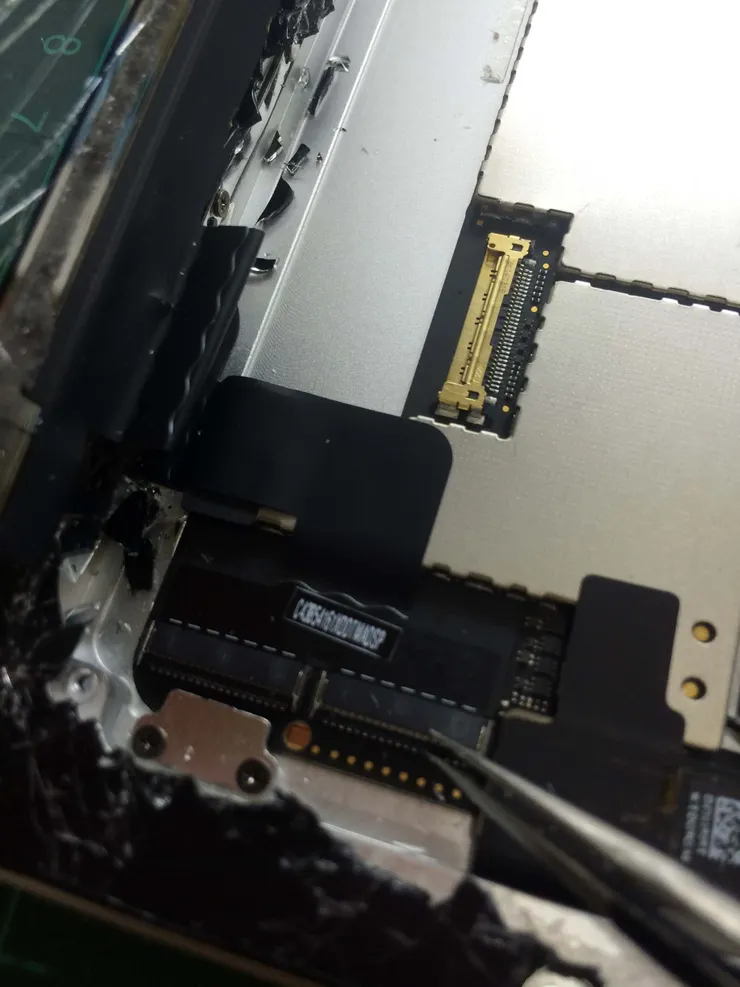
觸碰面板取下後,利用吹風機,將返回鍵加熱約 5 ~ 8 秒
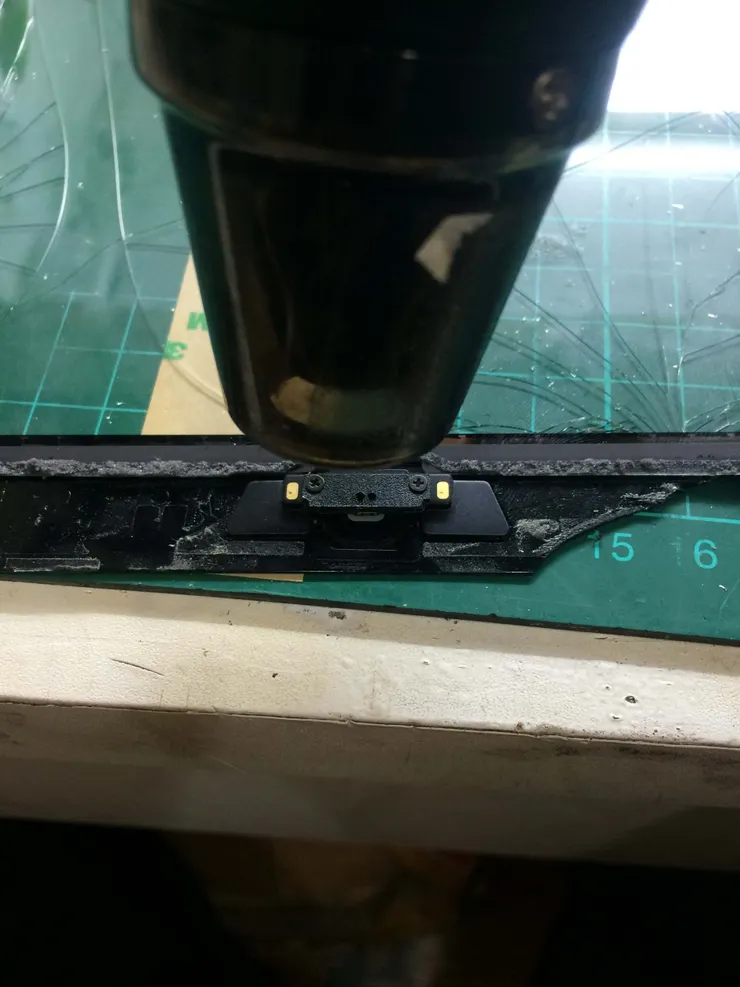
將扣具與返回鍵拆下
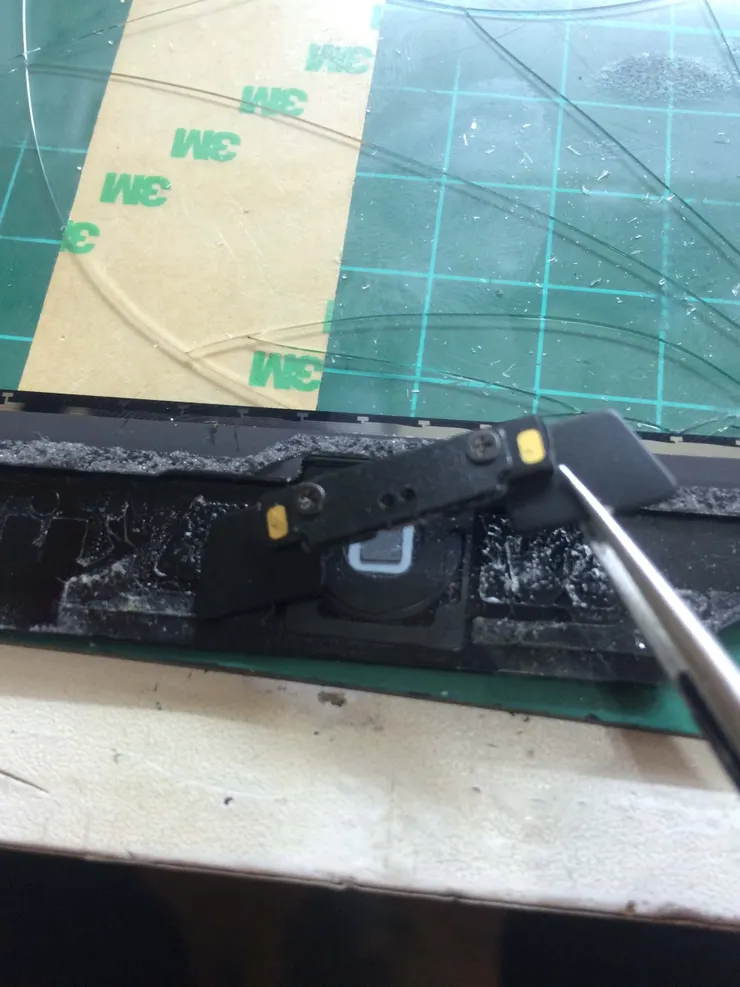

返回鍵拆下後,觸碰面板就可以扔了,液晶不行哦....
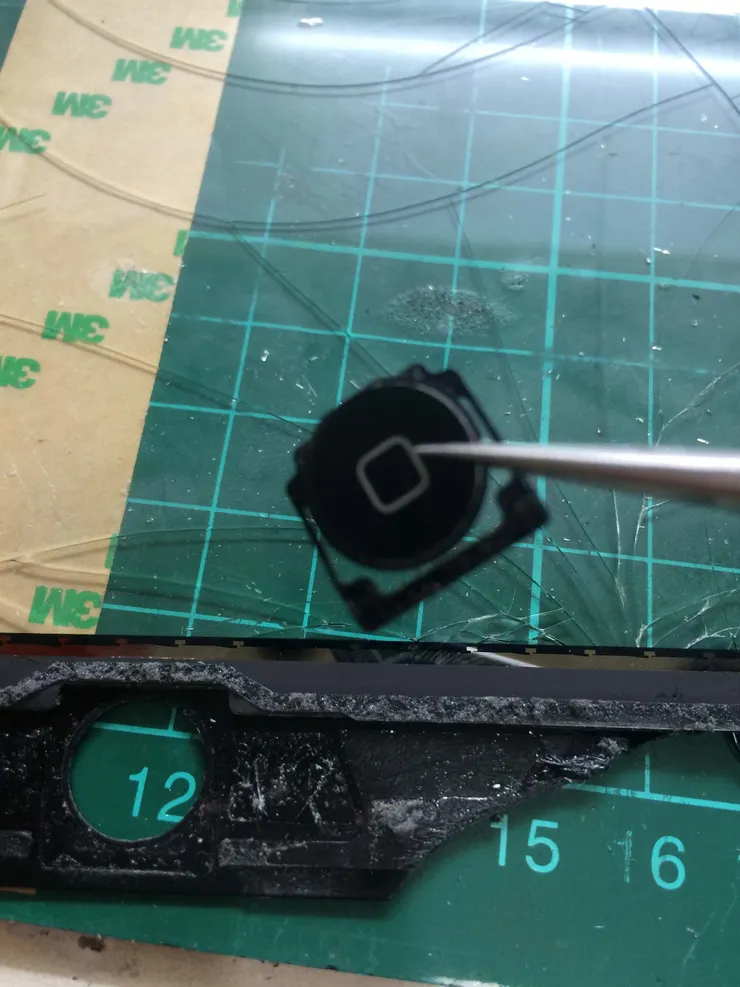
液晶當然不能丟,利用毛刷輕輕的,將殘留下來的玻璃屑屑掃下,其中要注意的就是要輕輕刷,避免玻璃劃上液晶面板
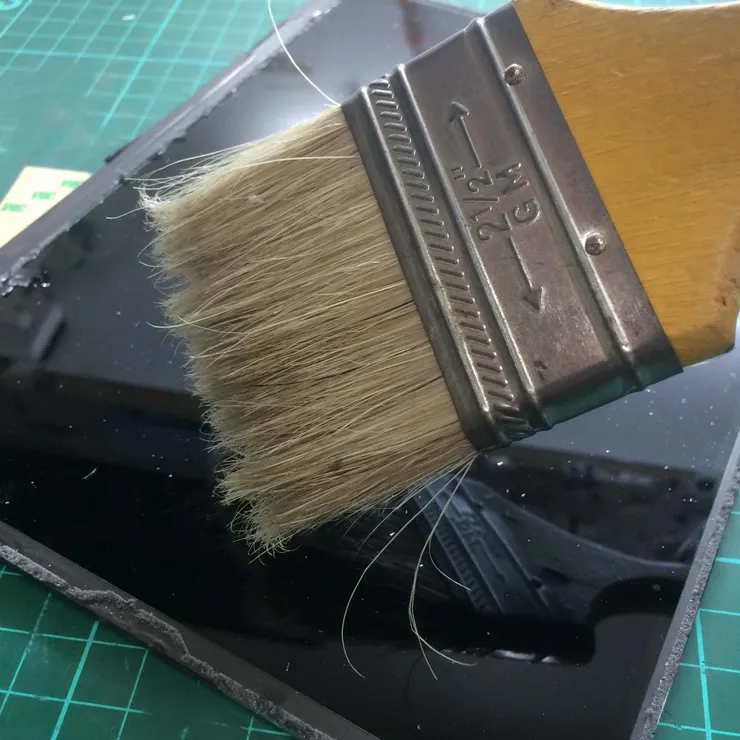
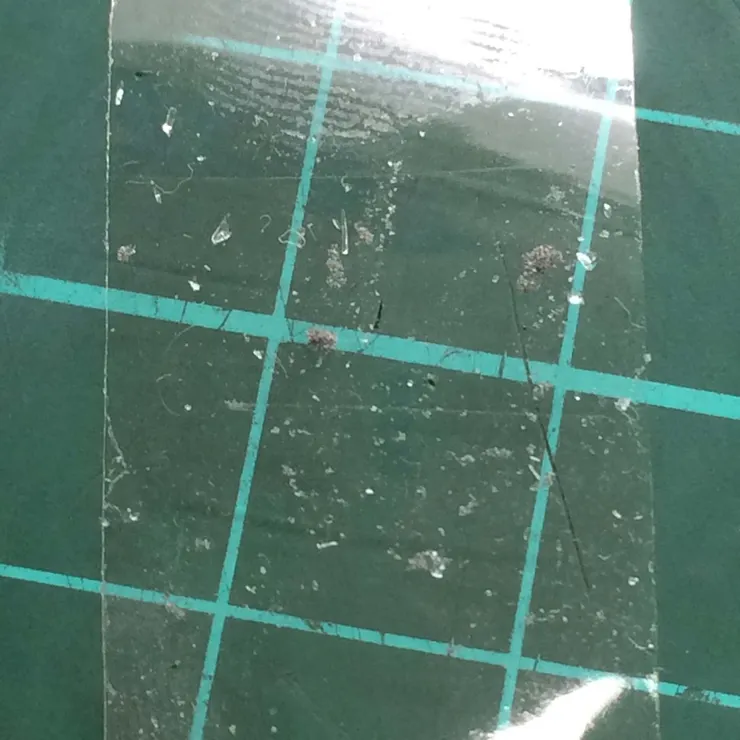
清除過後,還是會有類似粉塵般的玻璃屑,以及被黏在邊上的玻璃渣
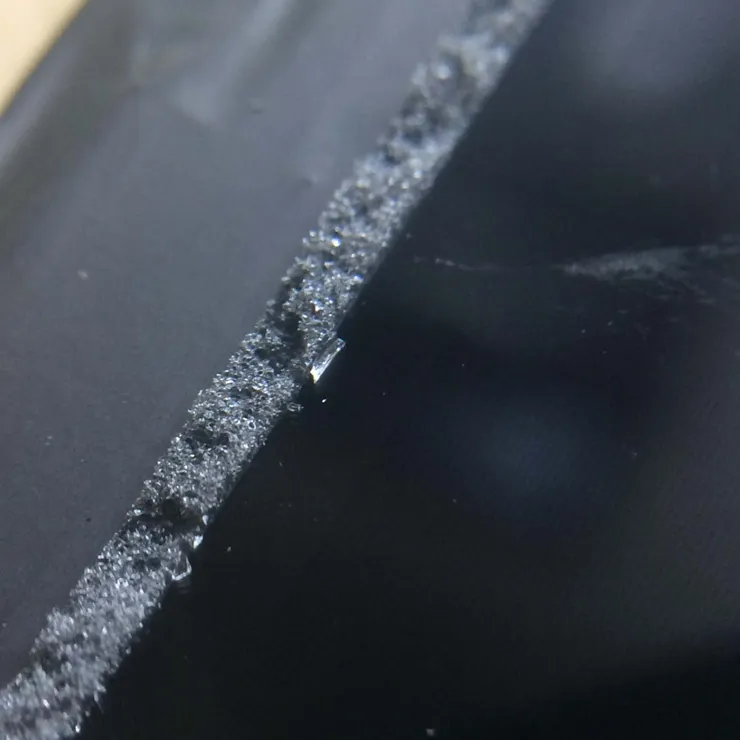
利用膠帶在逐一整理過,從圖中還是可以明顯看到玻璃渣渣 A_A
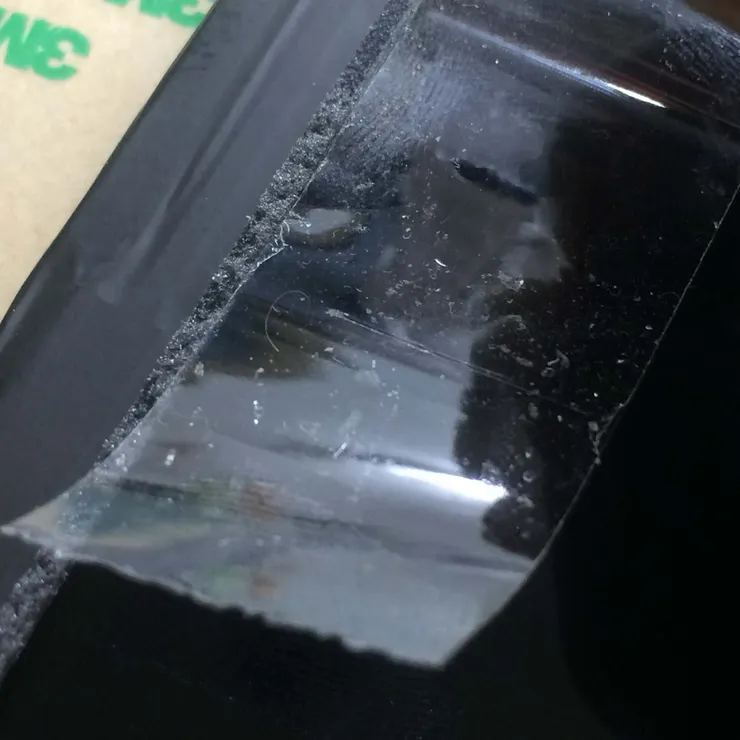
在來就開始整理,遺留在邊框,比較碎裂的部份
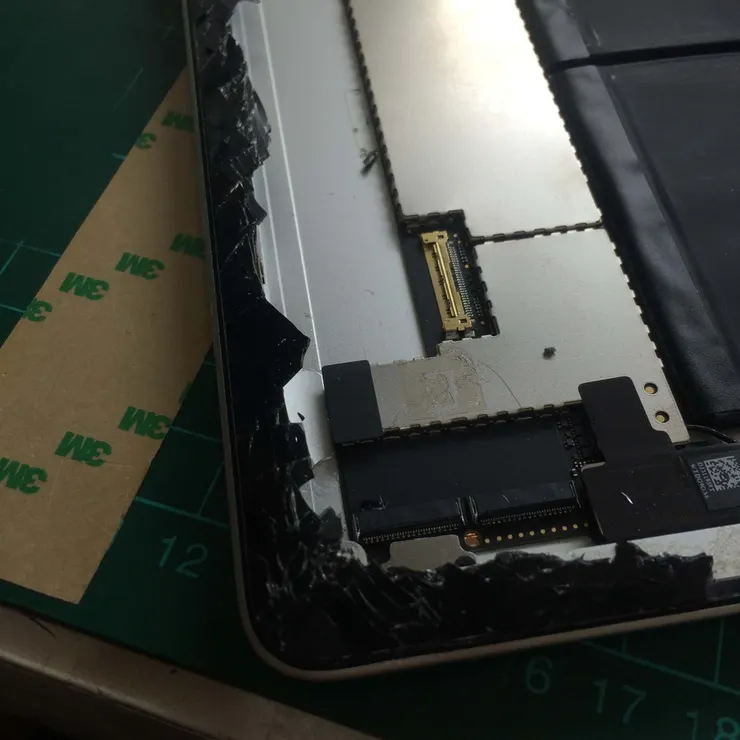
同樣利用吹風機加熱
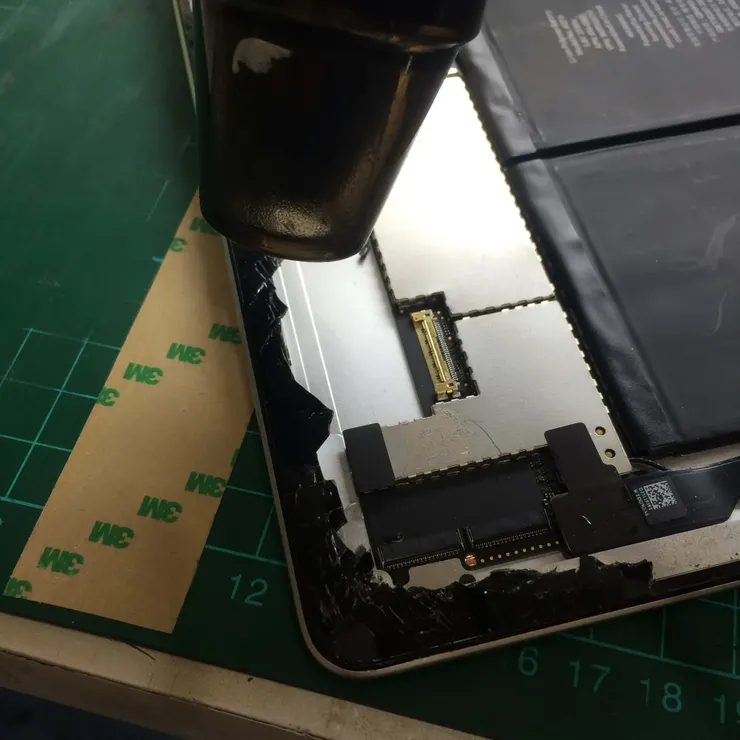
在使用刮錫刀將玻璃碎片清理掉
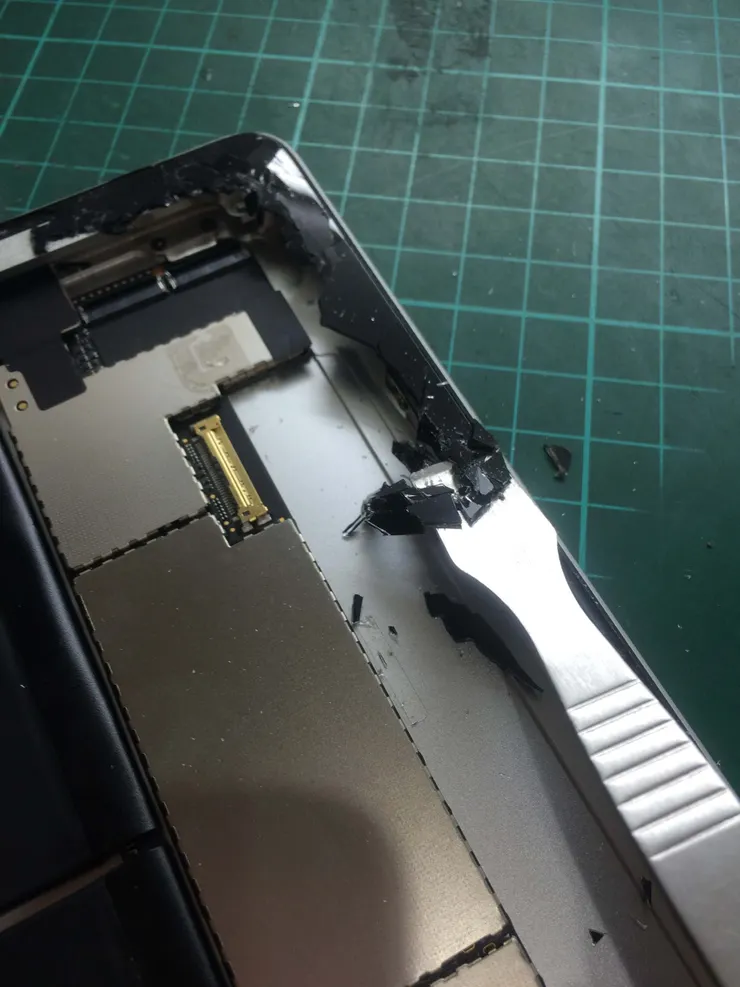
玻璃碎片清理後,進行最後一次的除膠作業
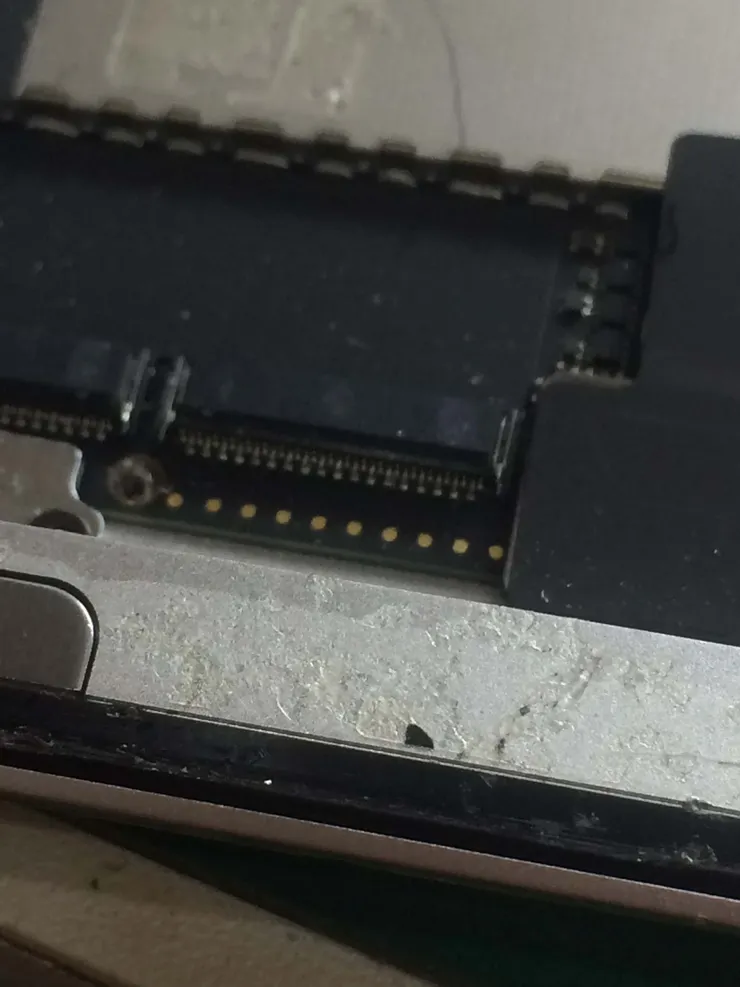
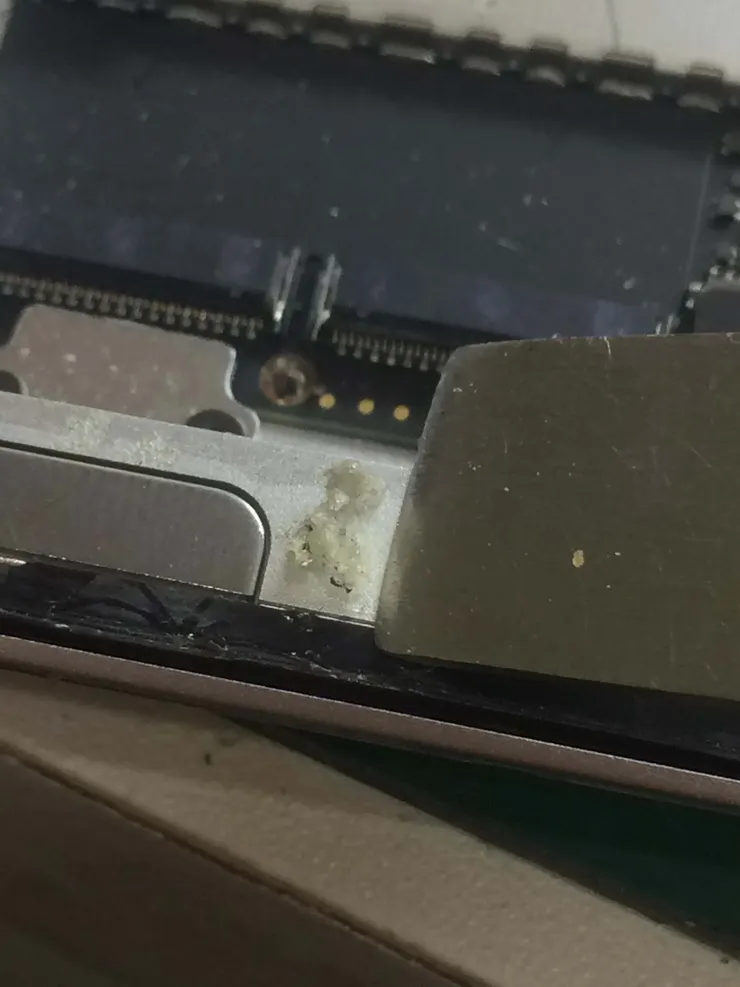
右上角邊框的部份,從內部看出去,應該還是在範圍之內
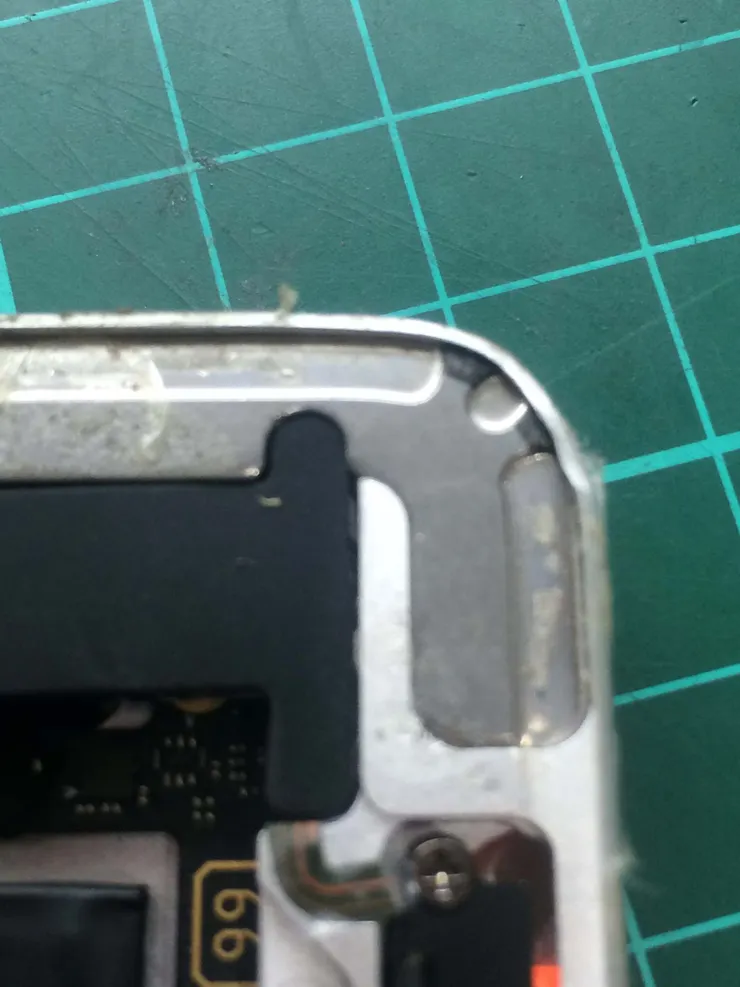
將面板直接合上,測試面板是否能浮貼住
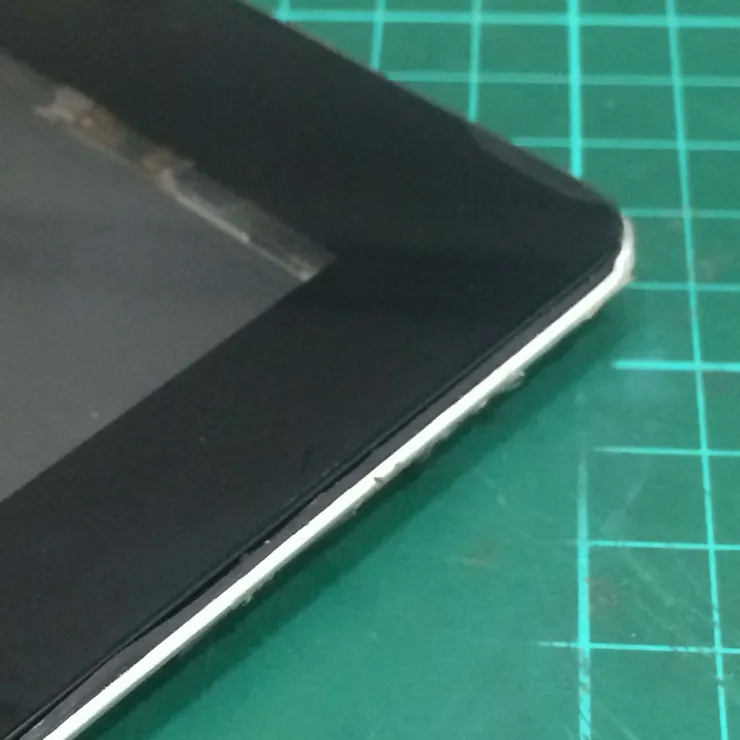
經測試後,整體勉強可以浮貼上去,所以就不需特別處理邊框變形
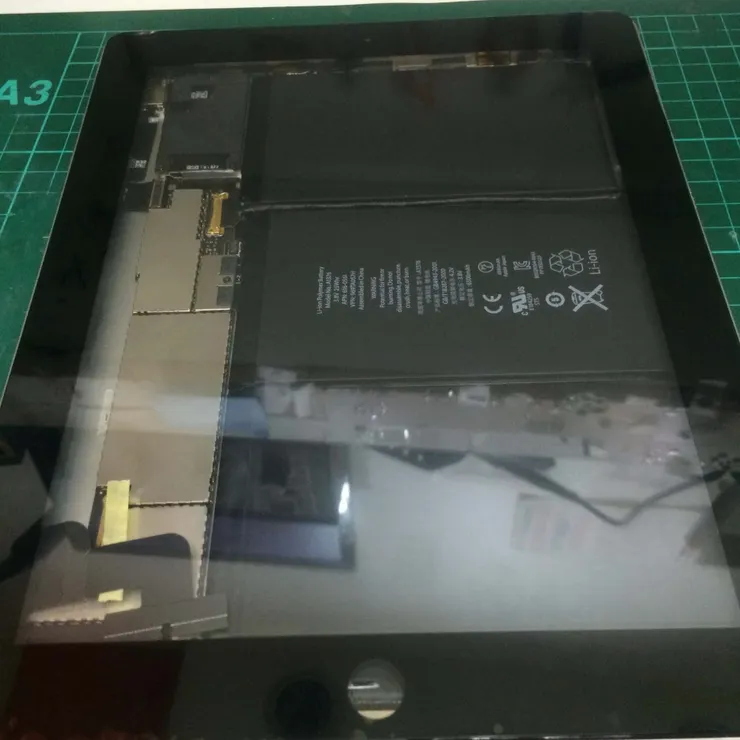
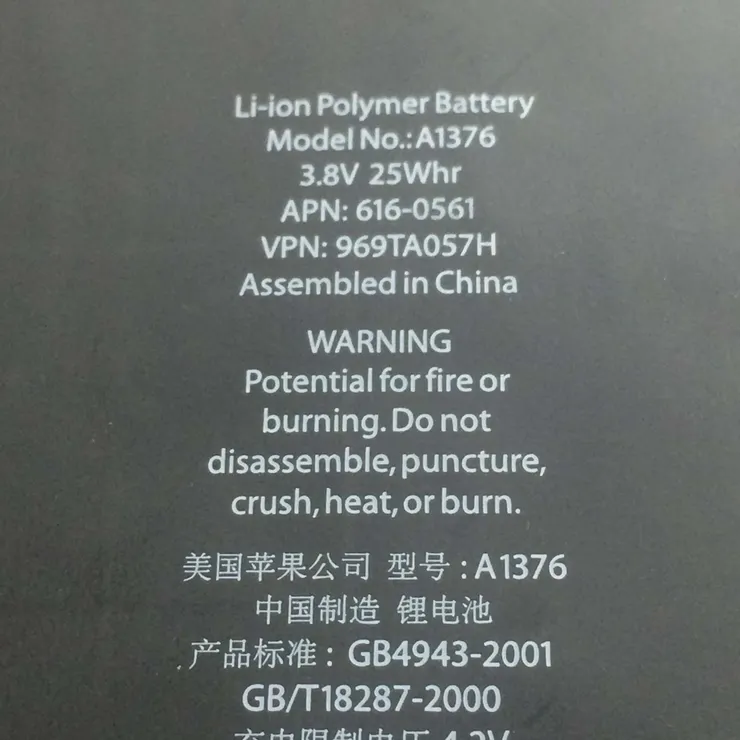
I PAD A1376 Battery ,如果你是 WIFI 版本型號會不同
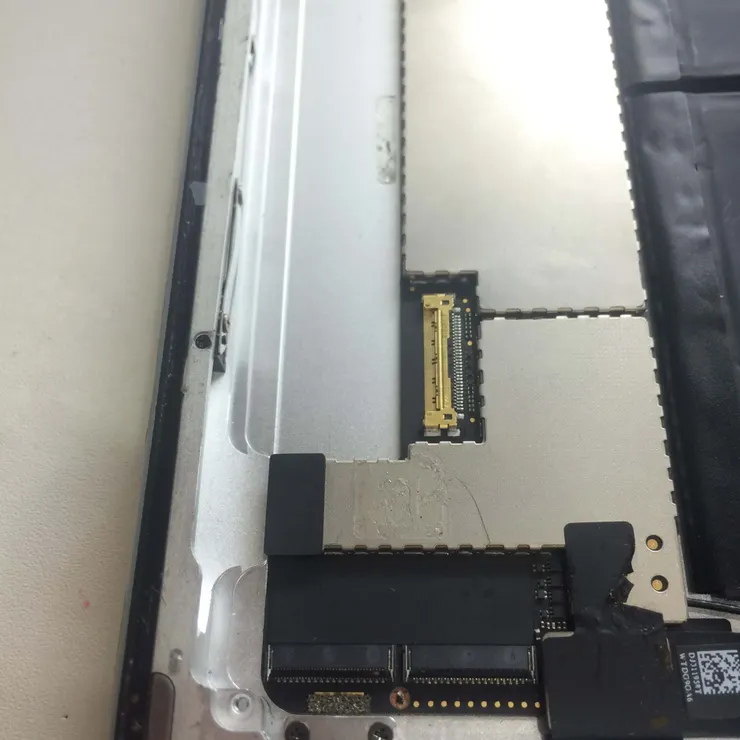
最後在上機前,在重新檢查一次,是否有遺留的碎片或渣渣,避免安裝面板後,才發現,到時候黑膠一上去,想要在拆下來....A___A
如果你購買的面板是有上膠的,就可以省略這動作,但既然今天講的是攻略,那就把大部份的內容都寫進來,利用長尺測量面板之間的長度、寬度
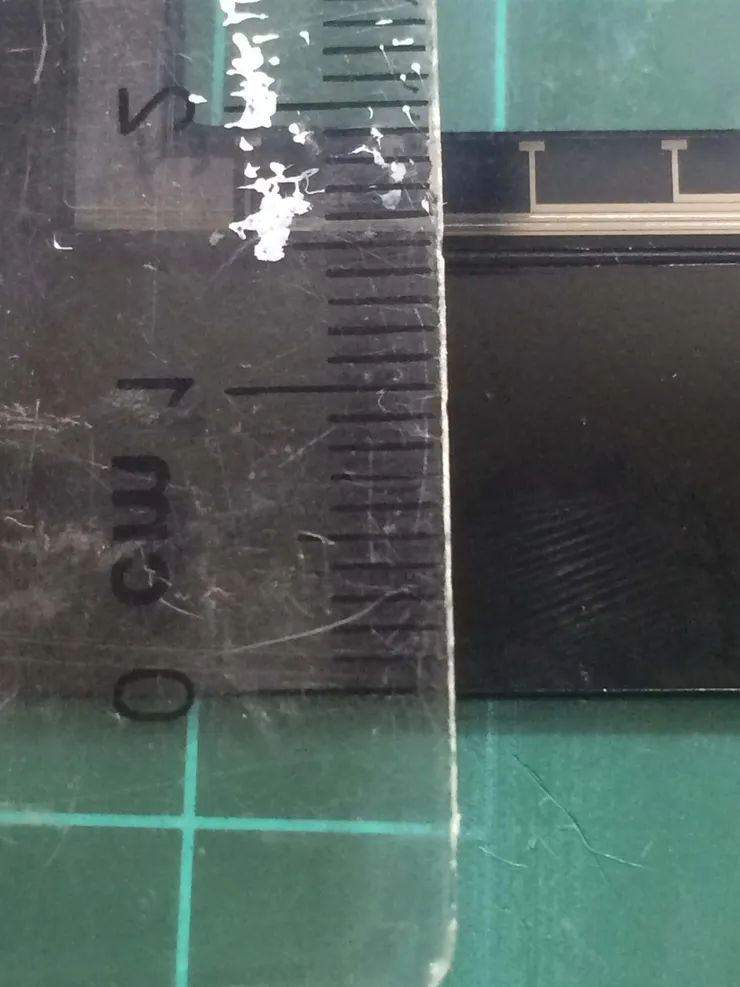
利用長尺、美工刀將黑膠裁剪出,適合的長度與寬度
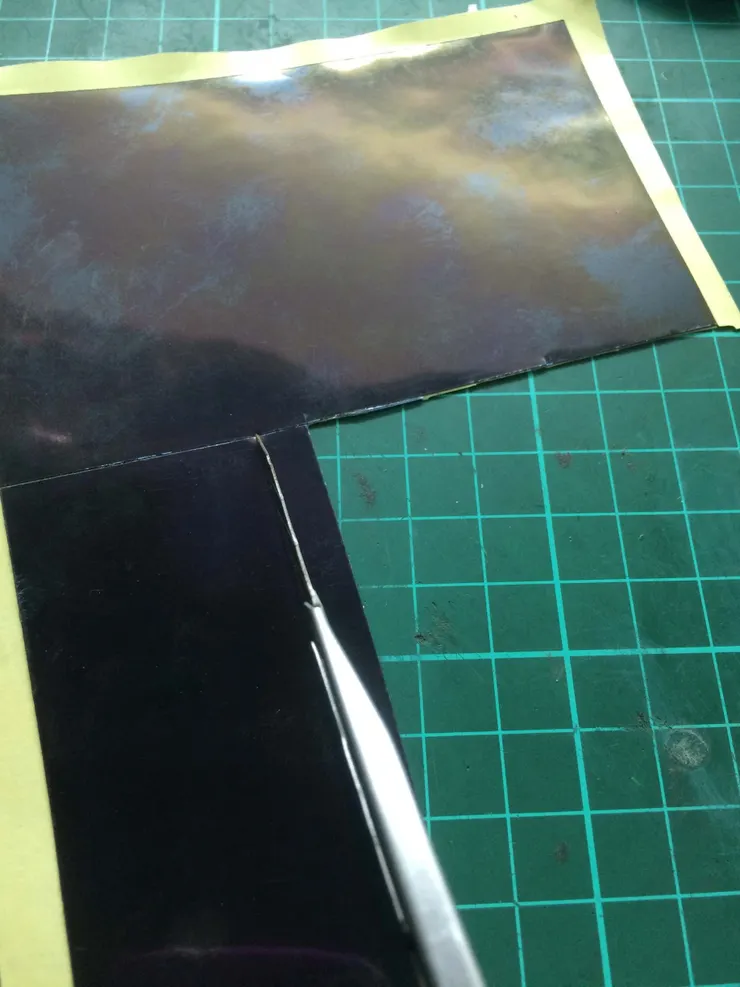
同時粘貼在面板上
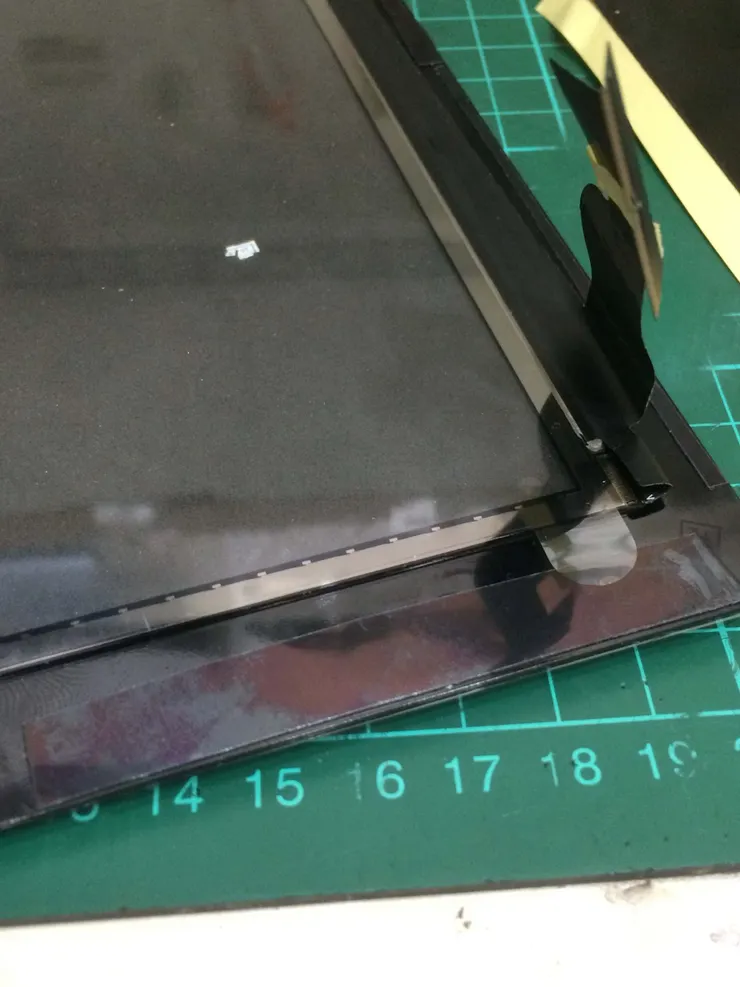
同時要注意到的地方,就是返回鍵的部份,不要上到黑膠,用一般的雙面膠即可,因為黑膠比一般膠都來的厚,如果貼在返回鍵,就會造成按壓下陷的問,所以在黏貼時,只需使用一般雙面膠或比較薄的膠
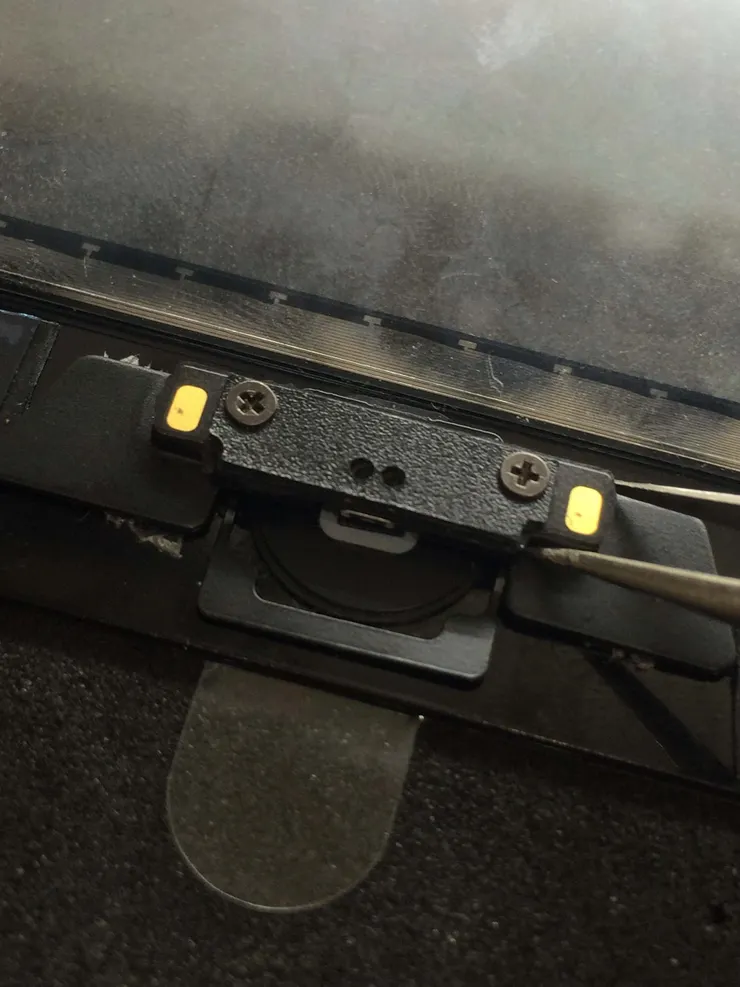
安裝後,將面板轉置正面,檢查『口』是否為於正中央,同時測試壓按是否正常,會不會卡鍵、下陷、無法回彈等等.....
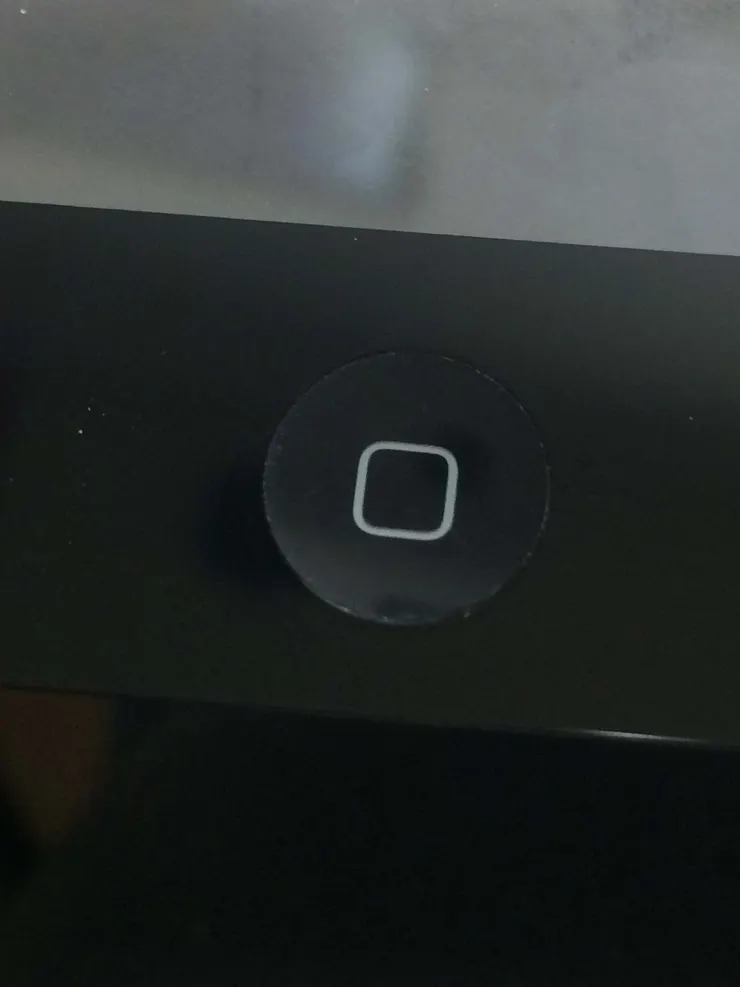
測試後沒有問題,就可以將觸碰、液晶面板排的接上
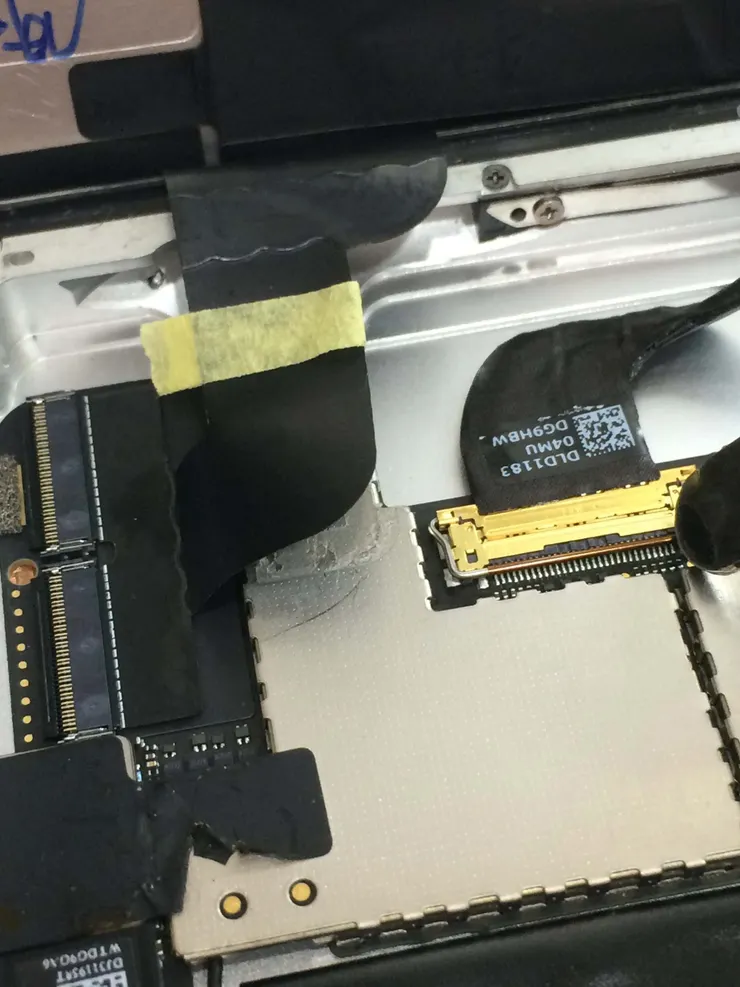
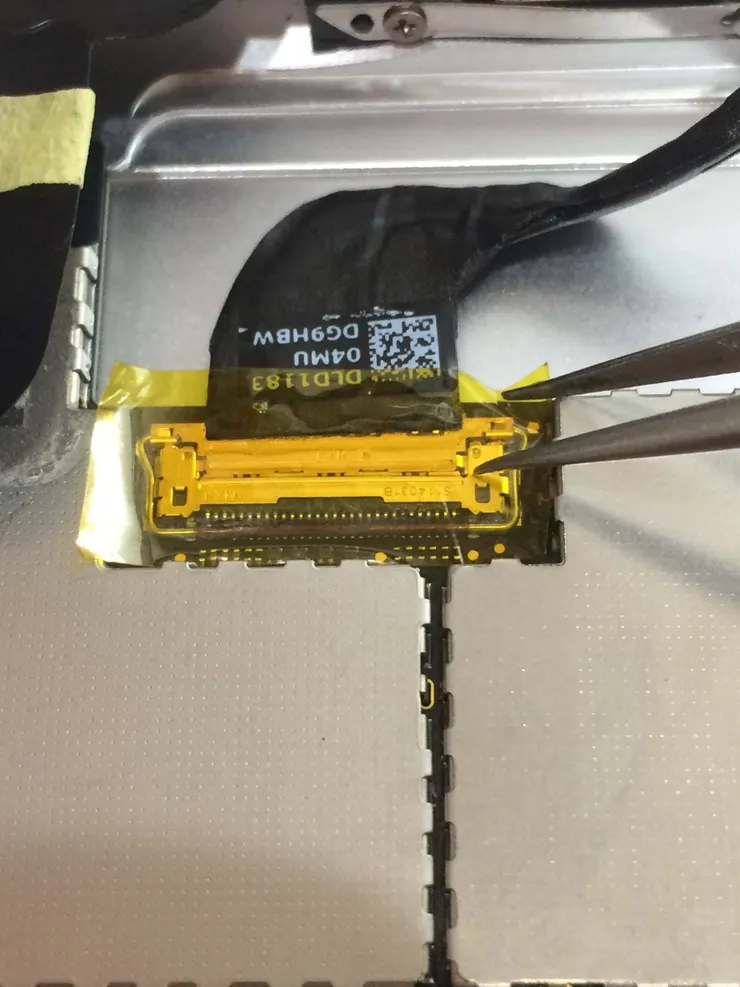
為了避免在次拆機的風險,先將液晶排線貼上絕緣膠帶
到這裡後,先進行一次測開機,檢測是否功能都完整
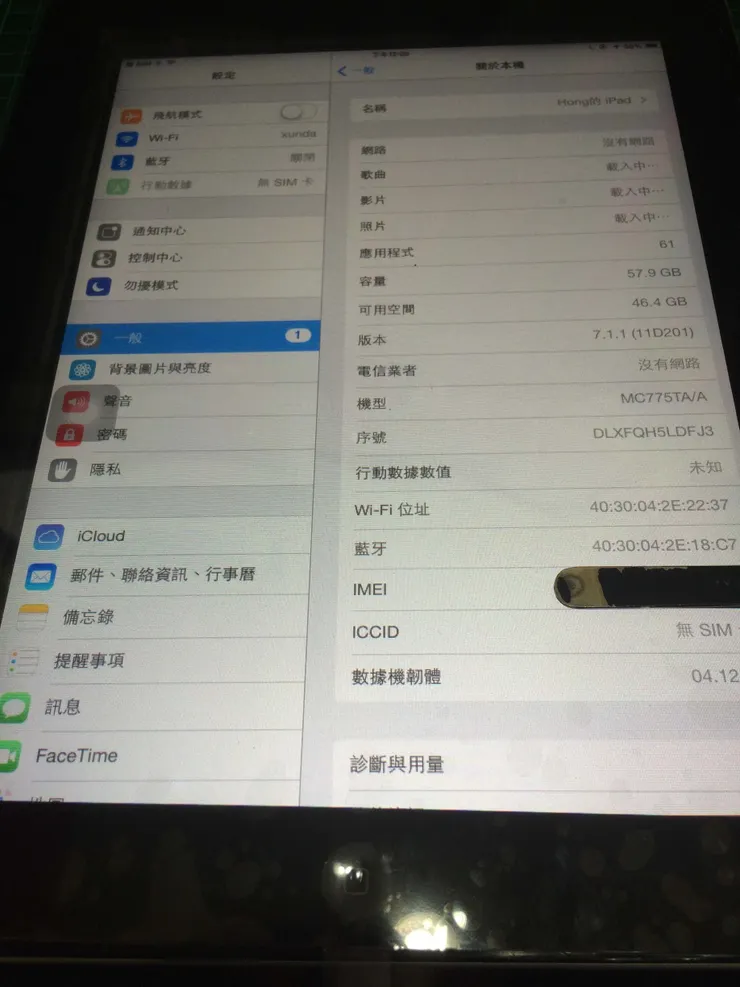
確認功能性完整完好,就可將液晶的四顆螺絲,鎖回定位
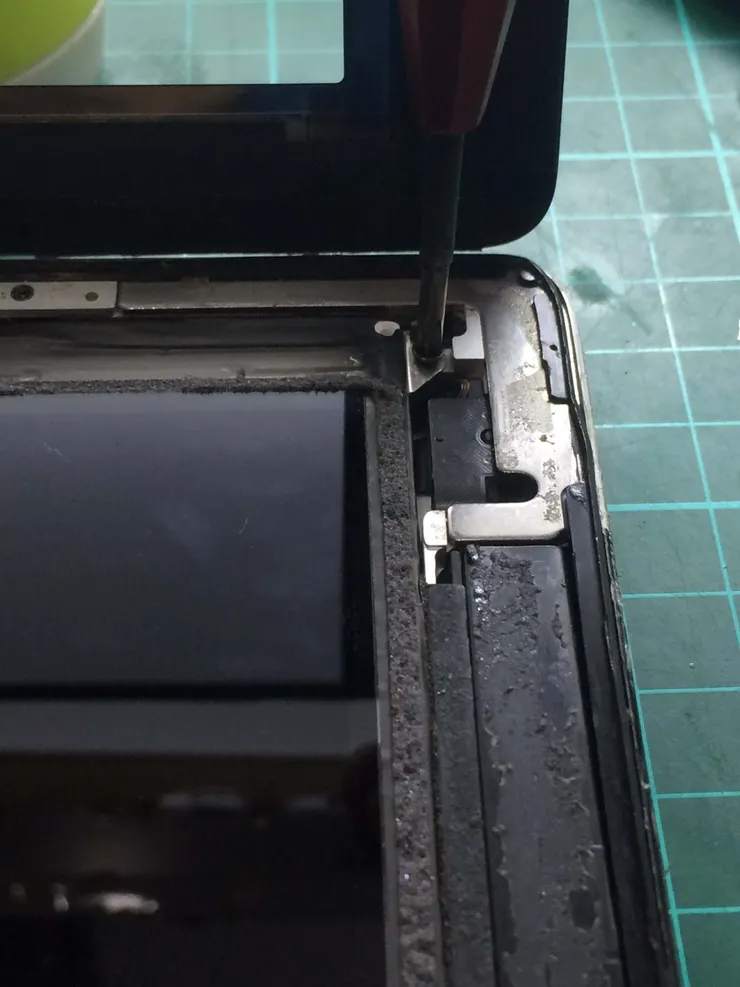
進行最後一次的液晶面板整理,將指紋、灰塵、毛屑等等,通通清理完畢
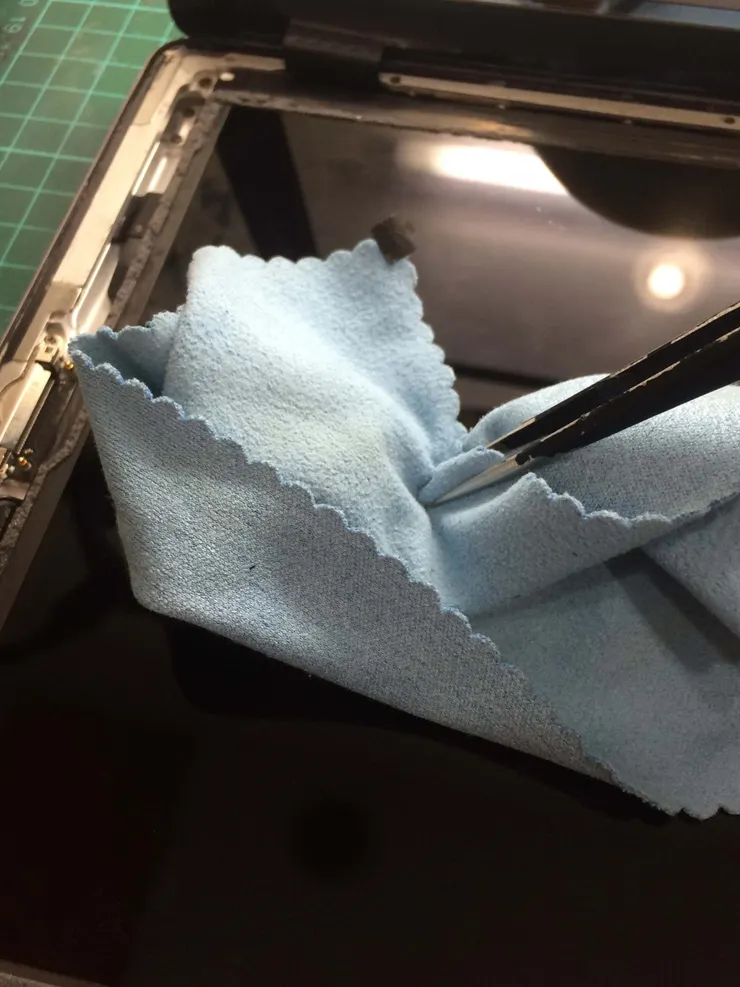
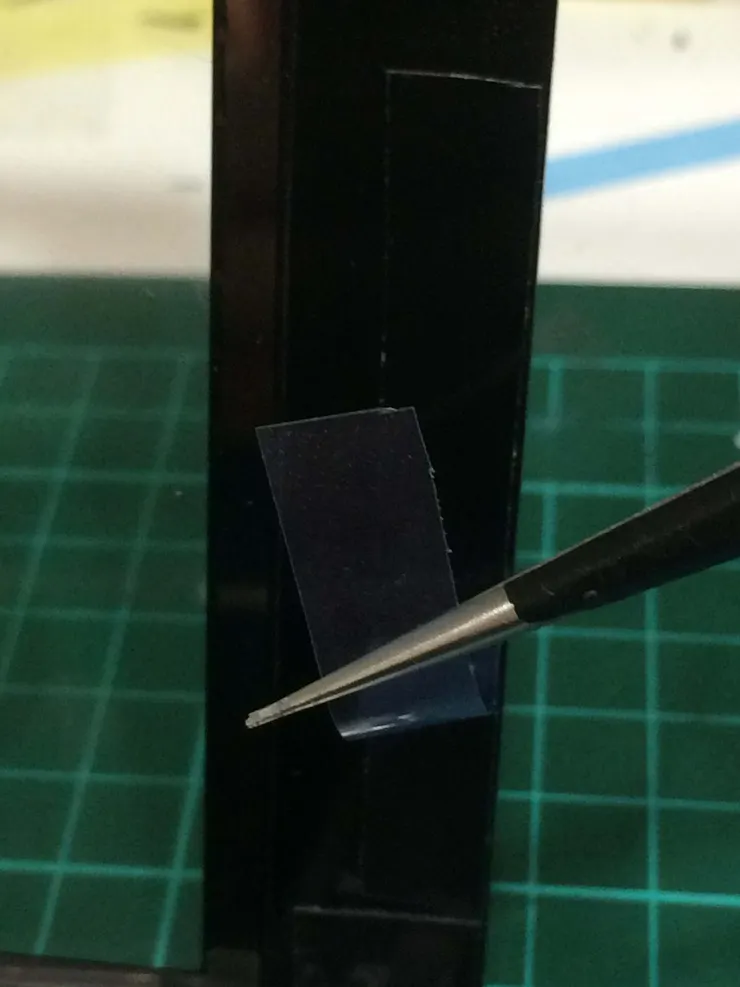
開始將黑膠隔離層撕掉
而觸碰面板排線,也是這最重要的地方,必需折到定位
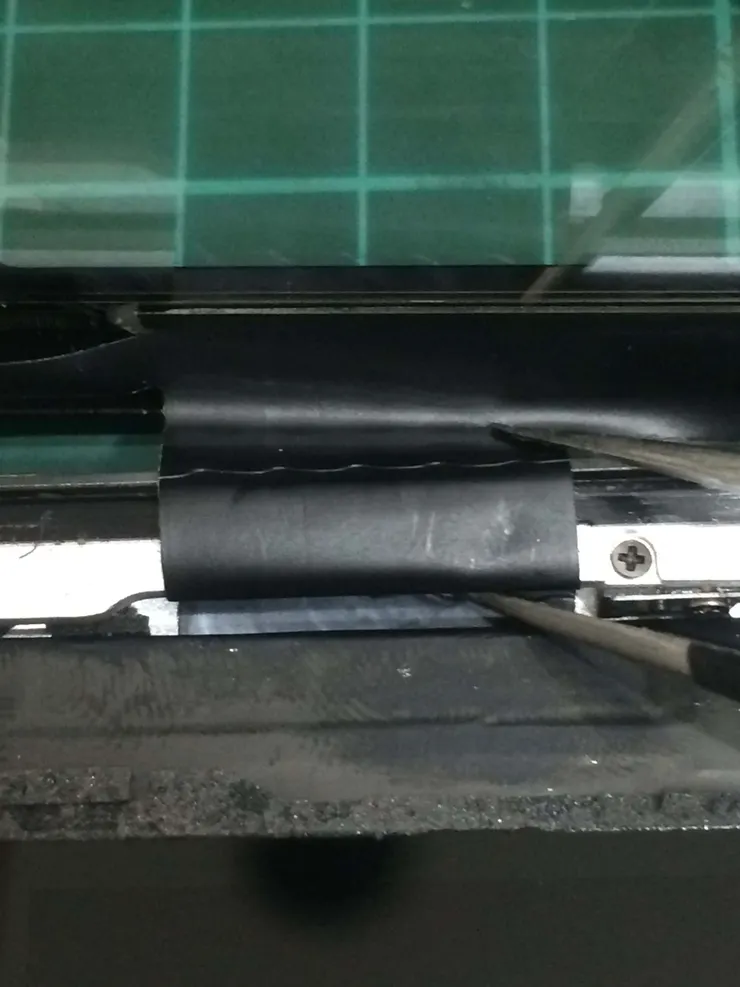
排線必須折到像,一個倒 U 字型,在上機時排線在內,不可壓在機殼上,否則易造成無法密合或斷線、壓排等等.....
確認無誤後,就將面板蓋上,同時測試密合度!收工!