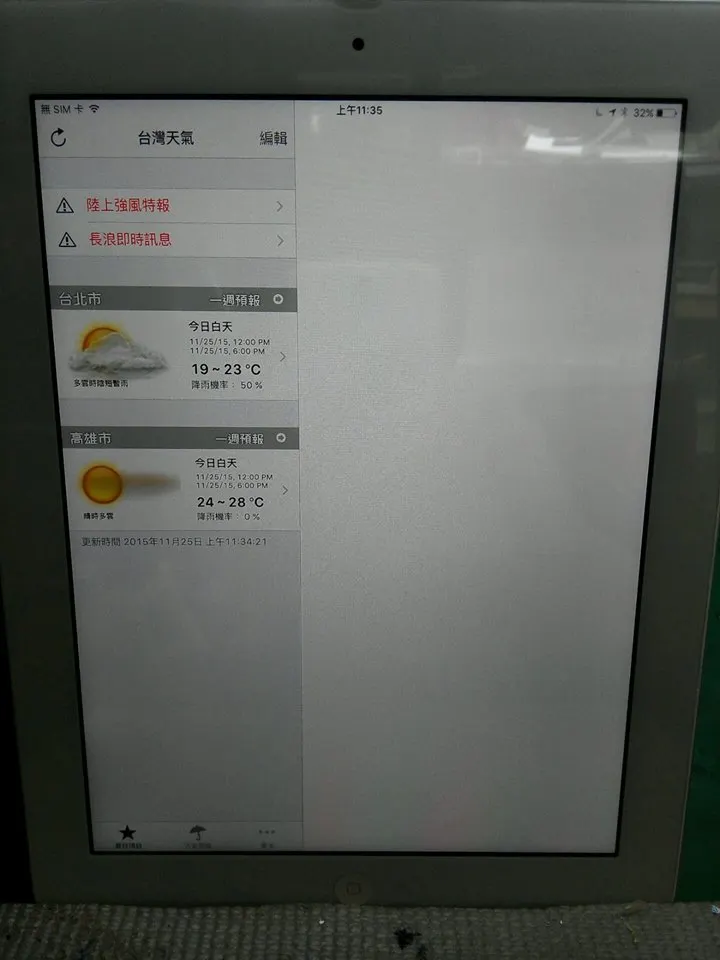
前一篇文章有提到原/副廠觸碰面板,碰巧今天就有 I Pad 可以玩了
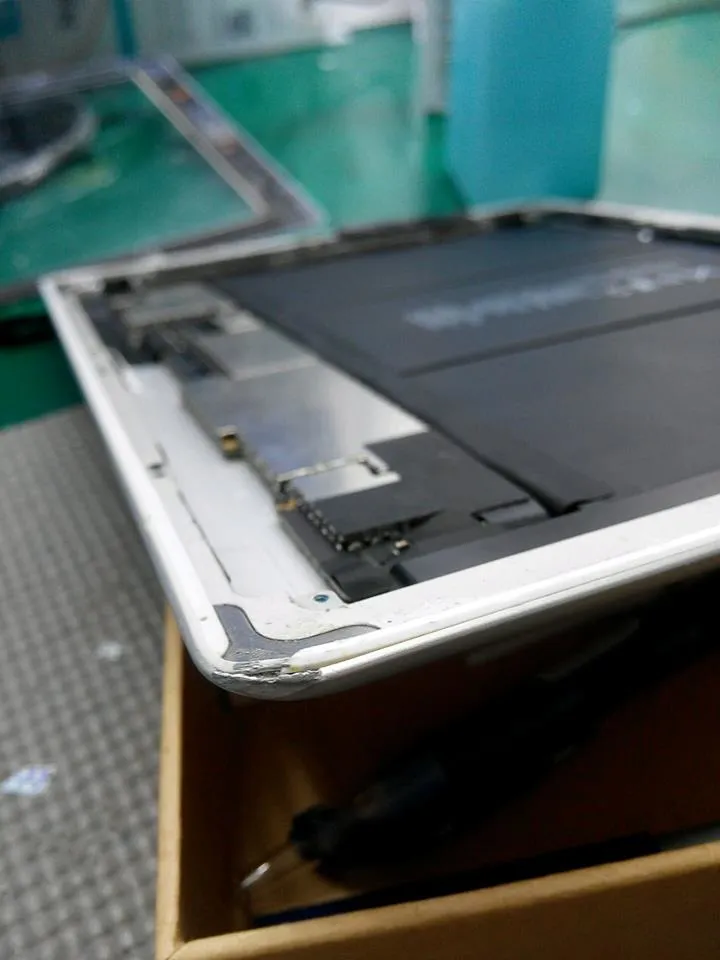
摔機造成的破裂,幾乎是所有手機的通病,也是算在人為造成的損失,無論如何,原廠都不會給予保固的,在 I Pad 3 與 I Phone 差異,就是它本身就是觸碰與液晶分離的,但維修方法,也沒想像中的簡單,特別是這種,連機殼都變型,如果只上面板,不處理機身的話
"你一定馬上就會破掉的啦!"
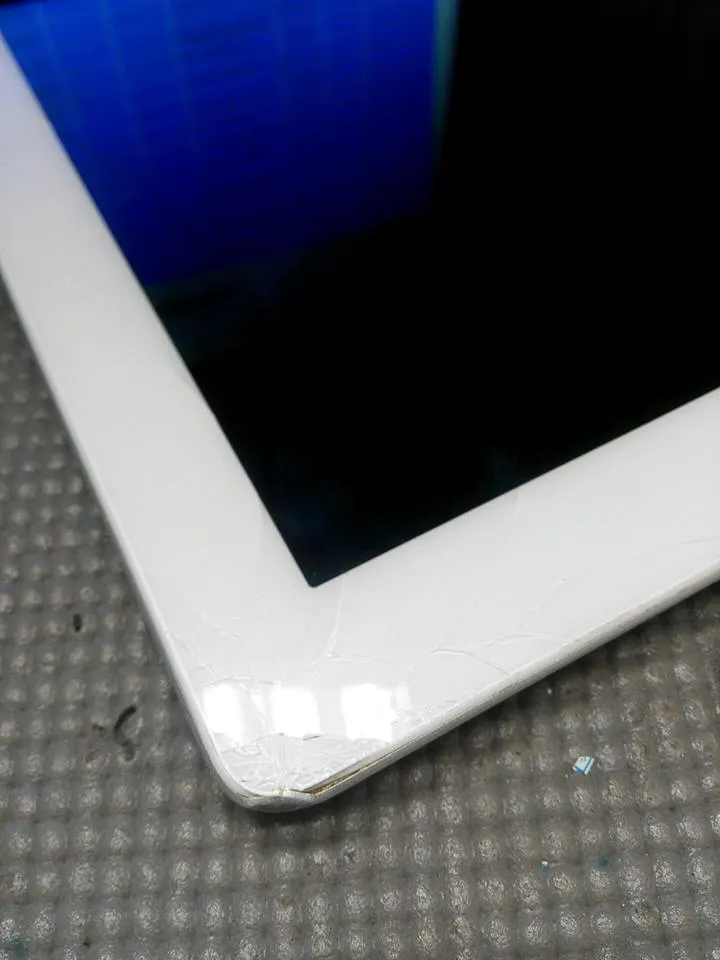
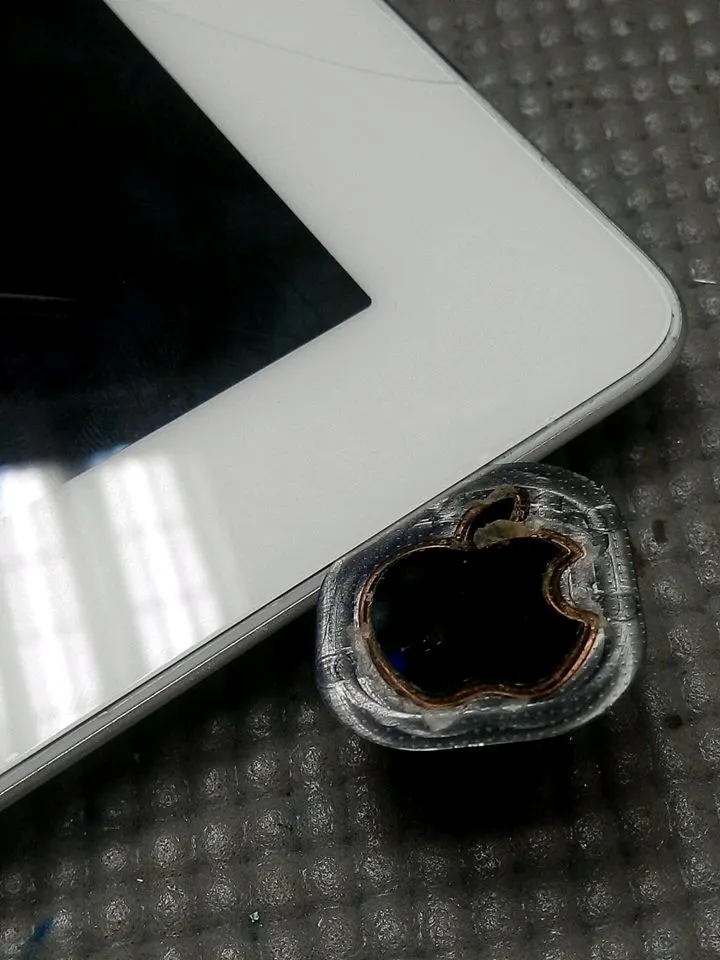
第一動就是先將面板與機身分離,工具人用的這塊蘋果撬片,不是什麼特殊工具,就是 I Phone 6 機殼上的 Logo 拆下來的
先用撬片將面板的膠,去除小部份,在使用刮錫刀將來清理大面積的膠
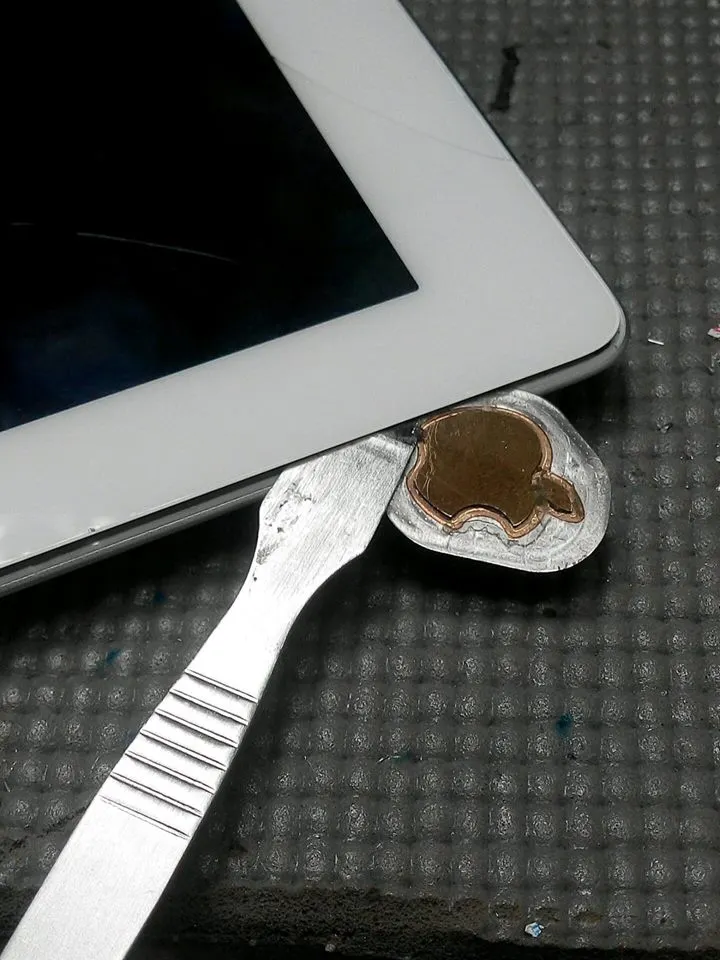
除膠當中,若阻力過大,可以利用熱風機來右熱,以利作業,加熱 5 - 10 秒左右就可以了,加熱過度只會燒到液晶,它燒液晶,你就要燒錢了!
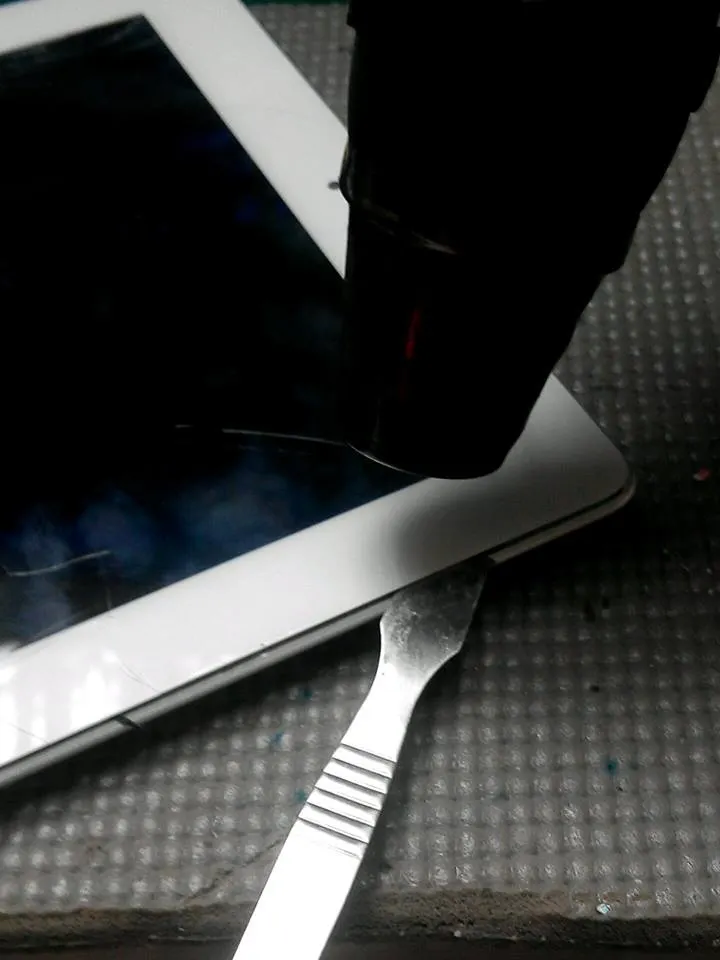
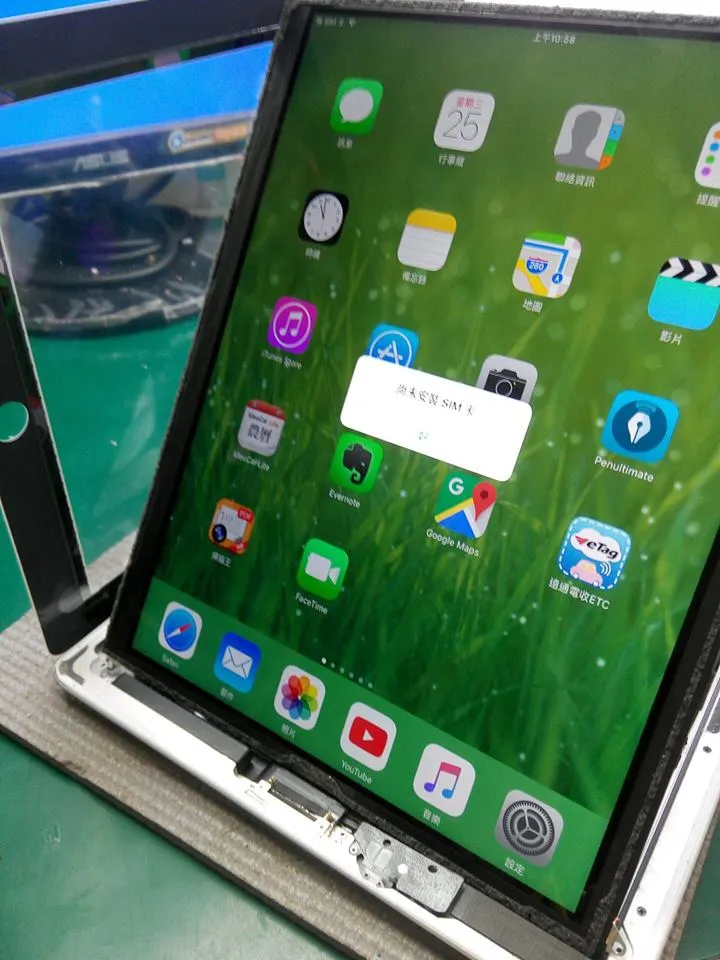
除膠作業大略完成一半,將面板翻開,左下角還有排線連接主機板,所以不要把它扯下來
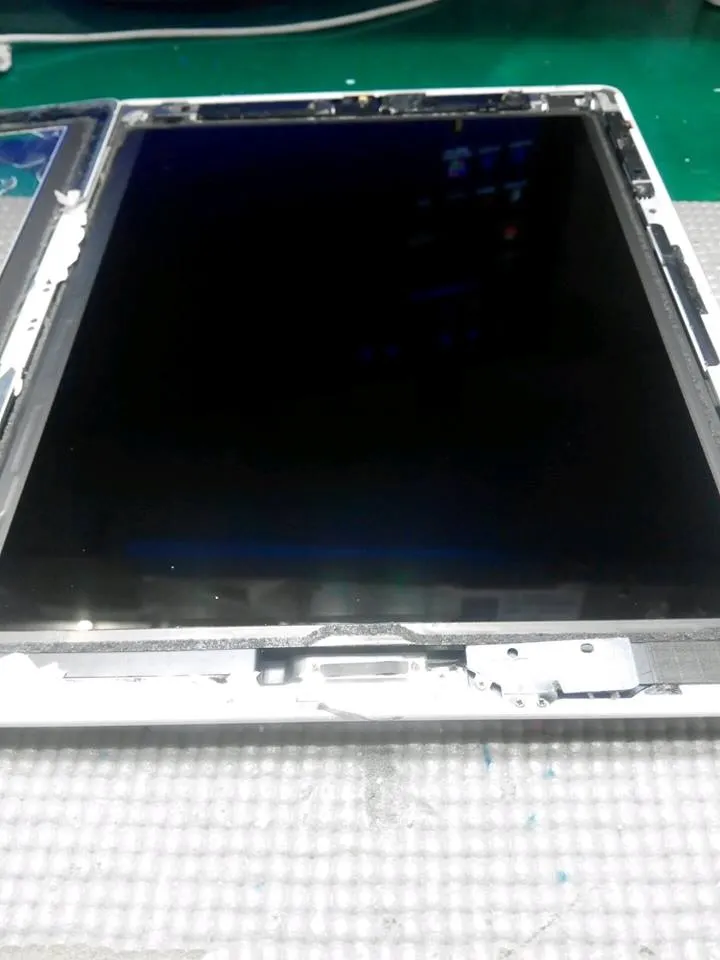
在來就要將液晶分離,在東南西北四個角落,各有一顆螺絲,將他卸下
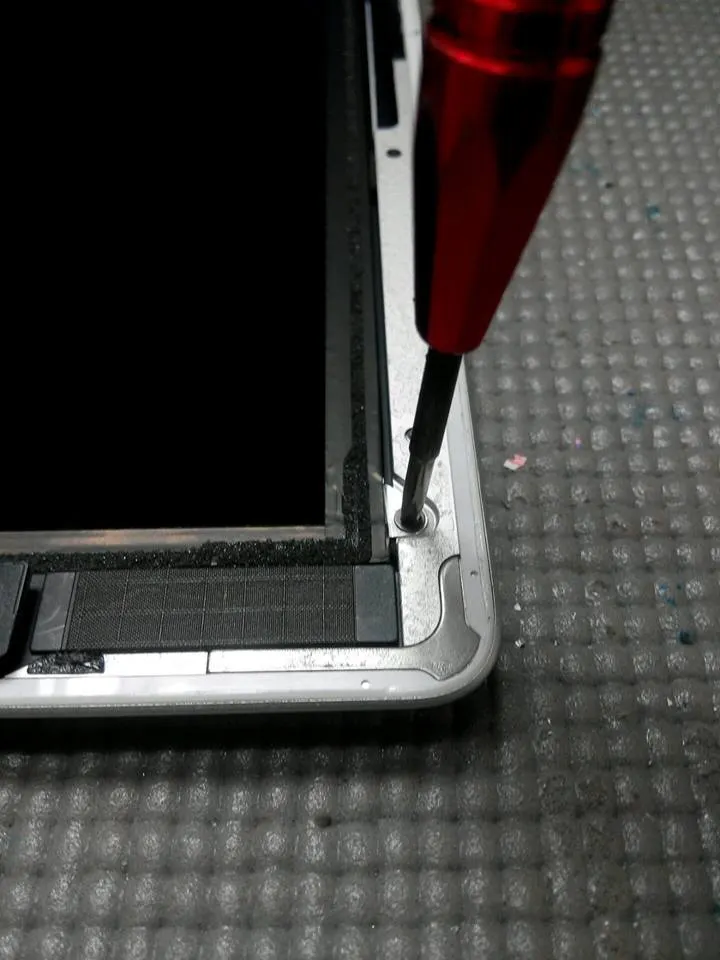
螺絲取下後,將液晶從上方慢慢拉起,中途若有阻力,盡量調整位置,千萬不要硬掰,拿起後,可以看見液晶與面板的排線
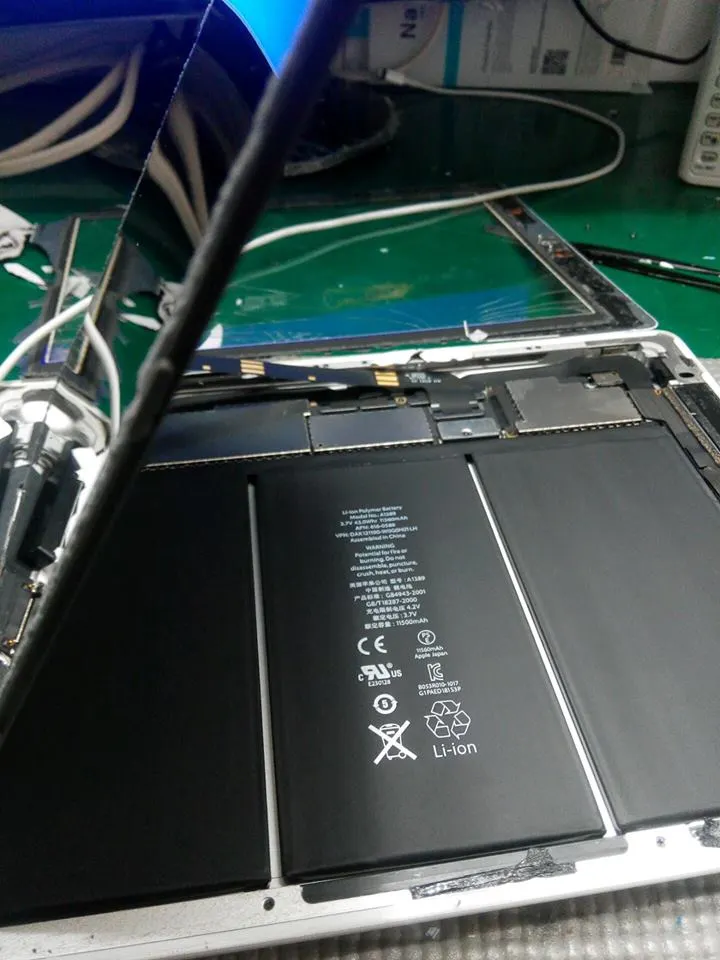
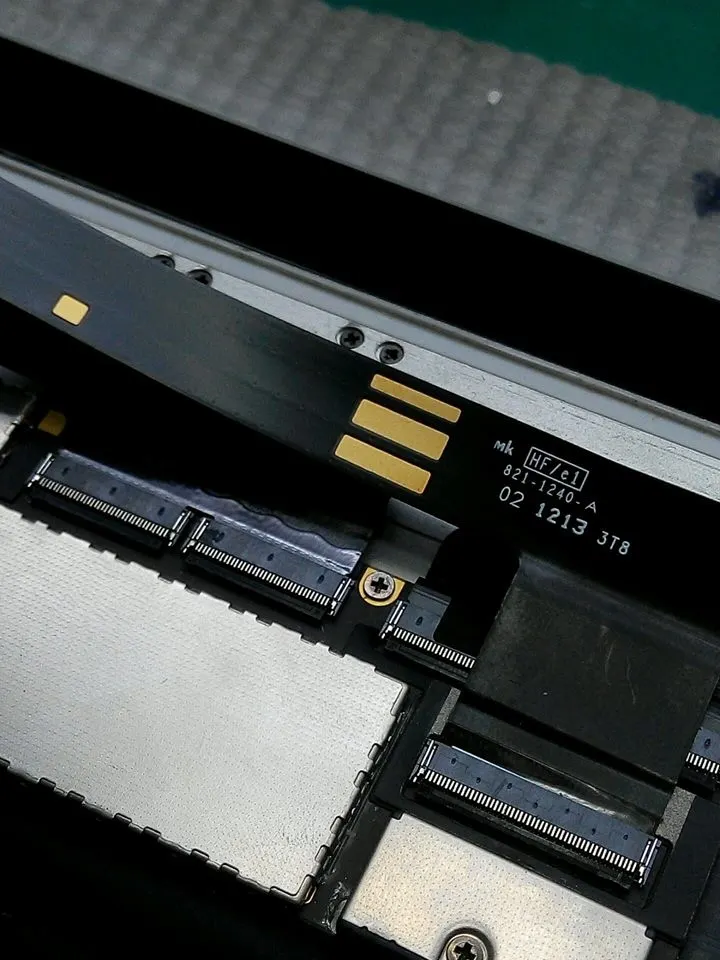
在將液晶排線,卸下主機板
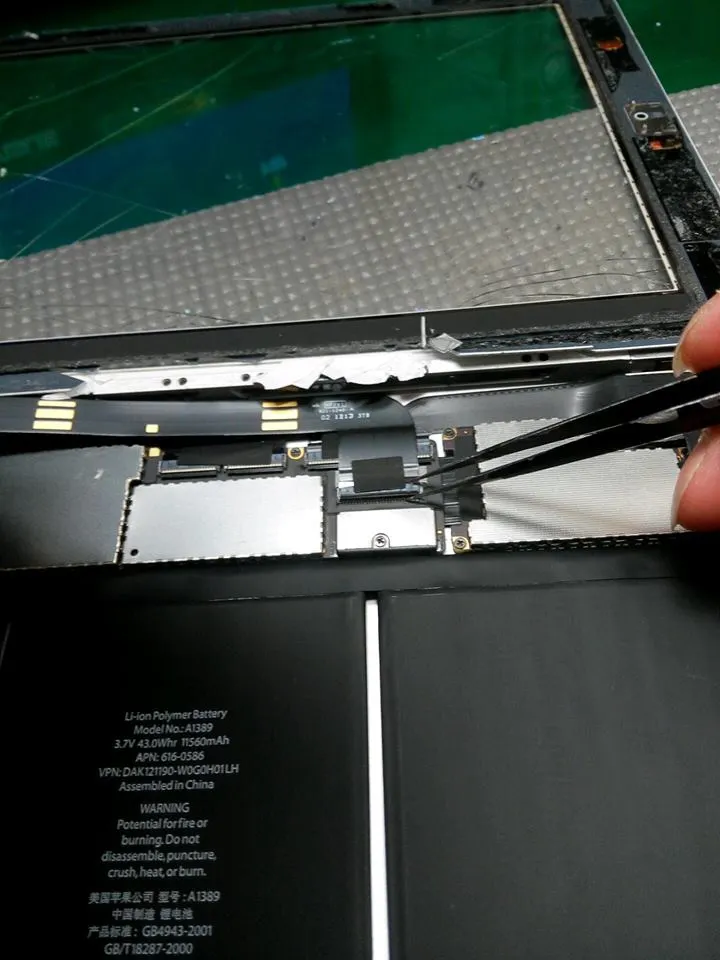
分離觸碰面板排線,做到這裡,差不多算是完成分離的動作了
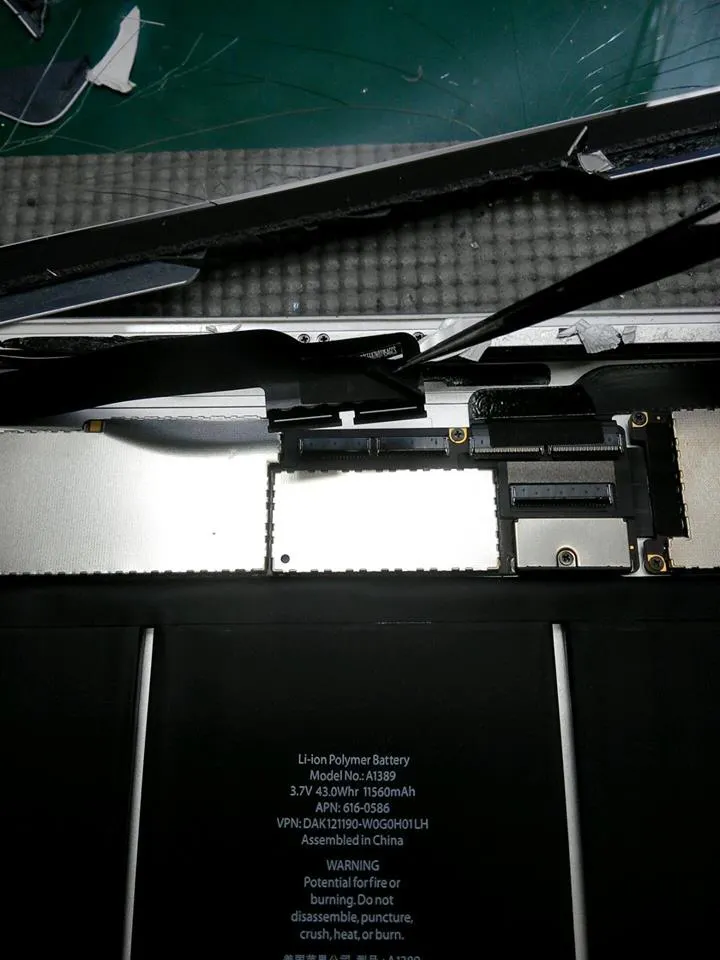
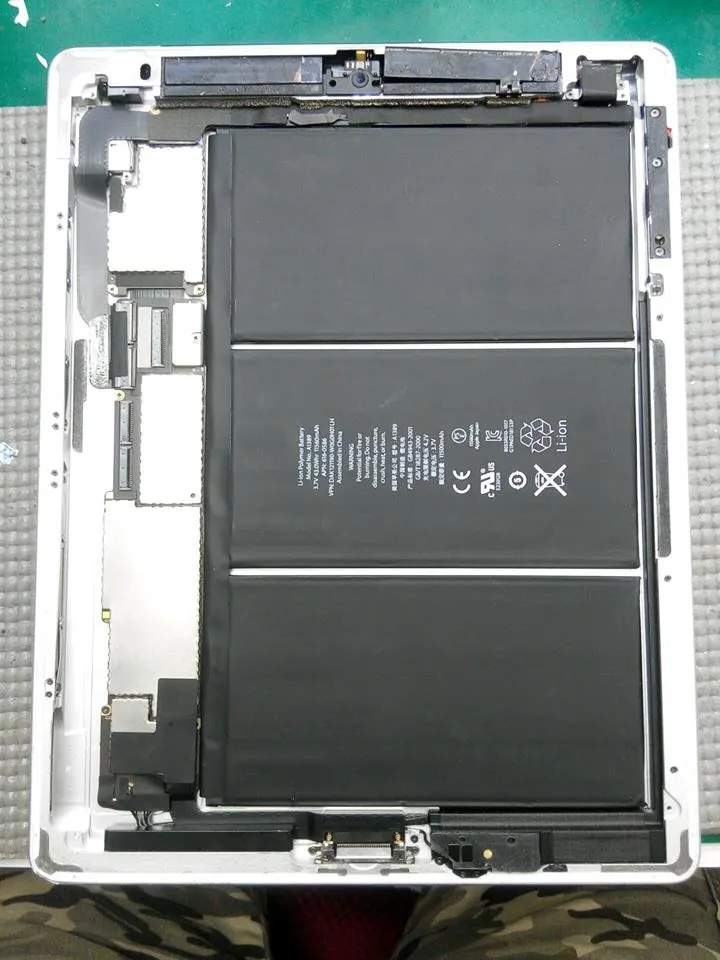
分離完成後,主機就長的這副德行了,中間那三大片就是 I Pad 的電池了,佔了機身三分之二.....
而且還是每代 I Pad 的電池都是佔了三分之二 T__T
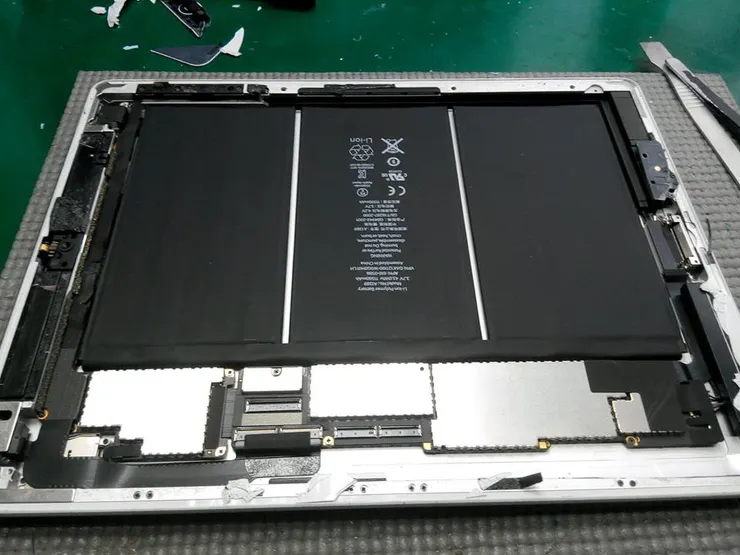
面板主體雖然已經分離了,但依然還是有不少屍塊,存留在主體上,這時需要逐一的清理
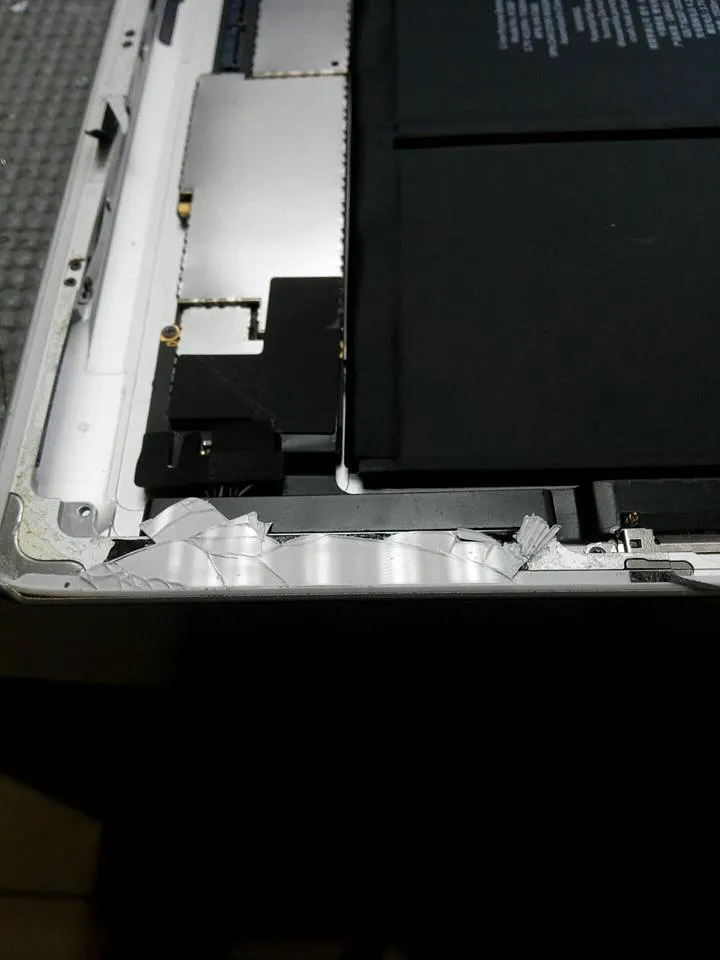
I Pad 3 出廠都是以黑膠做黏合,黏性非常頑固,拆除時需要一點時間,盡量從黑膠下整片拉起,比較省時
這個動作一定要做的仔細,而且絕對不能殘留,任何玻璃下來,否則新的面板上去,下面的渣渣就會給你來個大放血
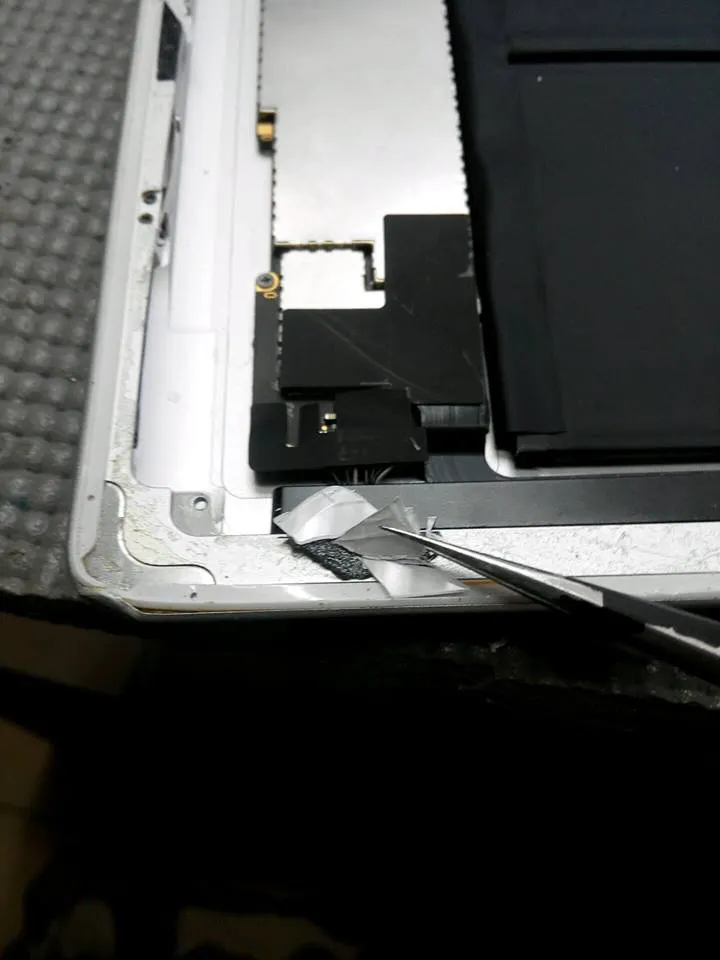
渣渣與屍塊清除後,依然可以在機身,找到殘留的黑膠
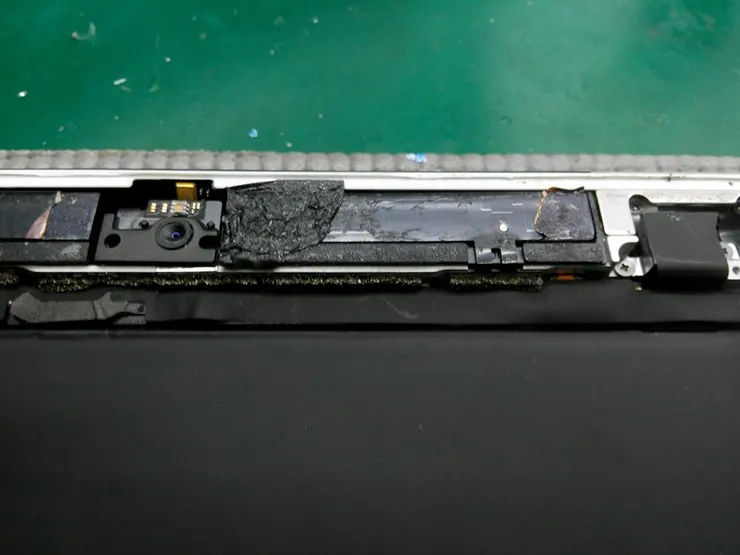
利用刮錫來處理黑膠時,要特別注意連接在機殼上的排線,不要一併劃斷了
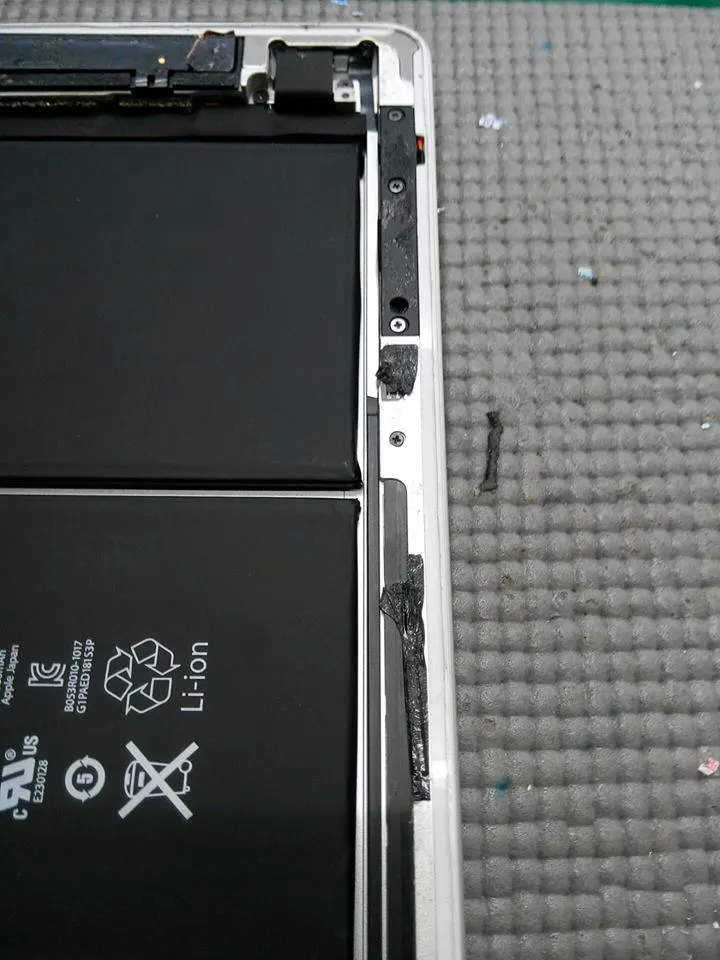
去除完黑膠後,還是會在機殼上找到,如這般的殘膠
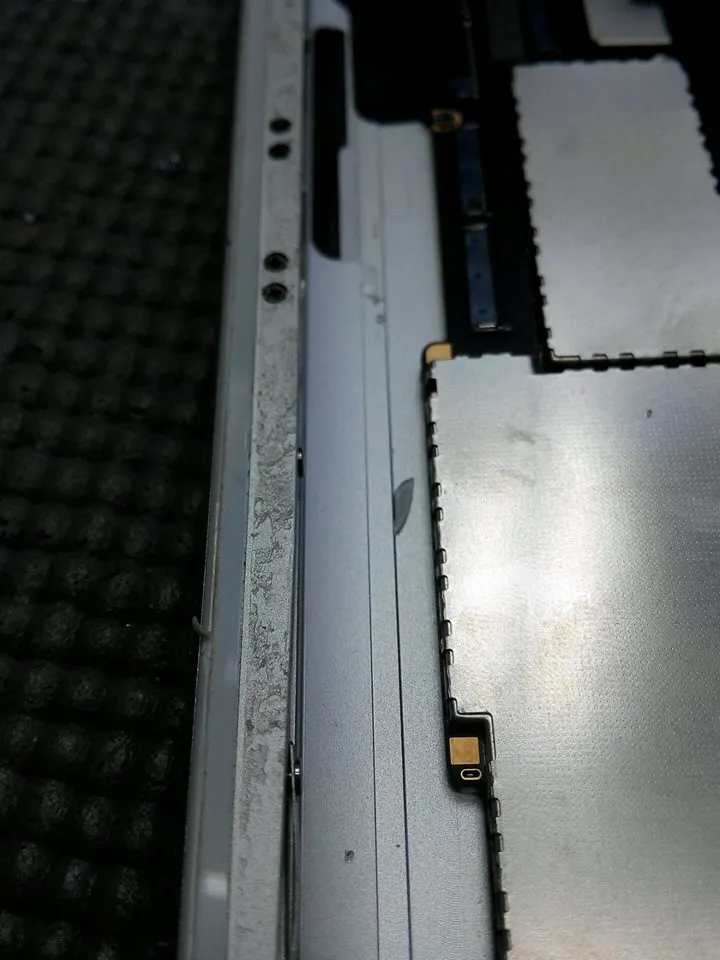
使用刮錫刀來處理,將殘膠清理乾靜,避免二次上膠時,會造成脫落,到這邊,除膠作業就完成了
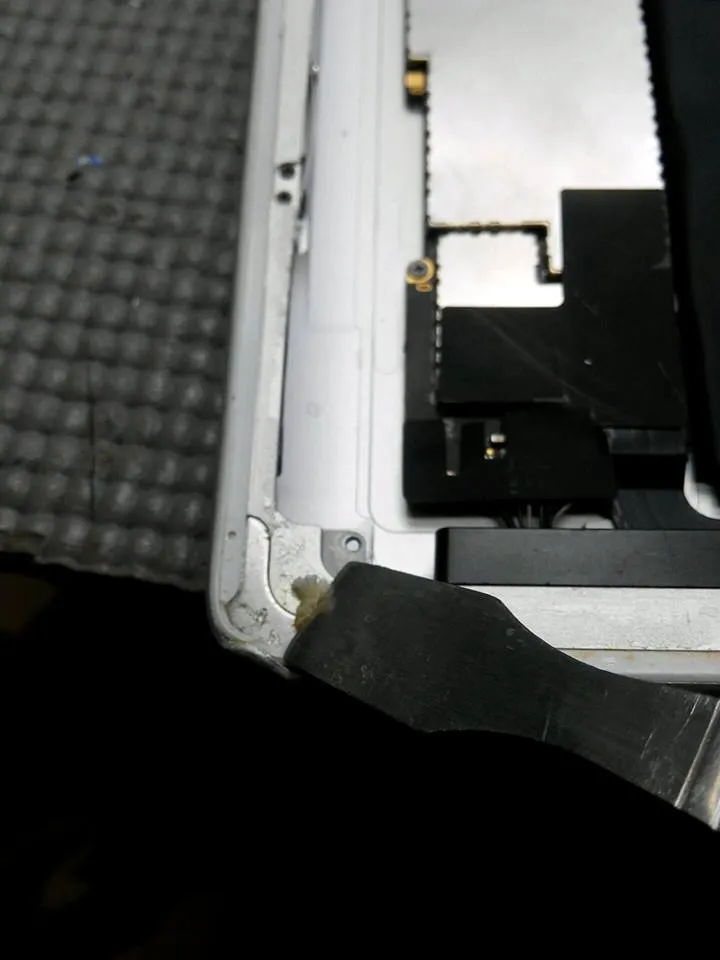
緊接者就來要處理,機殼變型的部份,而變形的種類,可說是五花八門,什麼鬼樣子都有
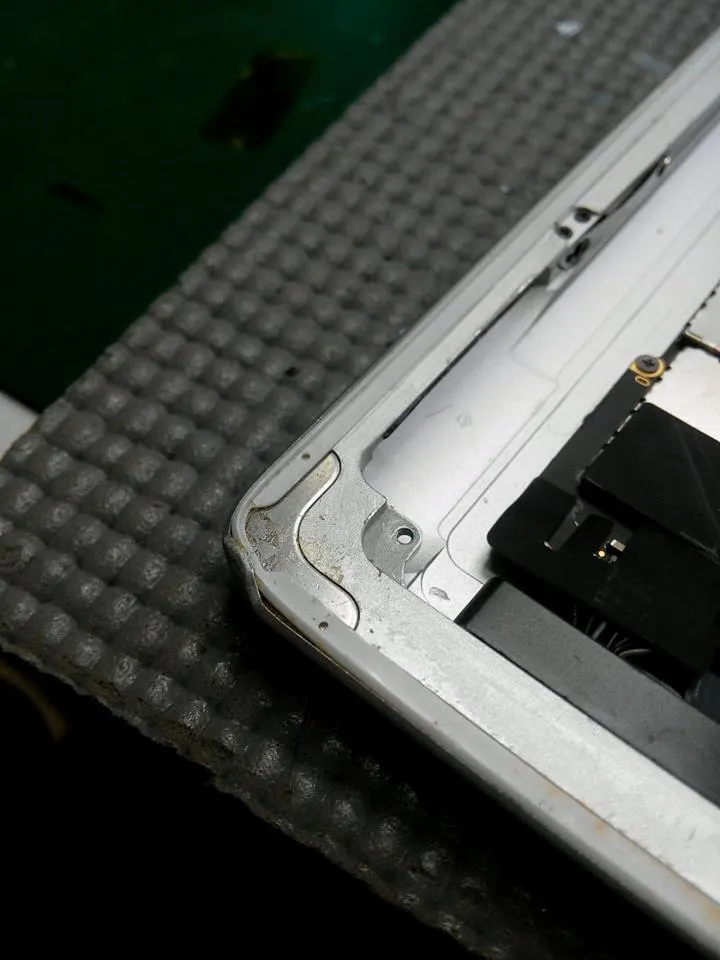

先將邊框支架取下部份,可以的話,盡量不要將整個支架拿下來,否則工會更多一點
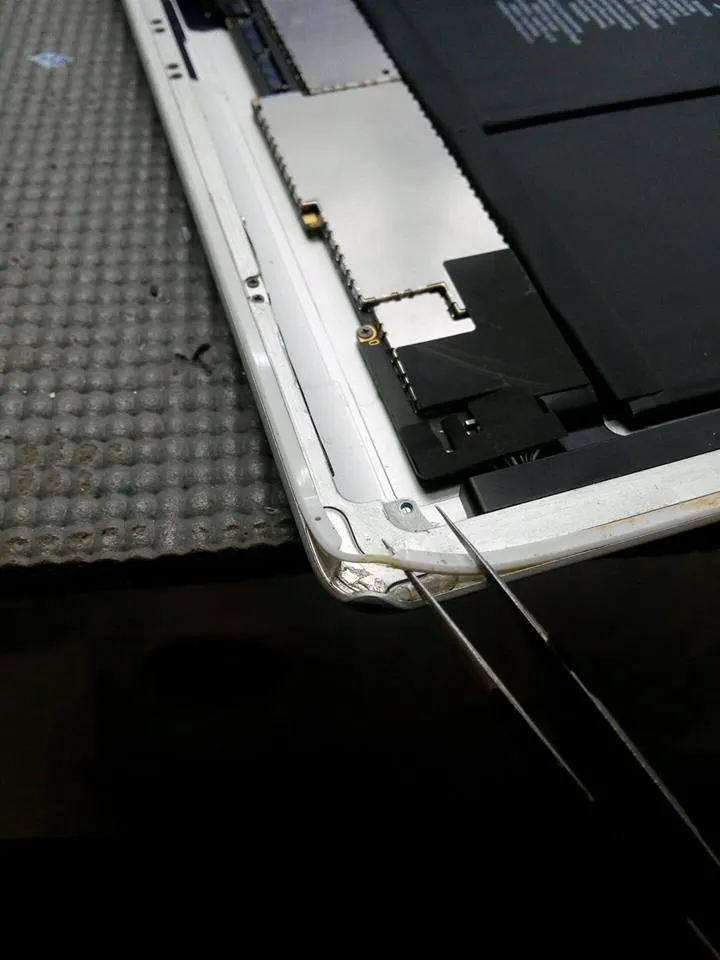
使用到的工具是 4吋 彎無牙鉗(Ocrtopus KT103),當然如果要用老虎鉗我也沒意見
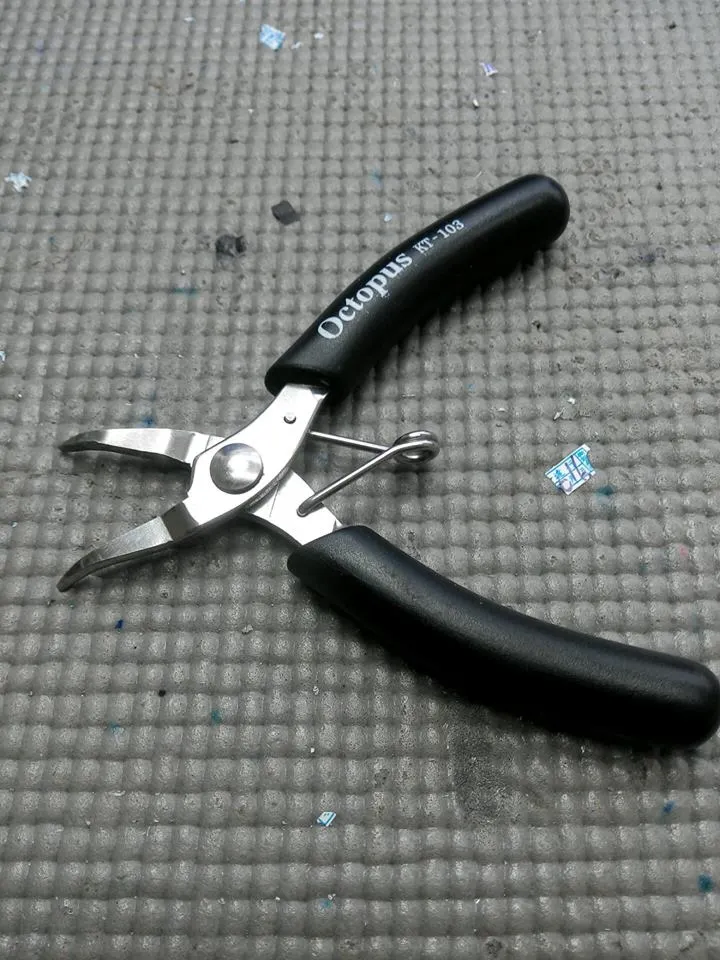
大概是長這副德行,白鐵,而且是臺灣出產的唷
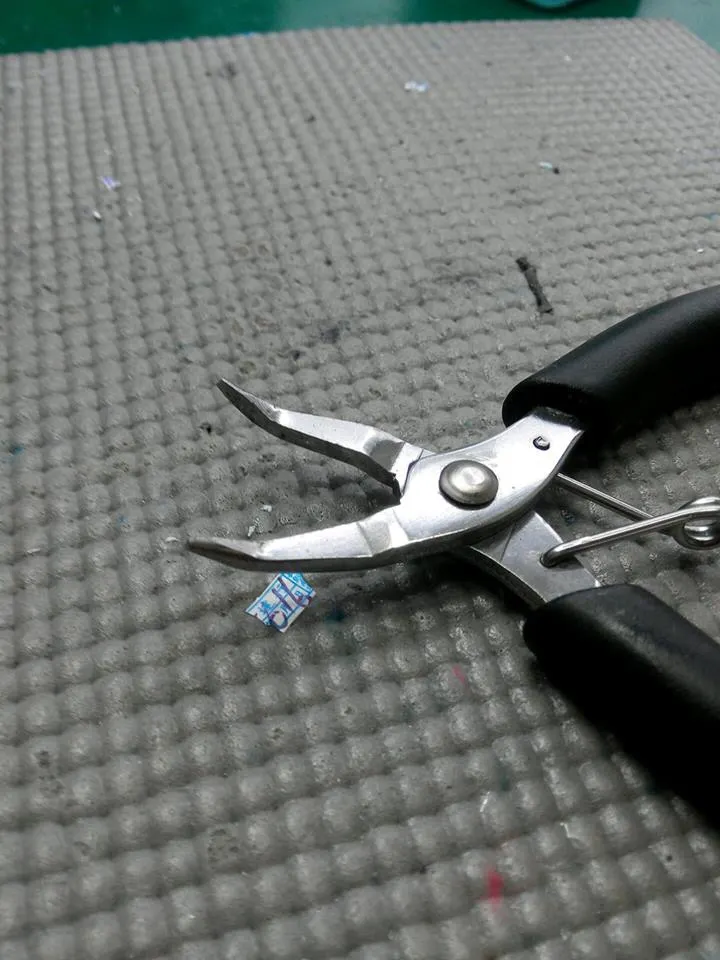
根據變形的程度去做處理
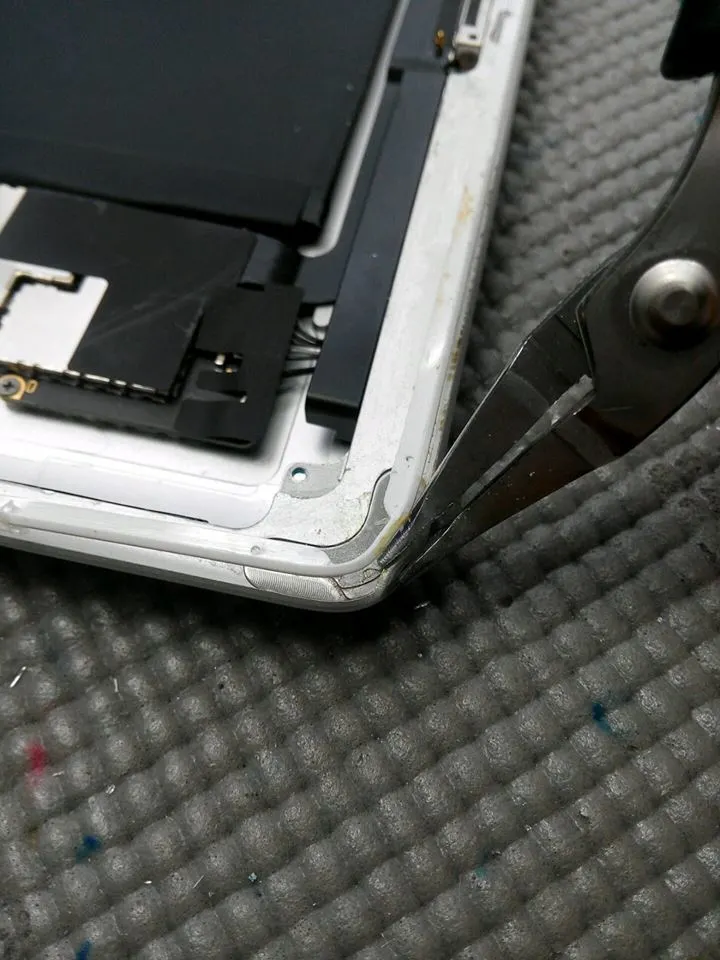
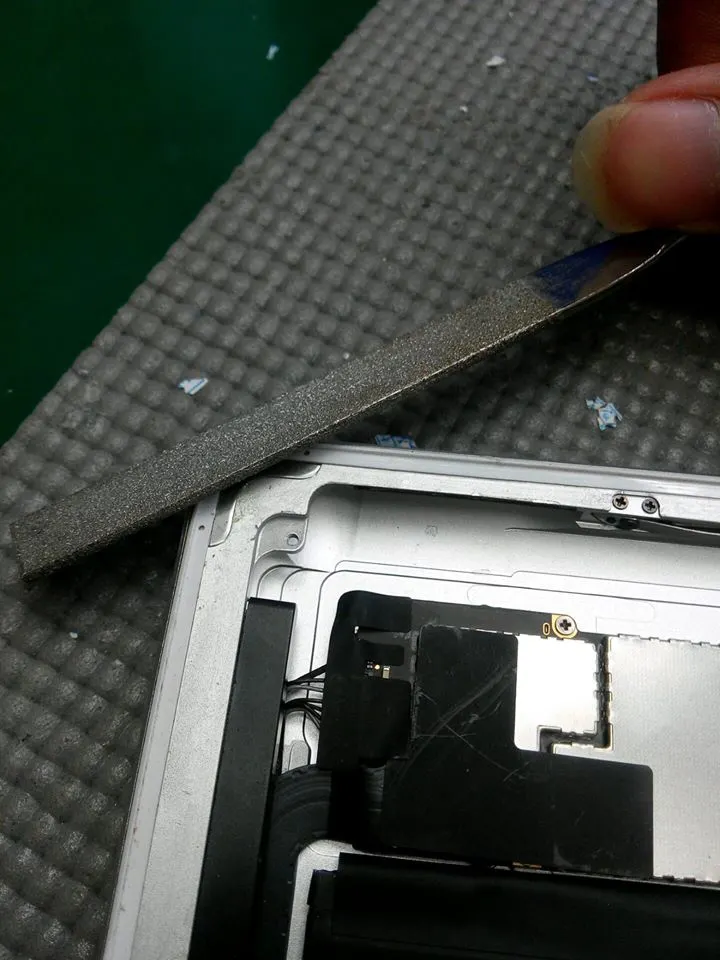
將變型的部份概略處理到定位,在使用挫刀將邊磨平,盡可能呈現圓弧
用銀漆筆將處理後的機殼,重新填補銀漆,雖然顏色還是有些不對稱(這動作可以省略沒差)
完成重整後的機子大略長這德行,左下角明顯看起來不大一樣
先將新的觸碰面板,移到機體測試,密合度大小是否浮貼
重新將液晶、觸碰面板排線安裝上
開機測試觸碰、顯示部份,是否正常,若沒有問題,在重新移除
圖中的膠就是屬於特黏種黑膠了,原廠多數使用這類的膠
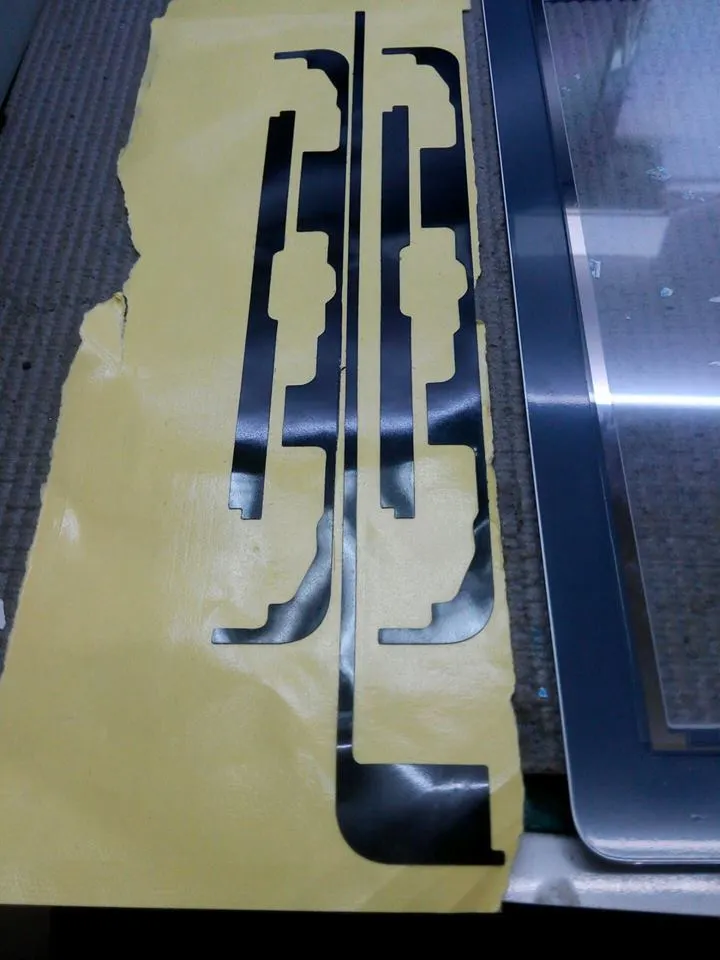
將黑膠安裝在觸碰面板上
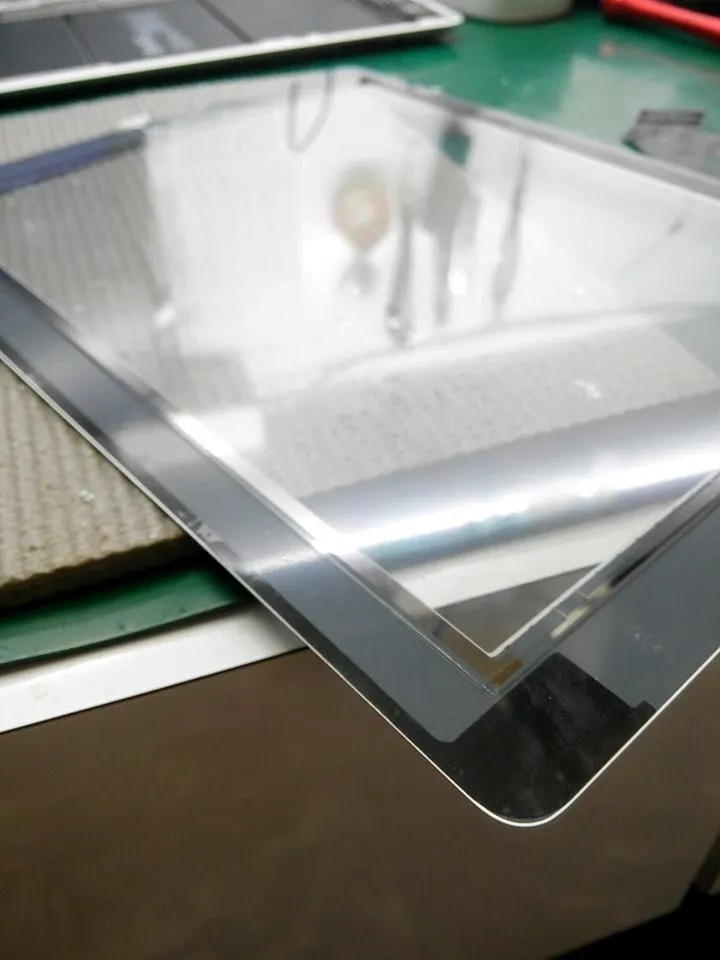
因為工具人沒錢買新的黑膠,所以有些用了 3M 膠來處理
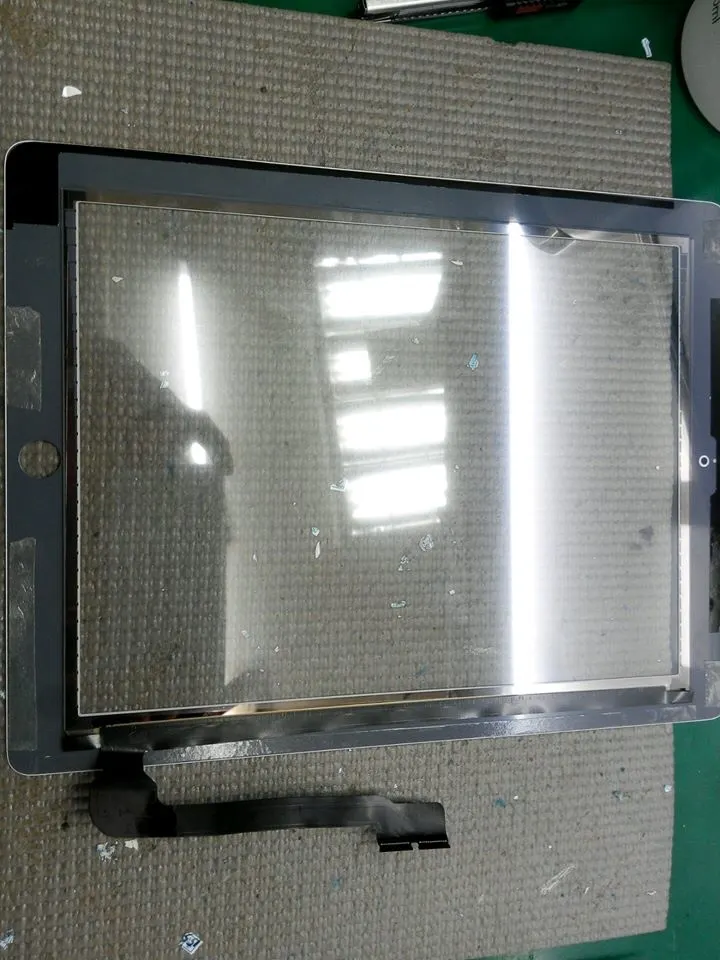
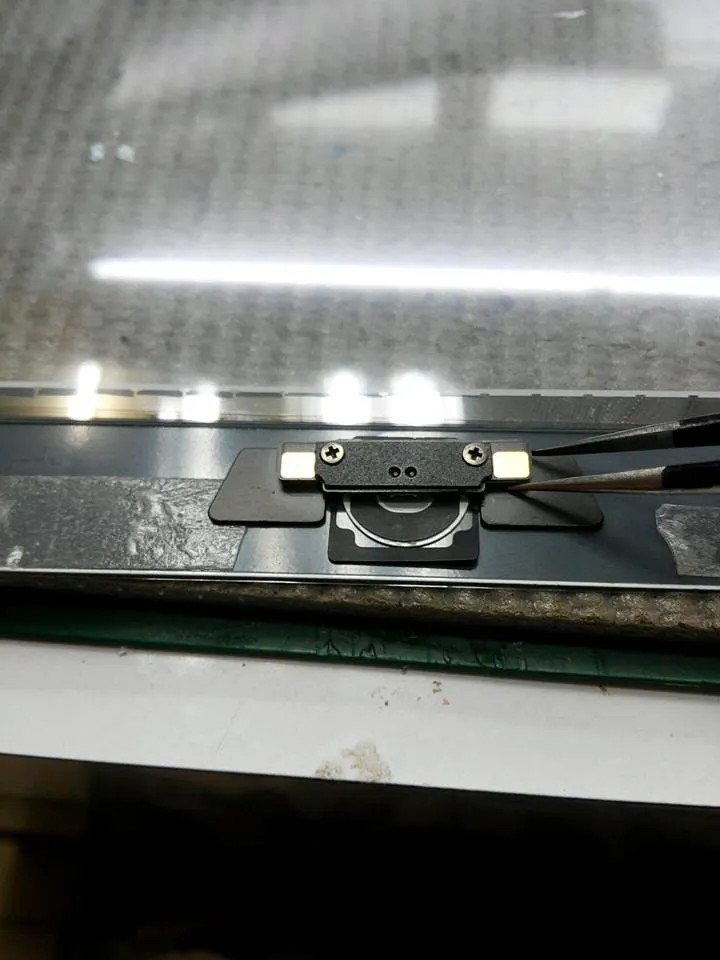
將返回鍵安裝至觸碰面板,二片金屬點,一定要確認能對到主機板上
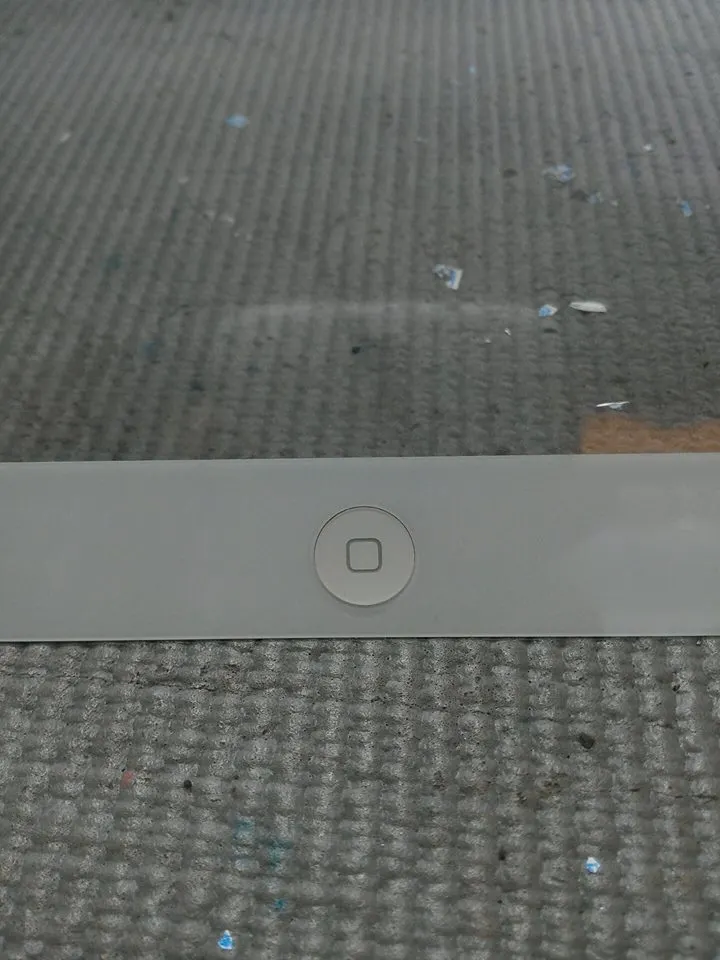
轉到正面檢查,「口」鈕,有沒有至於中央
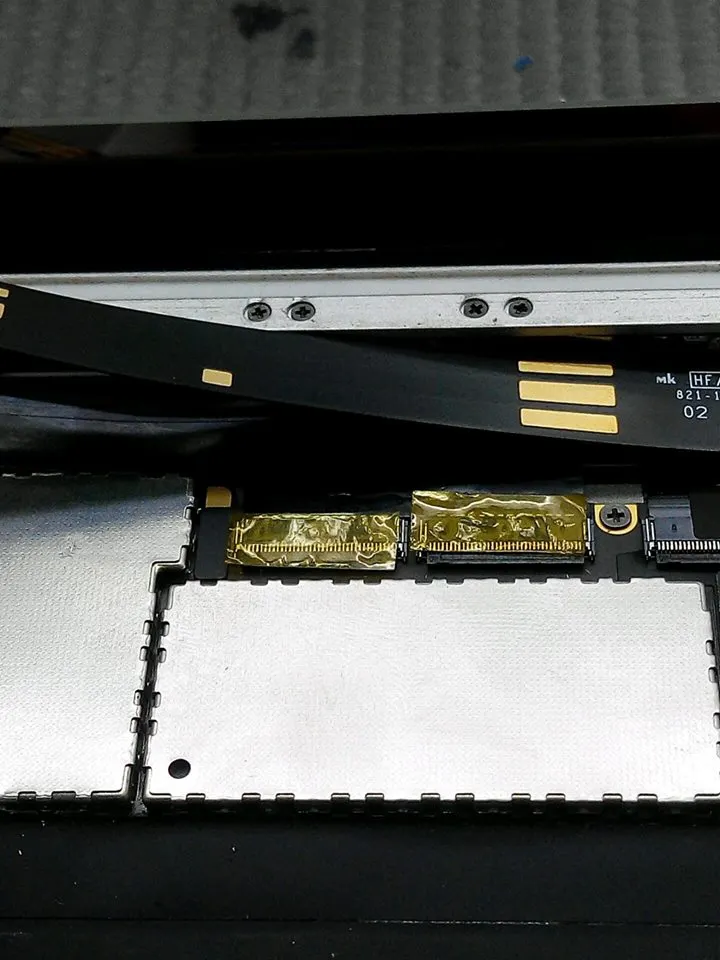
在重新將排線安裝至主機板上,同時做好絕緣貼
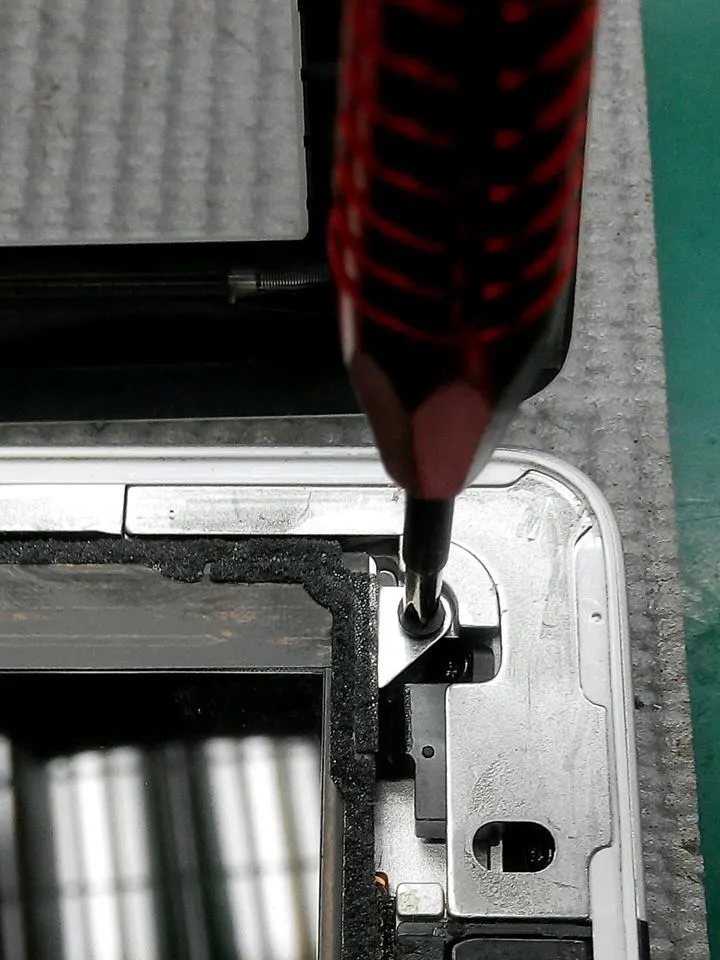
將東南西北四顆螺絲鎖上,到這裡就完成觸碰與液晶的連接
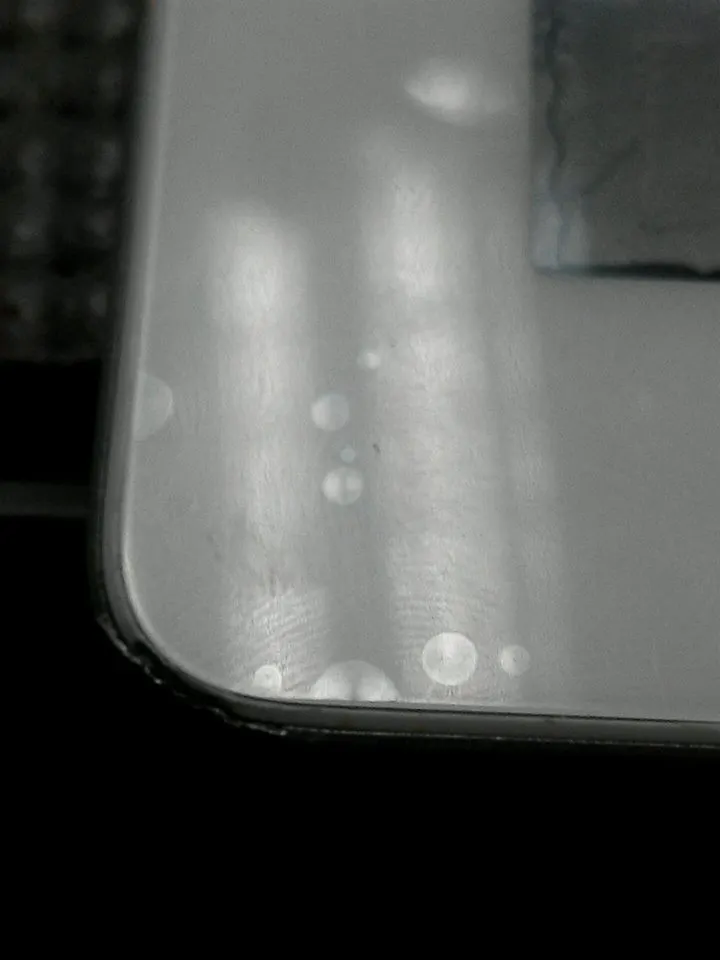
最後看到液晶螢幕上,有殘留下的指紋,必需清理乾靜,否則到時候會看到滿滿的指紋
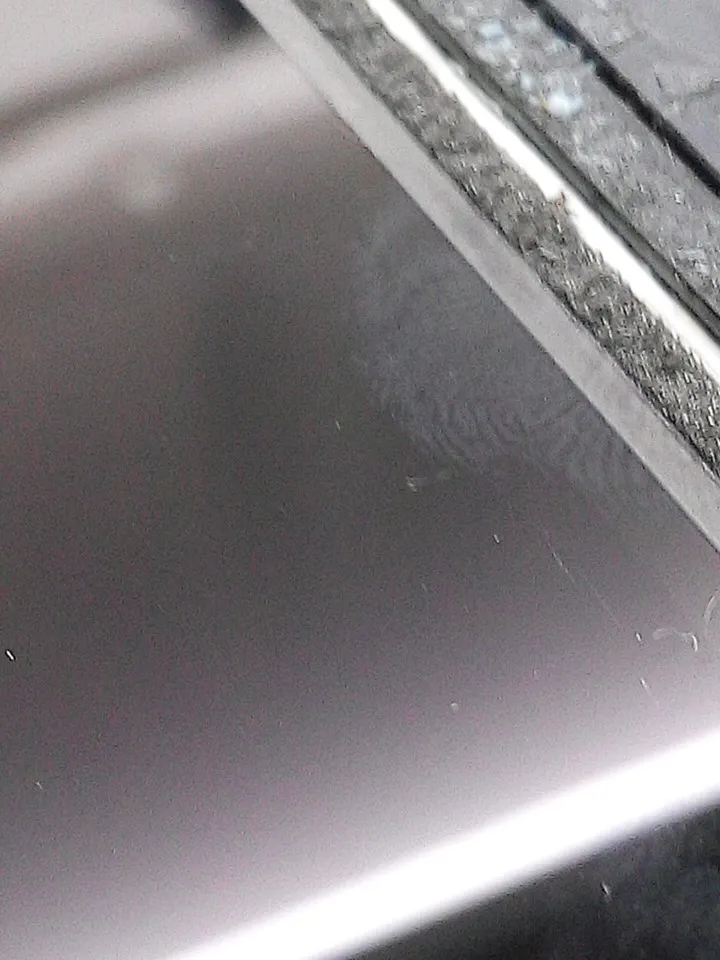
用 3M 隱形膠跟擦式布,慢慢整理指紋與灰塵
千萬不要用除塵貼,那是給觸碰面板使用的,往液晶貼上去,保證會留一層殘膠在上頭
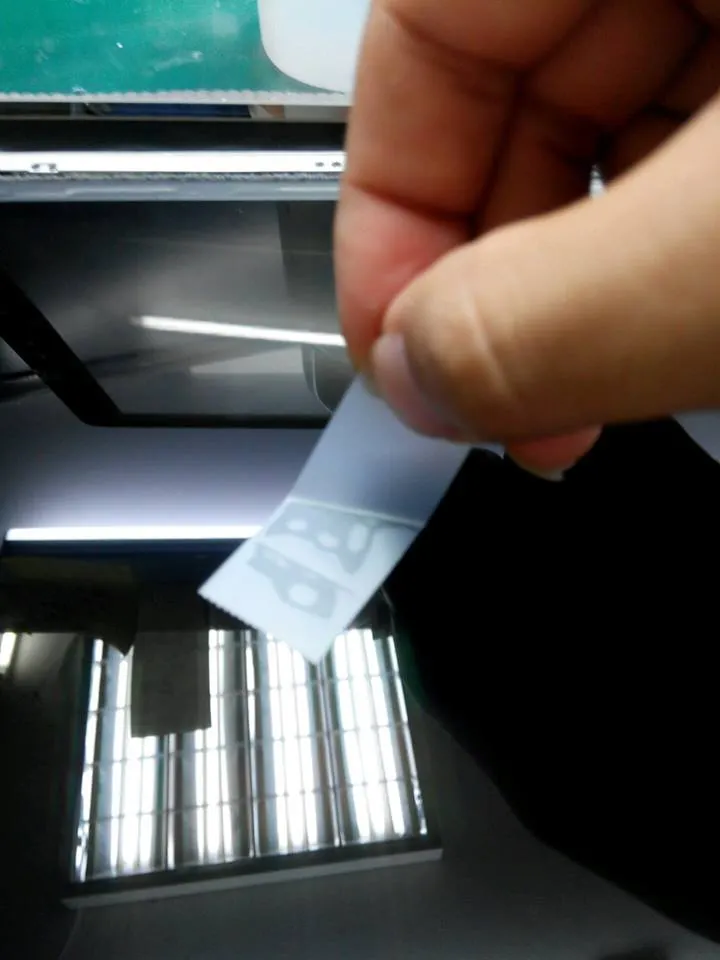
將觸碰面板內膜撕掉,盡量不要摸到內層,也就不會留下指紋
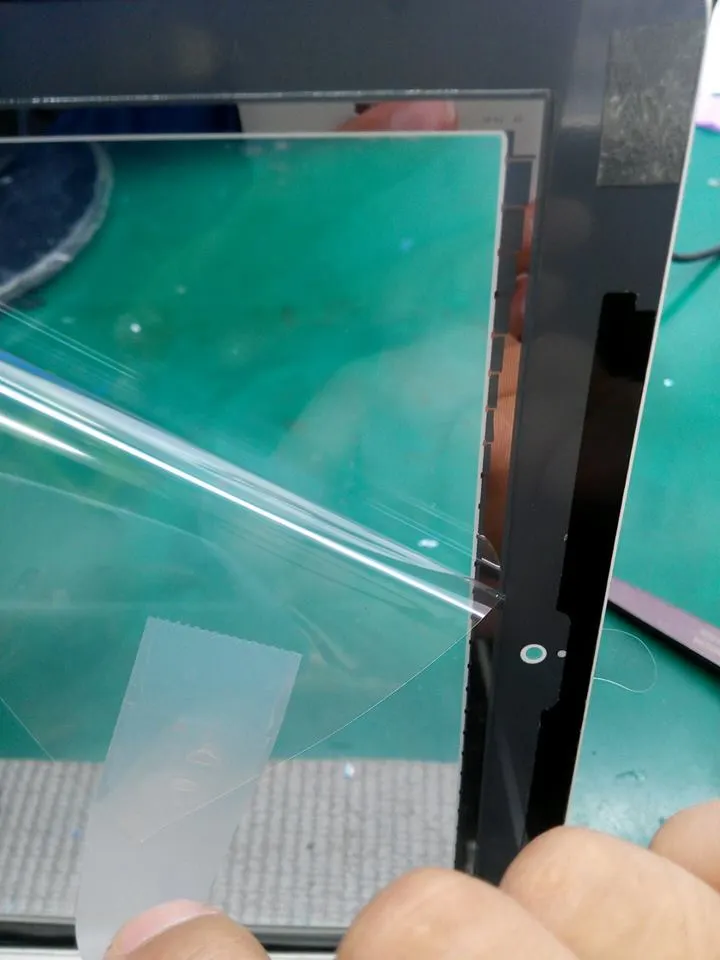
最後一次檢查觸碰面板與液晶螢幕
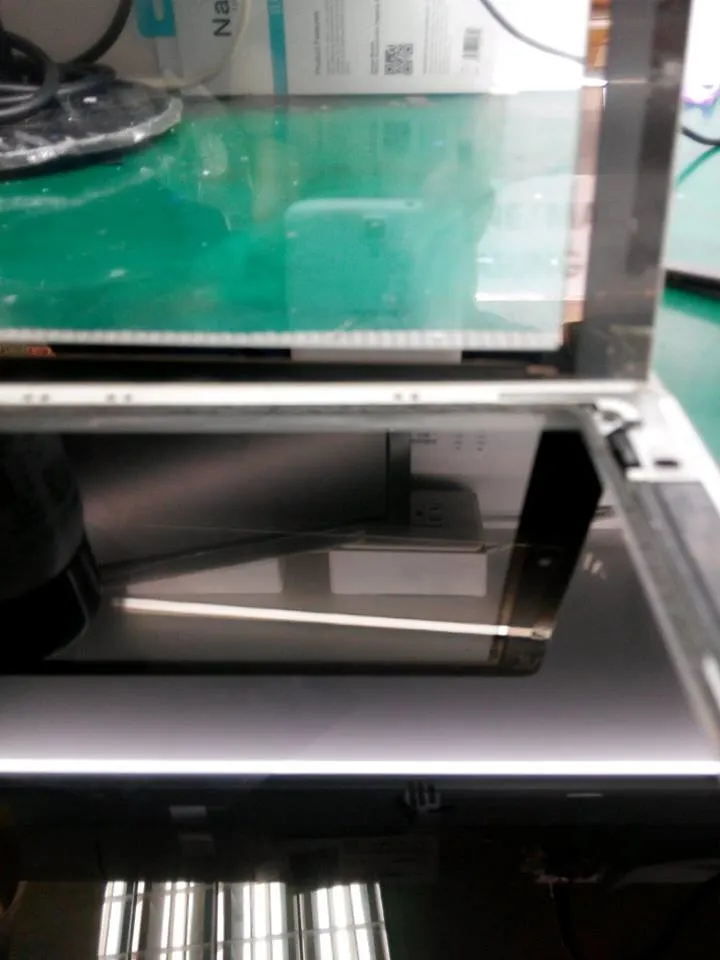
沒有問題,就可以將面板合上,讓膠確實貼合在機殼上
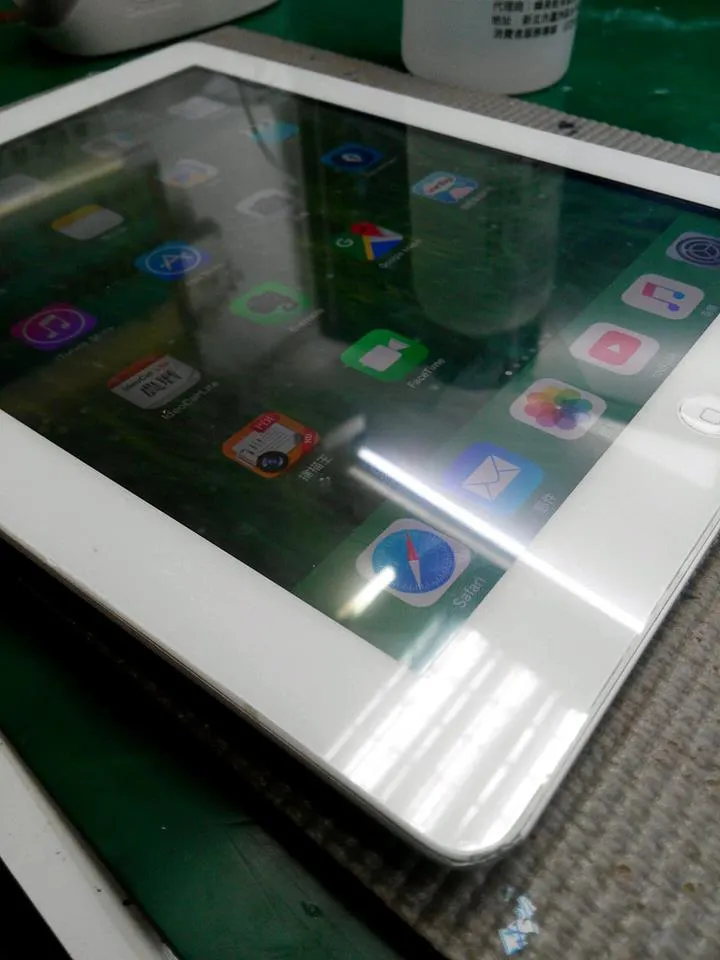
大公告成!測機!