Rokid Glasses 側載 apk 心得與教學

更新 發佈閱讀 7 分鐘

警語:啟用開發者眼鏡 ADB 調試功能如同打開安卓手機的開發人員模式,不明來源、未經驗證的 APK 應用程式可能存在資安風險,須謹慎使用。

本文:

Rokid Glasses 的 YodaOS-Sprite 開源作業系統和 SoC 高通驍龍 AR1 比想像中厲害,啟用 adb 之後可以自由側載安卓 apk, 提升便利性或解鎖更多功能 (當然,電也會掉更兇 XD)。

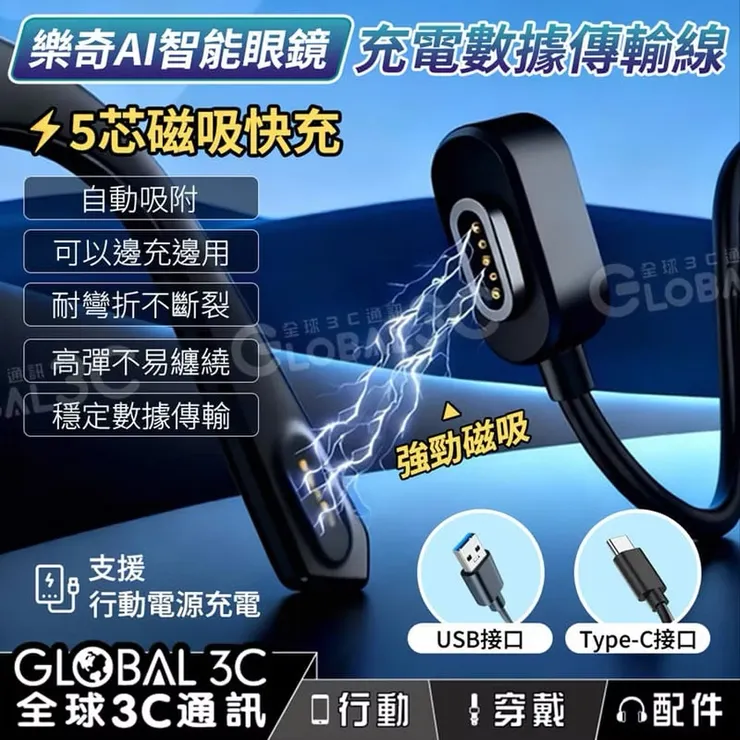
雖然也有透過 WIFI 無線安裝的方式 (註 1),不過使用起來步驟較多,為求方便,我還是入手了一條 5-pin 的數據傳輸線。取得方式有兩種:1. 申請 Rokid 開發人員 2. 自己購買,為了快一點拿到,我是在蝦皮買的,不急的話,淘寶更便宜。

以下步驟參考自國外 Rokid Glasses • Global Community 社群 Rene Canlas 大大的分享:


0. 前置作業

a. 需要準備一台具備 USB-A 或 type-c 的 Win10/11 PC

b. Rokid Glasses 專用的數據傳輸線 (也能充電),一端是 5-pin 磁吸頭,另一端是 USB-A 或 type-c
raw-image

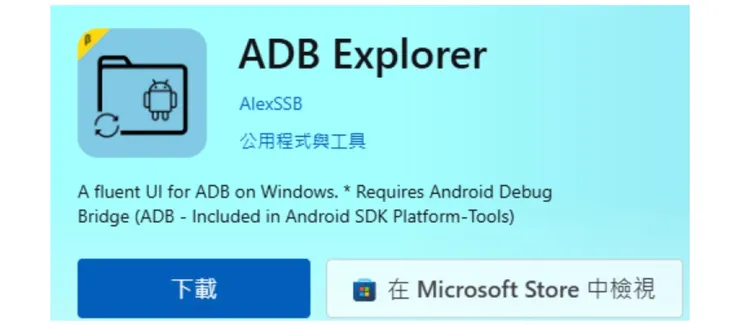
c. ADB Explorer 應用程式 (可以在 Windows App Store 免費下載)
raw-image

https://apps.microsoft.com/detail/9ppgn2wm50qb?hl=zh-TW&gl=TW 


1. 在電腦安裝 ADB

網頁如下:

https://www.xda-developers.com/install-adb-windows-macos-linux/

下載連結在網頁下方的 How to set up ADB on your computer 

點選 Download the Android SDK Platform Tools ZIP file for Windows.

https://dl.google.com/android/repository/platform-tools-latest-windows.zip 

建議直接放在 C:\adb


2. 打開手機的 “Hi Rokid” app 並連接上眼鏡,在首頁右上角點選齒輪進入眼鏡設置 > 開發者 > 眼鏡ADB調試,啟用開關 (變綠色)


3. 測試 ADB 是否正常運作

將數據傳輸線的 USB-A 端 (或 type-c 端) 接到 PC 的 USB-A (或 type-c) 連接埠,將數據傳輸線的磁吸端接到 Rokid Glasses 上並等待幾秒鐘,如果電腦偵測到眼鏡已連接,PC 應該會發出提示音。

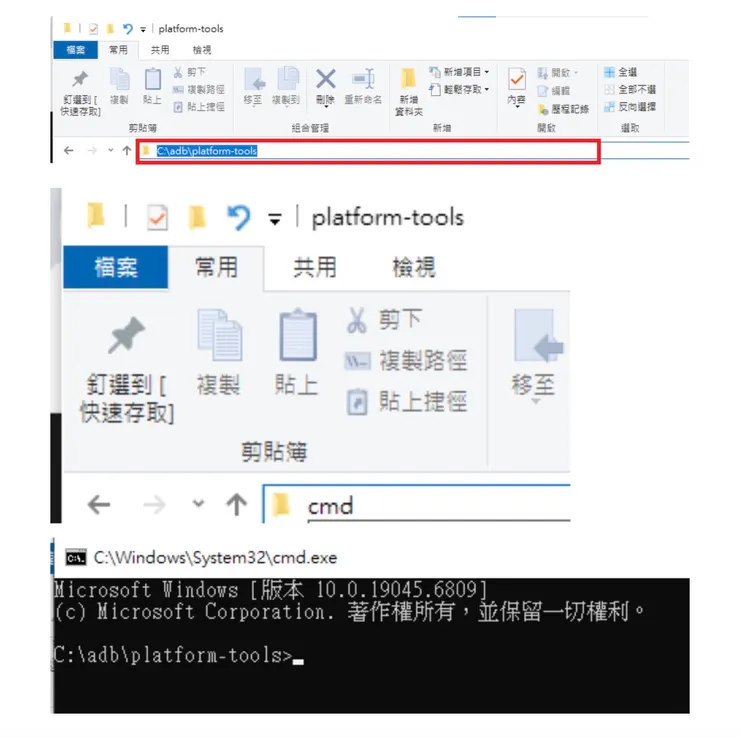
在電腦上開啟 Windows 檔案總管,前往你安裝 ADB 的資料夾:C:\adb\platform-tools

點擊下方紅框標示的位址列,輸入 cmd,然後按 Enter, 會開啟一個命令提示字元視窗。
raw-image

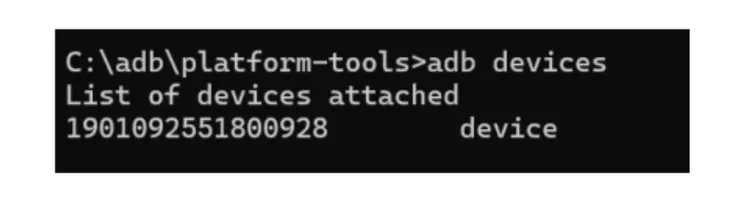
在命令列中輸入:

adb devices

然後按 Enter, 如果 ADB 能成功連接到你的眼鏡,應該會看到類似的畫面。
raw-image


4. 下載 Rokid Manager 1.5 的 apk 安裝檔

https://mega.nz/file/WEx1XZoS#C699gtsXTaCIb0df6lM4KvjFUgHl1yx488QAMzi_Q3A


5. 把 RokidManager.apk 放進 C:\adb\platform-tools 資料夾中,方便後續操作。


6. 回到剛剛開啟的命令提示字元視窗,輸入以下指令:

adb install RokidManager.apk


7. 如果一切順利,就會看到 “Success” 字樣,代表安裝成功。

raw-image


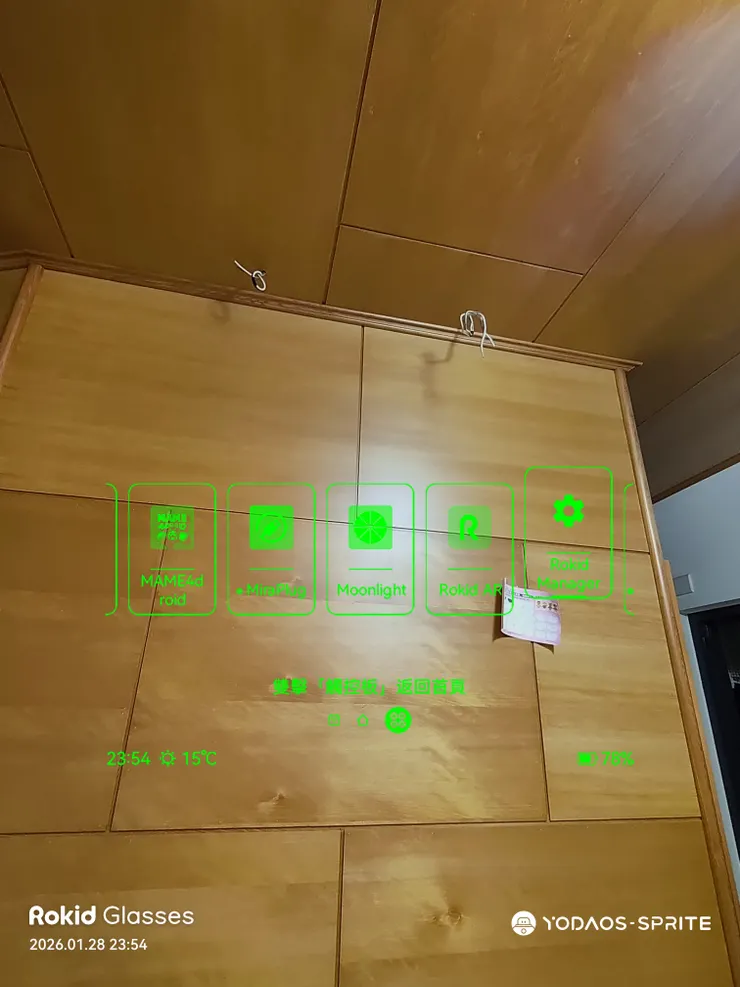
8. 拔除資料線並戴上眼鏡,在最右側的選單中會多出一個名為 Rokid Manager 的 app, 單擊觸控板進入、雙擊觸控板退出,觸控板前後滑動切換選項。
raw-image


截至目前為止,恭喜你已經打開了 Sideload 的大門!後續就能隨時在眼鏡內直接控制 Wi-Fi 和藍牙的開關、上網、安裝 app 看影片 (不那麼建議,畢竟只有單色)、進行檔案管理、無線傳輸檔案、甚至是玩玩小遊戲了...XD

關於一些實用的 apk 彙整,預計會在下一篇介紹~


補充:將檔案傳輸進 Rokid Glasses 內部儲存空間的方法


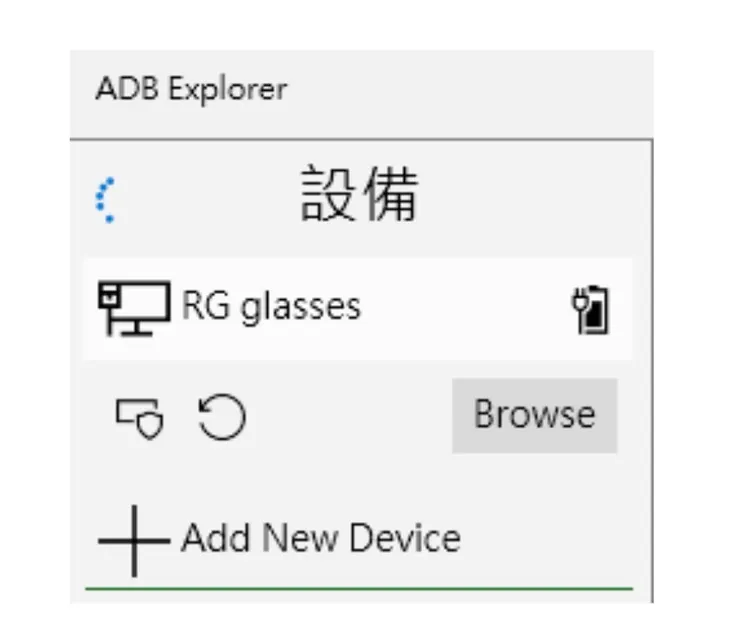
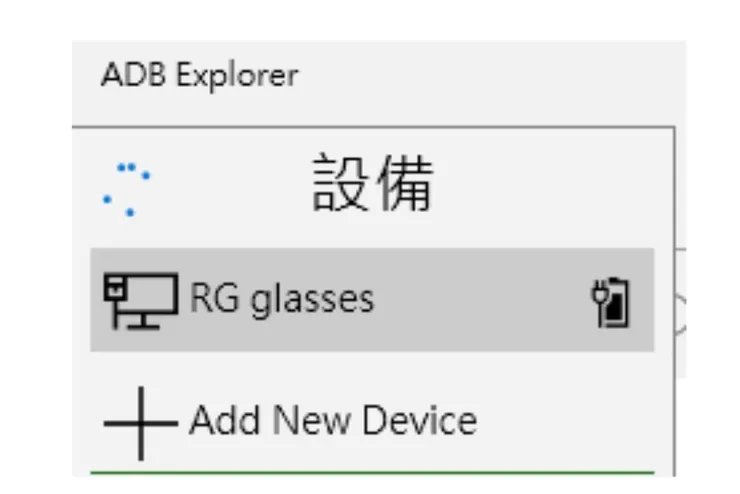
1. 將眼鏡接上資料線,啟動 ADB Explorer,並點擊 RG glasses 灰色區域。
raw-image


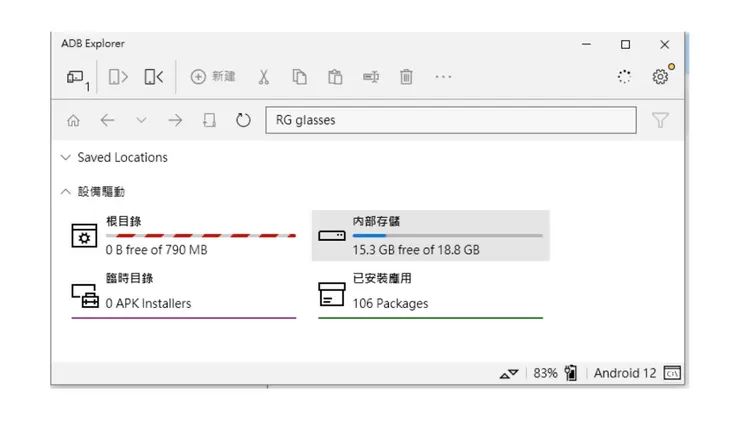
2. 接著點選 「Browse」。

raw-image


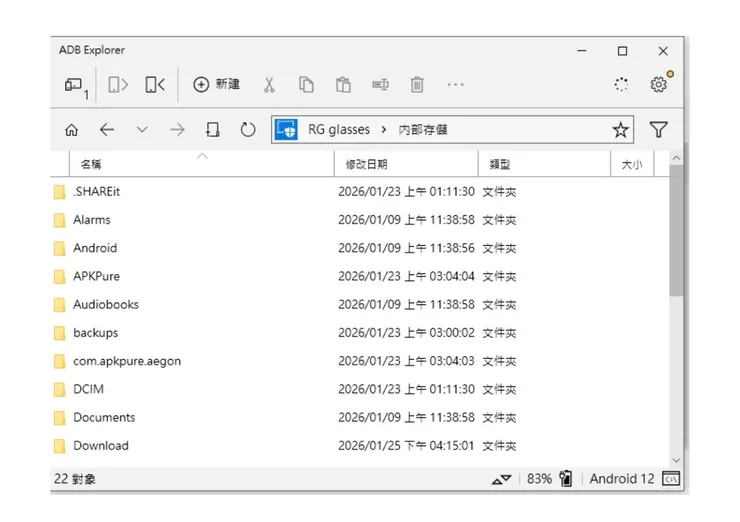
3. 雙擊 「內部存儲」。

raw-image
raw-image


透過圖形介面、符合微軟現代 UI 風格的 ADB Explorer 把一些能夠離線讀取的檔案存進眼鏡中 (譬如電子書、模擬器遊戲 rom 檔、影片檔...等等,但要注意請勿把眼鏡的 20GB 儲存空間用滿,否則可能會出現問題!), 操作起來就跟 Windows 檔案總管一樣,非常方便。


註 1:無線側載的方法與資安風險 by Henri Lim 大大

https://www.facebook.com/share/p/1HfLj9Veds/


註 2:關於前一篇心得《我的 Rokid Glasses 初體驗》中提到的「光波導結合視力矯正」一體式鏡片,有很多朋友表示有興趣,但也要特別提醒此改裝工程是「不可逆」的,如果視力變化太大,就不再適用同一副眼鏡。不過,以我個人驗光數據來說,近三年的近視和散光度數都沒有什麼變化,為了輕便和長時間配戴的舒適感,還是會傾向採用一體式的鏡片。相關諮詢請洽擬視科技官方 Line ID: @091ysoei 或 e-mail: service@simulacratech.com 

留言
avatar-img
HSZ 的沙龍
2會員
14內容數
紀錄個人興趣和生活
HSZ 的沙龍的其他內容
2026/01/24
開箱評測 Rokid Glasses 智慧眼鏡,實測 AR Google 地圖導航、AI 環境辨識、1200 萬畫素拍照錄影,並分享如何透過關閉語音喚醒功能大幅延長電池續航力,讓眼鏡整天都能隨身使用。此外,更針對有視力需求的用戶,介紹了結合光學矯正的一體式鏡片,讓 AR 眼鏡配戴更輕便舒適。
Thumbnail
2026/01/24
開箱評測 Rokid Glasses 智慧眼鏡,實測 AR Google 地圖導航、AI 環境辨識、1200 萬畫素拍照錄影,並分享如何透過關閉語音喚醒功能大幅延長電池續航力,讓眼鏡整天都能隨身使用。此外,更針對有視力需求的用戶,介紹了結合光學矯正的一體式鏡片,讓 AR 眼鏡配戴更輕便舒適。
Thumbnail
2024/10/31
打從 Vision Pro 問世,蘋果持續推廣空間影片(3D 攝影),讓 iPhone 15 Pro 以後的機種全面支援。對於暫時沒有打算升級換新 iPhone 手機或添購專門的 3D 攝影設備,卻也想要淺嚐一下拍攝空間影片滋味的 iPhone / iPad 使用者,其實有一個不錯的選擇。
Thumbnail
2024/10/31
打從 Vision Pro 問世,蘋果持續推廣空間影片(3D 攝影),讓 iPhone 15 Pro 以後的機種全面支援。對於暫時沒有打算升級換新 iPhone 手機或添購專門的 3D 攝影設備,卻也想要淺嚐一下拍攝空間影片滋味的 iPhone / iPad 使用者,其實有一個不錯的選擇。
Thumbnail
2024/10/18
成功把蘋果空間影片轉換成 YouTube 3D 影片了,而且能夠輕易「公開分享」到 Quest 頭顯觀看,甚至透過紅藍 3D 立體眼鏡 / Google Cardboard VR 手機盒子或直接裸視 3D 平視法讓兩個畫面合而為一,連一般手機都能看!
Thumbnail
2024/10/18
成功把蘋果空間影片轉換成 YouTube 3D 影片了,而且能夠輕易「公開分享」到 Quest 頭顯觀看,甚至透過紅藍 3D 立體眼鏡 / Google Cardboard VR 手機盒子或直接裸視 3D 平視法讓兩個畫面合而為一,連一般手機都能看!
Thumbnail
看更多
你可能也想看
Thumbnail
在 vocus 與你一起探索內容、發掘靈感的路上,我們又將啟動新的冒險——vocus App 正式推出! 現在起,你可以在 iOS App Store 下載全新上架的 vocus App。 無論是在通勤路上、日常空檔,或一天結束後的放鬆時刻,都能自在沈浸在內容宇宙中。
Thumbnail
在 vocus 與你一起探索內容、發掘靈感的路上,我們又將啟動新的冒險——vocus App 正式推出! 現在起,你可以在 iOS App Store 下載全新上架的 vocus App。 無論是在通勤路上、日常空檔,或一天結束後的放鬆時刻,都能自在沈浸在內容宇宙中。
Thumbnail
vocus 慶祝推出 App,舉辦 2026 全站慶。推出精選內容與數位商品折扣,訂單免費與紅包抽獎、新註冊會員專屬活動、Boba Boost 贊助抽紅包,以及全站徵文,並邀請你一起來回顧過去的一年, vocus 與創作者共同留下了哪些精彩創作。
Thumbnail
vocus 慶祝推出 App,舉辦 2026 全站慶。推出精選內容與數位商品折扣,訂單免費與紅包抽獎、新註冊會員專屬活動、Boba Boost 贊助抽紅包,以及全站徵文,並邀請你一起來回顧過去的一年, vocus 與創作者共同留下了哪些精彩創作。
Thumbnail
富士正式發表全新 Instax Mini Evo Cinema,一款結合復古 8mm 攝影機設計與現代數位功能的混合式相機。它不僅能拍攝靜態照片,更首度支援影片錄製與 QR 碼列印功能。搶先了解這款話題新品的設計細節、核心規格與即將上市的資訊。
Thumbnail
富士正式發表全新 Instax Mini Evo Cinema,一款結合復古 8mm 攝影機設計與現代數位功能的混合式相機。它不僅能拍攝靜態照片,更首度支援影片錄製與 QR 碼列印功能。搶先了解這款話題新品的設計細節、核心規格與即將上市的資訊。
Thumbnail
隨著使用iPhone、三星手機錄影的人越來越多,也就開始引起討論有關「手機拍照、錄影」的話題,像是「手機的N種錄影技巧」、「如何拍出不一樣的照片」等。 這篇文章討論有關手機錄影很常見的討論問題,比如畫面穩定、穩定器,到底要不要購買穩定器呢?穩定器為什麼價差那麼大?又或是手機穩定器的效果怎麼不合期望?
Thumbnail
隨著使用iPhone、三星手機錄影的人越來越多,也就開始引起討論有關「手機拍照、錄影」的話題,像是「手機的N種錄影技巧」、「如何拍出不一樣的照片」等。 這篇文章討論有關手機錄影很常見的討論問題,比如畫面穩定、穩定器,到底要不要購買穩定器呢?穩定器為什麼價差那麼大?又或是手機穩定器的效果怎麼不合期望?
Thumbnail
蘋果最新的iPhone 16系列有全新拍照按鈕,使拍攝過程更快捷。此按鈕能快速啟動相機、對焦及錄影,還支援滑動變焦與自定義功能,為使用者提供專業級的拍攝體驗。iPhone 16的相機控制將支援更多操作,讓用戶能夠輕鬆掌握拍攝場景。這些功能無疑提升iPhone 16的攝影,使每位用戶都能成為攝影專家。
Thumbnail
蘋果最新的iPhone 16系列有全新拍照按鈕,使拍攝過程更快捷。此按鈕能快速啟動相機、對焦及錄影,還支援滑動變焦與自定義功能,為使用者提供專業級的拍攝體驗。iPhone 16的相機控制將支援更多操作,讓用戶能夠輕鬆掌握拍攝場景。這些功能無疑提升iPhone 16的攝影,使每位用戶都能成為攝影專家。
Thumbnail
這篇文章分享了我使用手機和相機拍攝的照片所帶來的視覺差異,以及解釋了相機的價格和配件相對於手機的實際價值。
Thumbnail
這篇文章分享了我使用手機和相機拍攝的照片所帶來的視覺差異,以及解釋了相機的價格和配件相對於手機的實際價值。
Thumbnail
在全球化時代,接觸外語的機會越來越多,語言不該是溝通的障礙! WONDER小白全能翻譯筆支援超過10種語言的掃描翻譯、語音翻譯、拍照翻譯,還有錄音功能,讓語言學習與交流更加方便,是學生、商務人士和旅行愛好者的得力語言助手!
Thumbnail
在全球化時代,接觸外語的機會越來越多,語言不該是溝通的障礙! WONDER小白全能翻譯筆支援超過10種語言的掃描翻譯、語音翻譯、拍照翻譯,還有錄音功能,讓語言學習與交流更加方便,是學生、商務人士和旅行愛好者的得力語言助手!
追蹤感興趣的內容從 Google News 追蹤更多 vocus 的最新精選內容追蹤 Google News