On the road from Queenstown to Glenorchy Wharf & Viewpoint, New Zealand.
Orientation
Instruments 可以在開發初期就使用,建議要頻繁檢測自己的 app 效能,提早發現問題提早處理。
它包括 iOS、macOS、watchOS 和 tvOS。
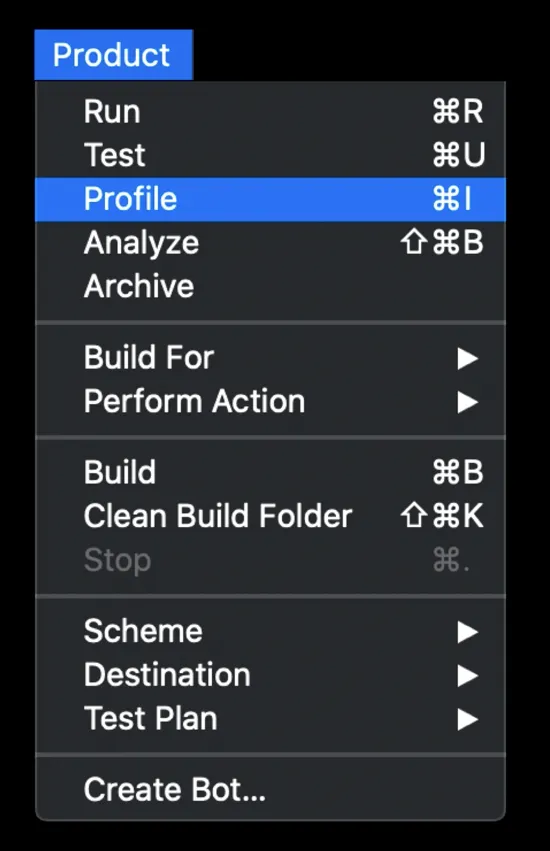
雖然他內建在 Xcode 裡,但他其實是一個獨立 app,所以有時候可以獨立使用
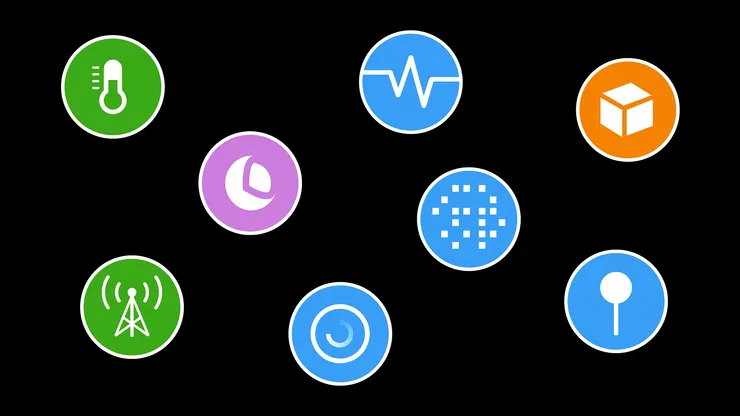
Instrument 提供一系列工具,幫助分析 app 中的錯誤,它透過收集時間序列追蹤數據,這收集到的數據稱為 Treat 。
這邊介紹兩個可能常用的功能
Time Profiler: 使用操作系統提供的內部架構,以固定的時間間隔,來收集有關 thread 的所有 call stacks
Points of Interest: 從 app 中重要的區域收集數據,讓我們能夠用多種 API 對其加以強調,像是強調某個範圍的程式碼狀況,例如跑了多久,才從 A 點到 B 點結束,加以強調的 API 可用 Signpost API。
當一開始打開 Instrument,會看到一個 template list,這裡提供各種工具,來解決特定的效能問題
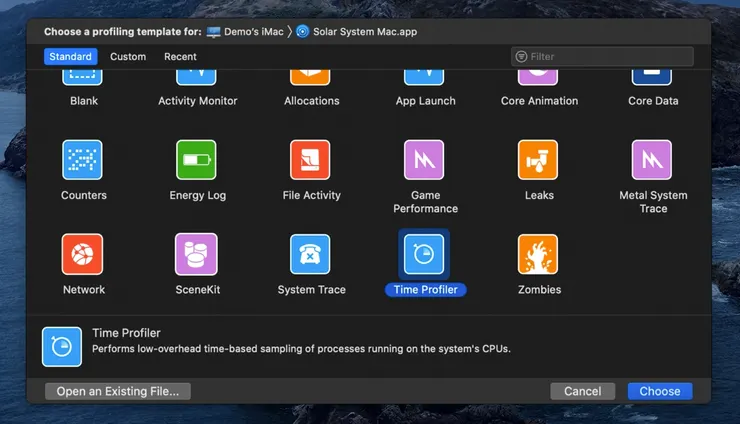
上圖是在 WWDC19 的截圖,新版 Xcode 16 已不太一樣
首次打開 Time Profiler 是這樣,空白的
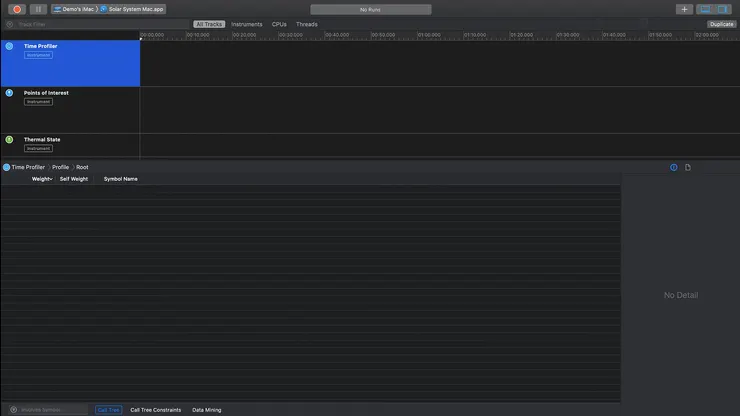
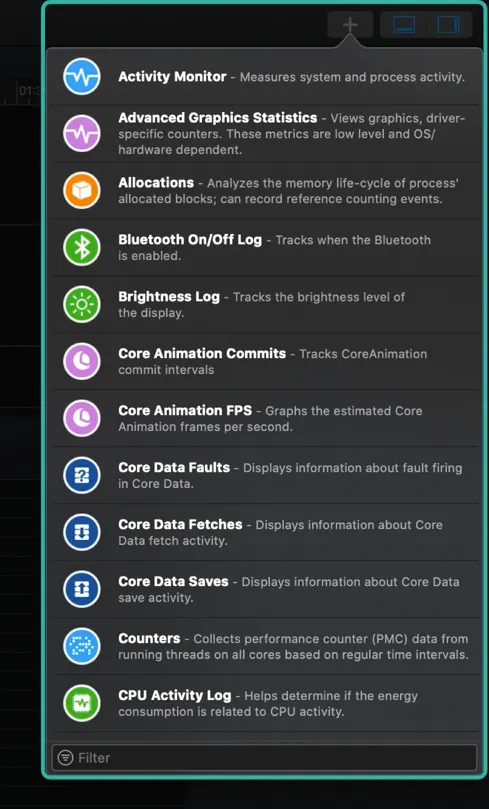
再來我們透過點擊右上角的 + 號按鈕,來額外增加 Instrument
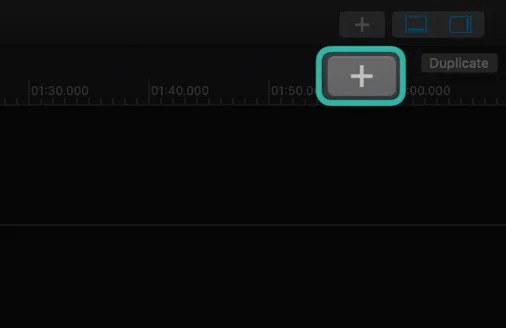
這時就可以看到可用的 Instrument 的完整清單
左上角是 Profiling Controls,讓我們能夠記錄、暫停或停止數據收集,以及設定 device 及 target
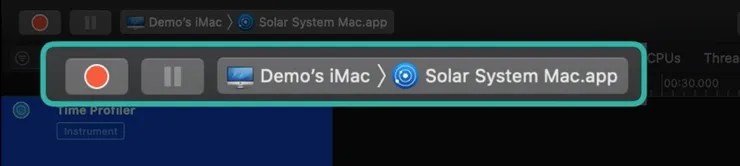
當開始 record,Instrument 會佔用系統資源,為了最小化對我們 app 的影響,Instruments 還提供一個叫做 Last Few Seconds Model 的功能,也可以稱為 Windowed Mode
Windowed Mode 會在記錄過程中阻止 Instruments 分析與顯示結果,直到按下暫停錄製時,才會收集最後幾秒的數據(可以自行設定秒數),假設使用的情境需要執行很久,而且這期間的數據不需要的話,直到發生問題時才需要記錄,那這 mode 就很實用,有些 template default 也是用這 mode
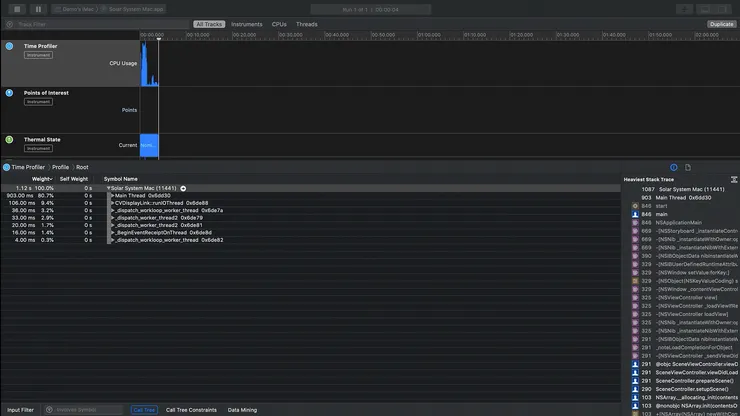
假設已收集完數據,會看到好多訊息,接下來就各自區塊來講解
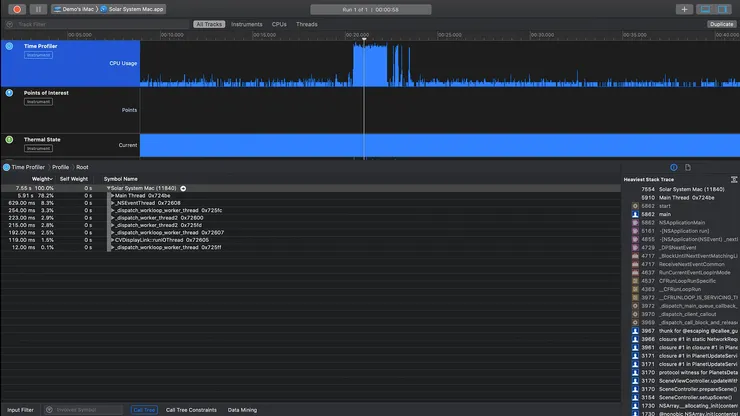
首先是上面的部分,Track Viewer,一個 Track 會展示與某個事件源相關的時間序列的追蹤數據,比如說 process, thread, or CPU core,單個 Instrument 可能有多個 Track,像下面這張圖就有3個 Track,分別為 Time Profiler Instruments,提供我們 App 系統佔用的總結,第二個為 Points of Interest Instrument,最後是把數據進行進一步的細分

一個 Instrument 的追蹤可能會生成數十個 Track,所以這邊透過 Track Filter 來顯示需要的 Instrument,或按照 thread or CPU core 來細分

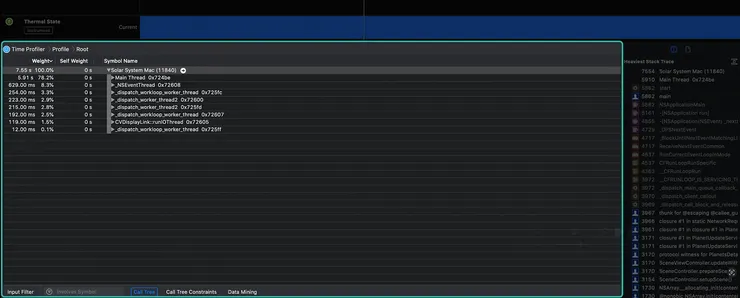
最底下的 View 是 detail view,提供 Track 的追蹤訊息,下面的例子是選了 Time Profiler 軌道,可以看到每個 thread 上呼叫的 function
在 detail view 右邊的是 Extended Detail View (Inspector),它可以提供正在使用的 Instrument 的更詳細資訊,取決當前情境和所選項,以目前情況來看會獲得 heaviest call stack 的總結
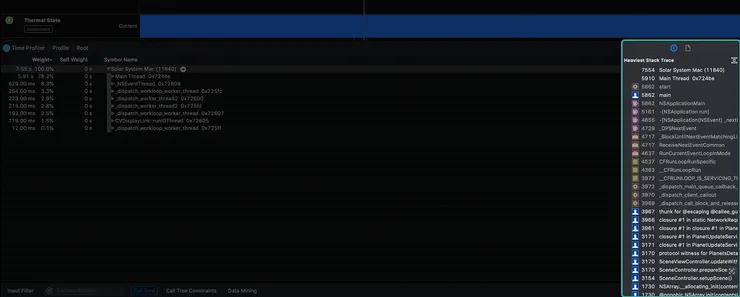
當前情況是 Inspection Head,它可以選擇一個時間範圍,這樣就可以選中所有在那個時刻正在發生的事件,然後被選中的事件會顯示在 Hovering Labels
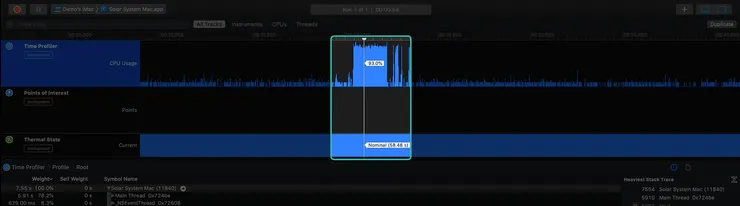
這些資訊是可以儲存並重新打開的,能夠探索之前的結果,也可以分享給同事,以供研究
Profiling your app
這邊 demo 了一個 Solar System app,選擇使用 Time Profiler,因為想要分析在某個區段時間內出現的問題
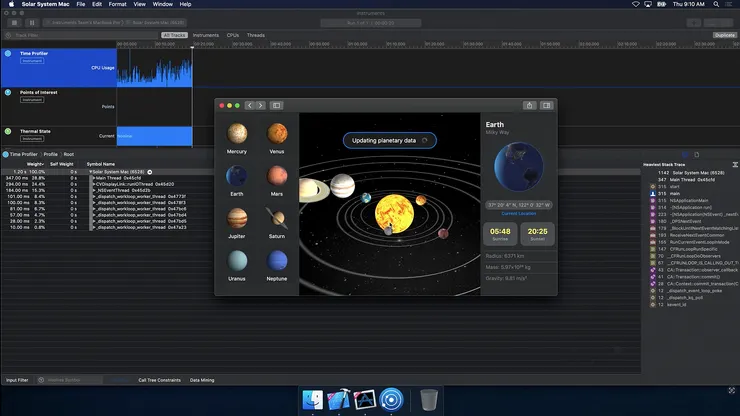
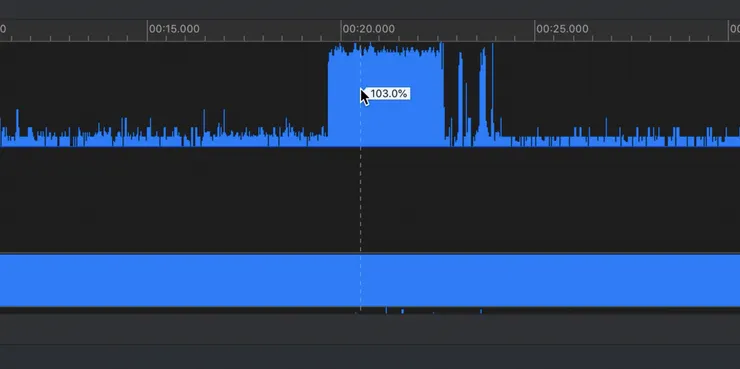
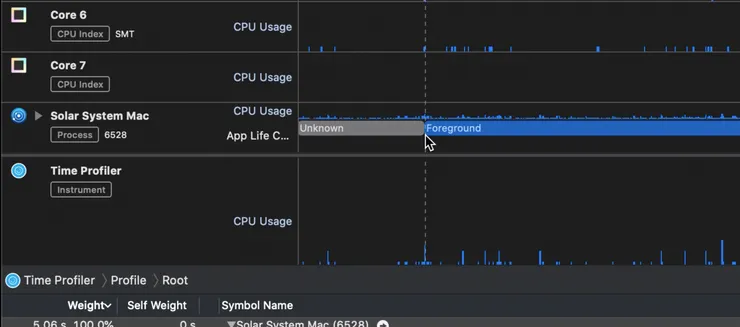
這問題是在重新載入時會 UI 會卡頓,而且是可以重現的,這樣就很好去找出問題,錄製後來看結果,從下圖可以發現很明顯 CPU 使用率超過 100%
現在想要把它和其他的 track 作比較,所以要使用一個功能 Track Pinning,把游標放到最左邊前面,會看到一個 + 號的按鈕
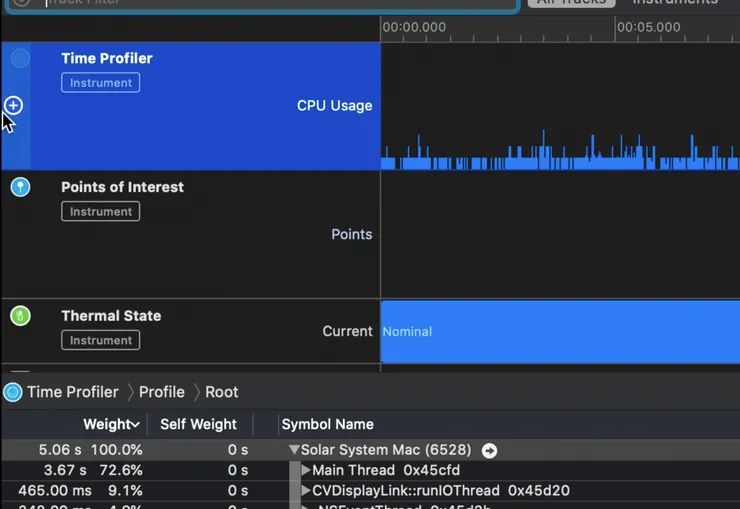
按下去之後就有多一條 track 固定在下方,所以 scroll 到其他 track 時,他還是會固定在那邊,方便瀏覽,這功能可以固定多條 track

在 track list 中還可以看到那 app 的 CUP 使用情況以及 lifecycle
仔細去看可疑的時間點,會發現一個 label,上面寫 Spinning
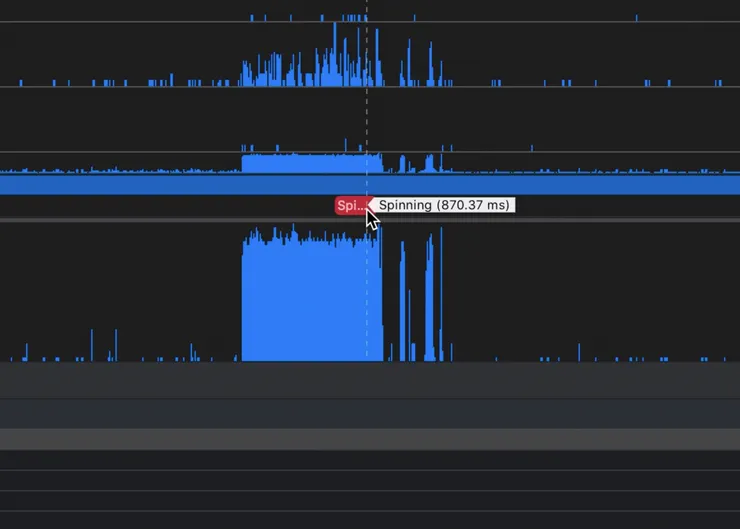
Spinning 就是代表 main thread 卡住了,在 main thread 上的使用情境應該是用戶的輸入或者更新 ui,顯然這邊應該有問題,才會出現 Spinning
在 app 的 track 還可以再展開 thread 的情況,可以用來查看 main thread

這邊很明顯可以看到 main thread 有很高的使用量,我們可以把這段時間選起,這樣下方的 detail view,會過濾事件,只顯示這區段的時間內的事件
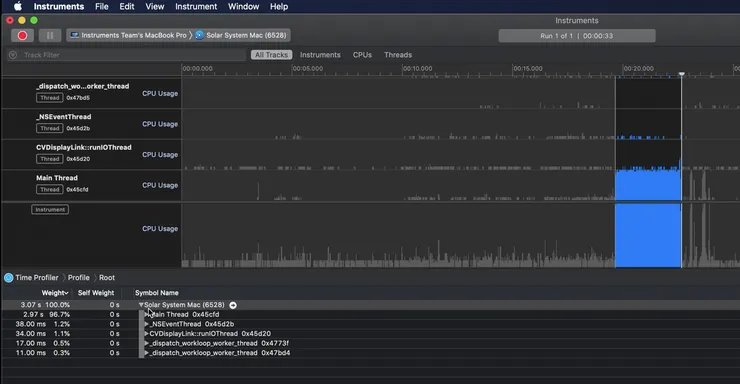
接下來仔細看 detail view ,這邊是提供 call graph,這些都是我們分析時所選時間區段內呼叫的 function
其實 Time Profiler 每秒會捕獲許多次 snapshot,並且記錄 process 中所有正在 run 的 function
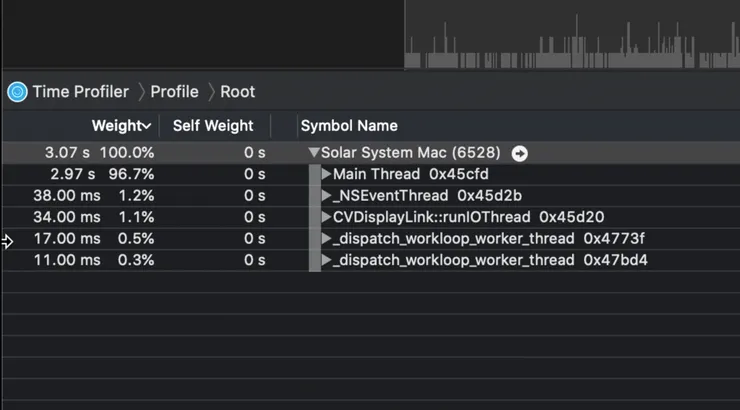
仔細看上面有一個列 100%,這表示每次採樣中,Solar System Mac 都出現了,這才是正常的,因為那是我們要分析的 app
往下看會看到 main thread 出現率是 96.7% ,假如把它展開來看,會發現他是嵌了很多層,要一一點開會很麻煩,有一個小技巧是鍵盤的 option按住 + 點擊展開按鈕,會全部展開

但展開之後,要尋找到問題點變得十分困難,所以 Instruments 在 Time Profiler 的 Extended Detail View 提供 heaviest stack trace,這是在分析過程中,最常呼叫的 function 集合
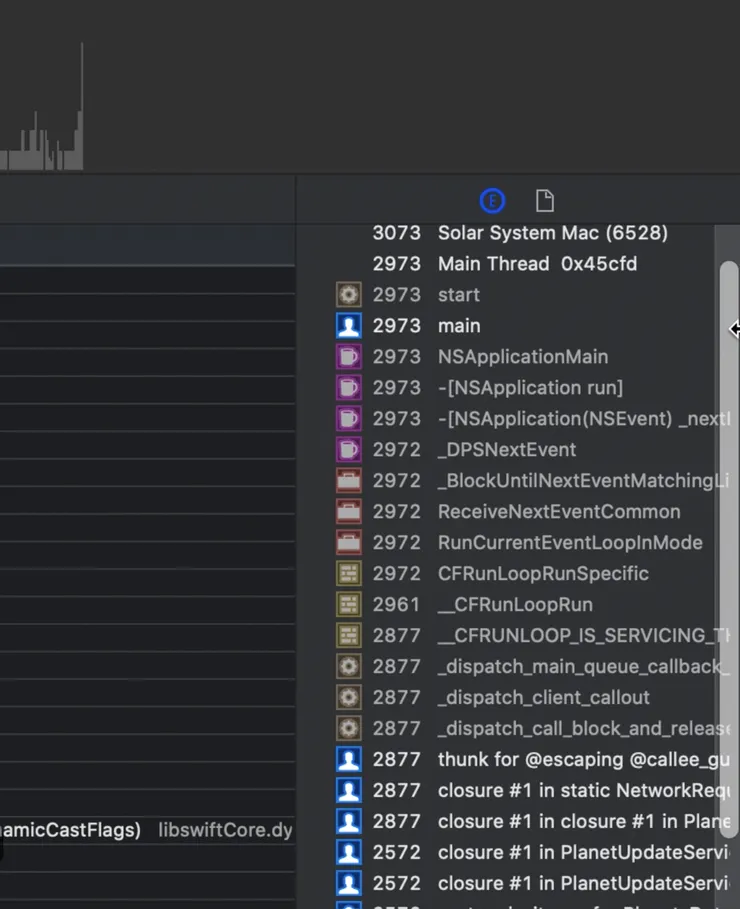
其中灰色的字是代表系統 Framework or Libraries,那仔細看還有白色 highlight 的部分,而其中第一項稱為 thunk
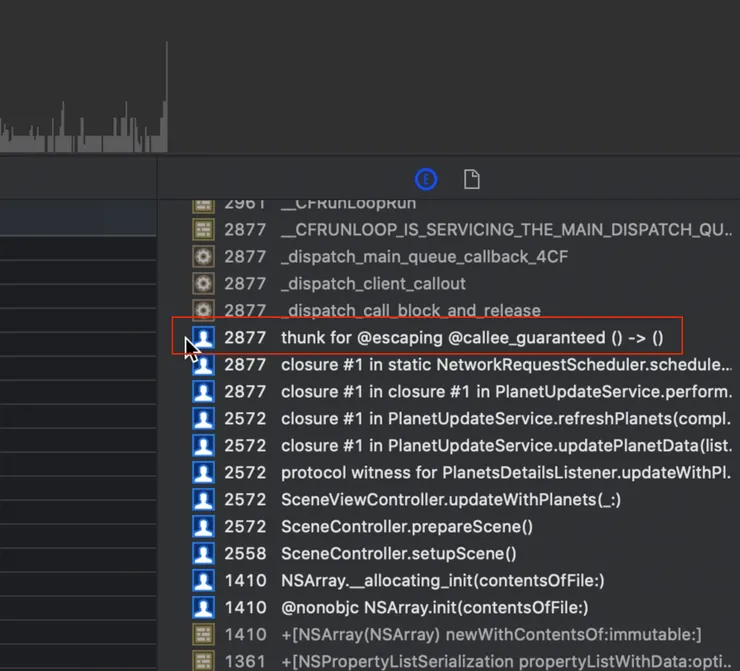
什麼是 thunk ? 它是由 compiler 生成的協助程式碼,他與 app 中的任何程式碼沒有直接關係,所以可以先無視他。
另外補充:它用來處理閉包(closure)的記憶體管理和呼叫約定(calling convention)。它是一個實作細節,通常可以忽略。
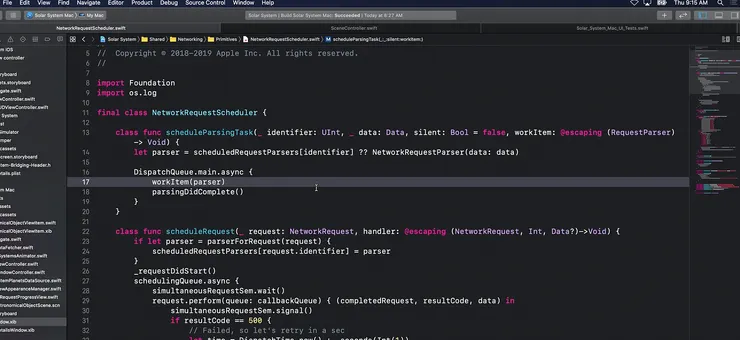
再來我們可以看 thunk 的下面一項,透過點擊兩次,可以直接跳進 code 裡,這裡就可以知道有一個 scheduleParsingTask 的 function

看 code 大概可以得知他在 main thread 上有些任務,其中有 parser 數據,很明顯這不太適合放在 main thread 上執行,想要修復他,可以透過 toolbar 上有顆 Xcode icon 的按鈕快速打開
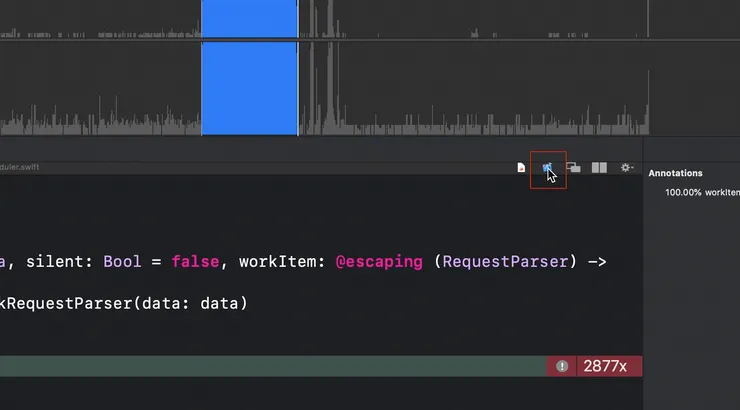
調整的內容很單純,就把 parser 的事情放給其他 queue 執行,完成後再回 main thread,再來我們從 Xcode 也可以開啟 Profile (快捷鍵 command+ i ) 來檢查這 bug 處理的結果
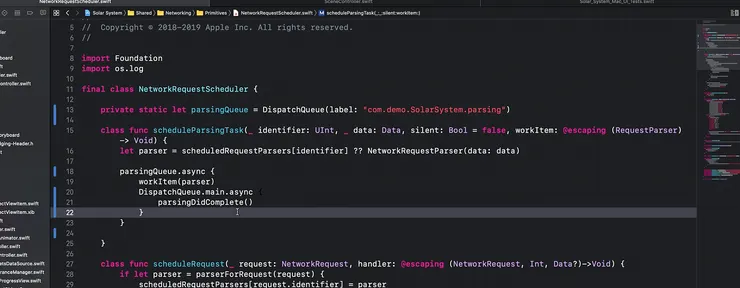
原本的狀況是因為 main thread 被卡,所以這次可以透過 filter 快速找出 main thread 的 trace,查看更改後的結果
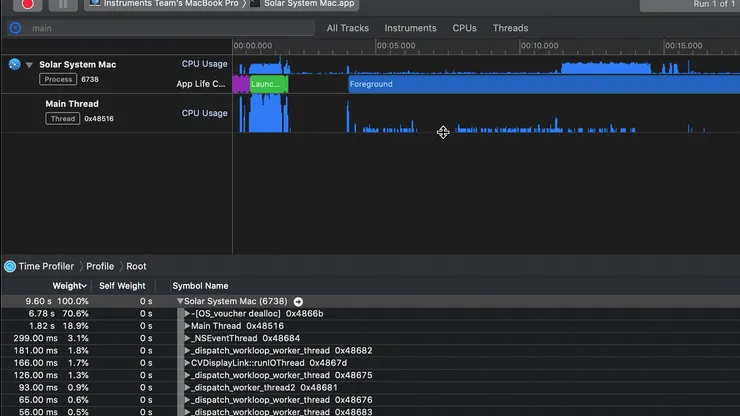
從上圖可以很明顯看到,CPU 使用高峰的地方,在 main thread 的 trace 已經沒有那麼高的負載了,問題已解決
Profiling Tips
- Time Profiler shows how your app is spending time: Time Profiler 是一個理解 app 如何使用時間的工具,可能在 responsiveness issue 用得上,像是動畫加載或者想要加速 app 啟動,讓他更快顯示內容,這些情況都很合適使用它
- Check main thread when responsiveness issues occur: 如果遇到 responsiveness 的問題,先看 main thread 狀況
- Profile release builds: 應該在 release 環境進行 profile,因為 Compiler 支援各種不同 level 的優化,假如普通開發用的 Build-Run cycle (debug mode),是會用 low-level 的優化,這讓過程更快一點,而且還會跑一些額外的除錯資訊和安全檢查,這些都會讓整體變慢,而使用 release 才會高效能的跑,才準確
- Profile with difficult workloads and older devices: 可以多用不同的設備或舊裝置進行 profile,能夠更確保產品品質
Instruments on All Platforms
目前 Instruments 包含全平台 iOS、iPad OS、watchOS、tvOS、macOS、visionOS
Simulator Caveat
Instruments 可以 run 在 simulator,但要記得他用的是 Mac 的資源,所以也擁有 Mac 的 CPU 和 memory,還有文件系統行為和硬碟行為,還有散熱限制,所以與原本的裝置(例如 iPhone)還是有差異,強烈建議使用實體裝置
What About Efficiency?
Main thread responsiveness isn’t the whole story
除了 main thread 上的優化,還可以做其他事情來增加 responsiveness,例如優化 CPU
High CPU use can
- Drain the battery
- Heat up the device
- Spin up fans
接下來就是透過 Signposts 來做 demo
Using Signposts
它是用來增加 Instruments 從中收集的 trace,並更好理解我們的 code 如何使用系統資源
Statistical Profile Versus Measurement
我們來對比一下 Time Profile 做的事情,這樣更好理解 Signposts
一開始 Time Profile 會做 code 的統計分析,透過一個固定時間間隔內,觀測 app 中所有的 thread,並且建構出時間和 call stacks 的相關分析
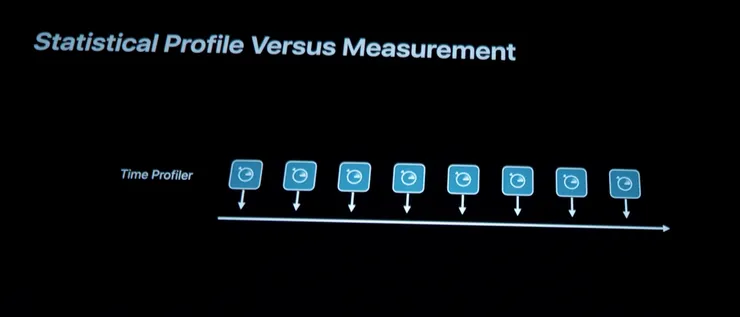
但是,相關分析並不能取代精準評估,無法得知 code 如何執行以及為什麼會執行
過程還會有一些 block code,在幾個時間點執行 (execution pattern 1),或者更長的時間段內持續執行(execution pattern 2),還有某些在特定的 Argument 上會 call function (execution pattern 3),也會造成 CPU 忙碌
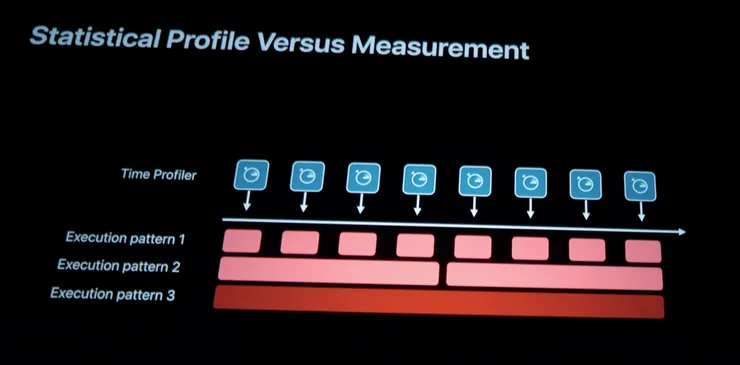
為了區分這幾種 execution patterns,我們需要記錄 code 的精確評估,但這樣引出了一個問題,我們能操作的紀錄性能量測最好的方式是什麼?How to log operations?
不用擔心,我們不用 print 來處理,只需要使用 Signposts
Features of Signposts
- Simpler and more efficient than printing: 專門 log 有 structured performance data ,所以比 print 還簡單高效
- Built-in support for measuring time: 提供了對評估時間的內建支援,所以無需擔心讀取 clock source 或使用什麼時間做為基準而進行評估
- Traced by Instruments: Instruments 知道如何追蹤它,來看下面的一個例子比較好理解
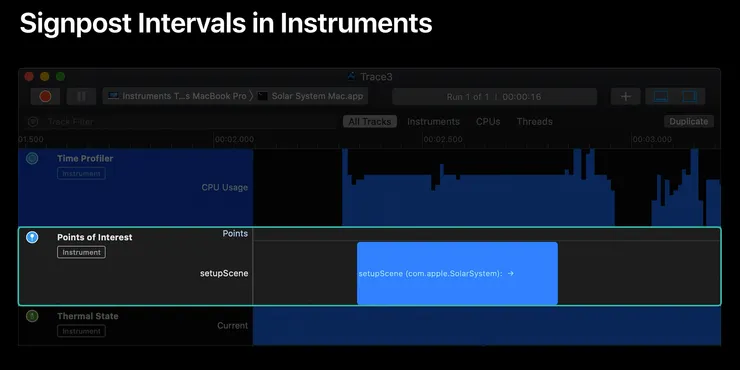
下面 highlight 的部分是 Points of Interest track,它展示了與某個在 code 中加入的 Signpost 相關的重點區域
Demo
Using Signposts with Points of Interest
回到一開始的例子,這邊把 CPU 使用量高的地方給選起
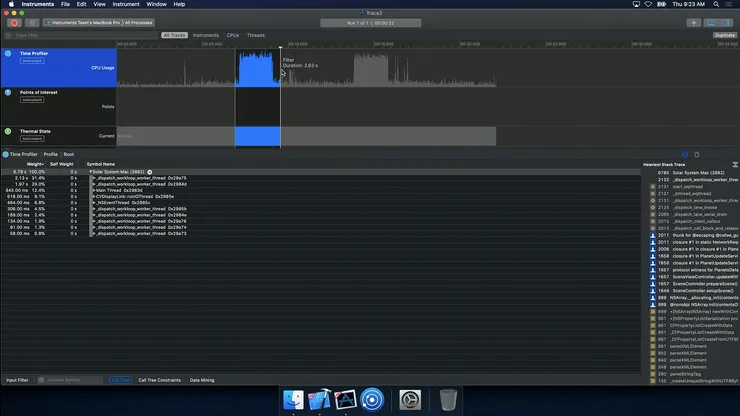
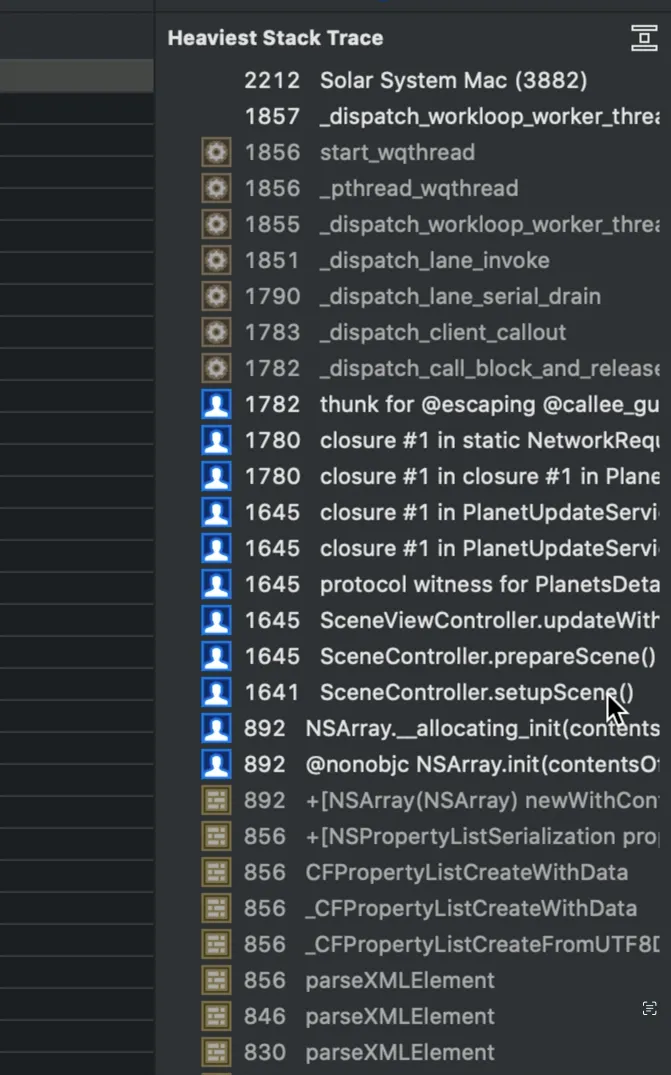
接著在看 heavy stack trace (右下角),這邊要去找出最常被 call 或耗能的 function,目前已知 setupScene() 好像在處理很多 Array,可能是重新加載中操作的一部分,所以這時要去觀察他花了多少時間
從 Xcode 中找到這 function 後,可以看到 line 86 有使用 print,因為那是 function 開始點
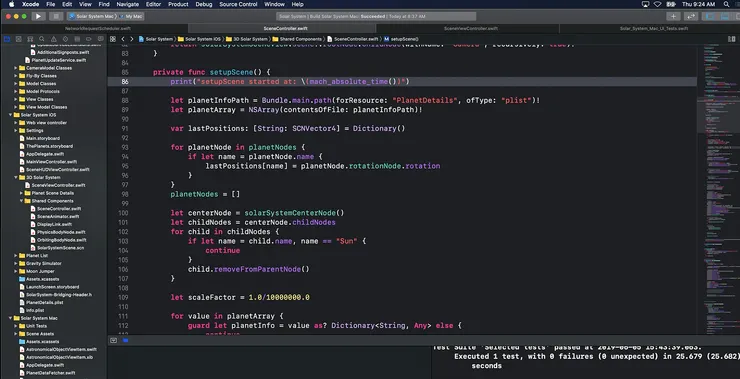
然後往下滑會看到 line 205 也有一個 print 是 function 結束點
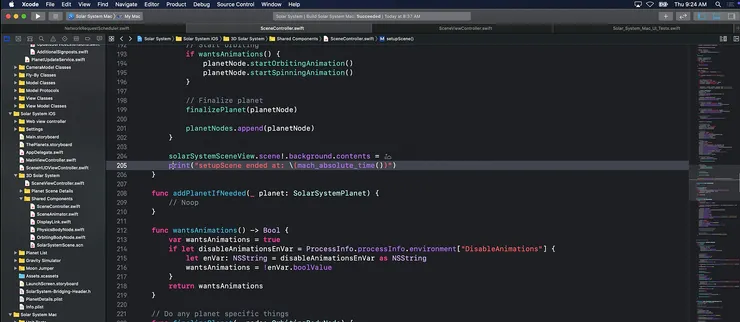
但就像前面說的 Instruments 並不知道如何讀取 Print Statements,所以我們要先建立一個與 Instruments 進行通訊的 code,做法很簡單,先宣告一個 OSLog ,然後在 function 裡設定 begin 及 end (line 85 - 91)

然後再次執行 Profile,進行 app 操作,這時仔細放大來看那些 CPU 用量很大的地方,在 Points of Interest 這 trace 裡,有一個 setupScene ,這就與我們的 Signpost 間隔相關
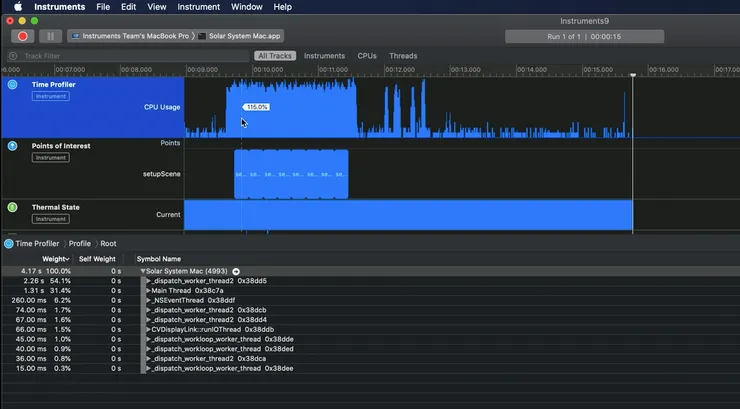
並且這裡還有幾個相鄰的重點區域,在 track 中被記錄下來,但這不是預期的,也太多次被 call,不合理,滑鼠游標停在上面時,可以數一數有多少個重點區域,或者可以利用 detail view
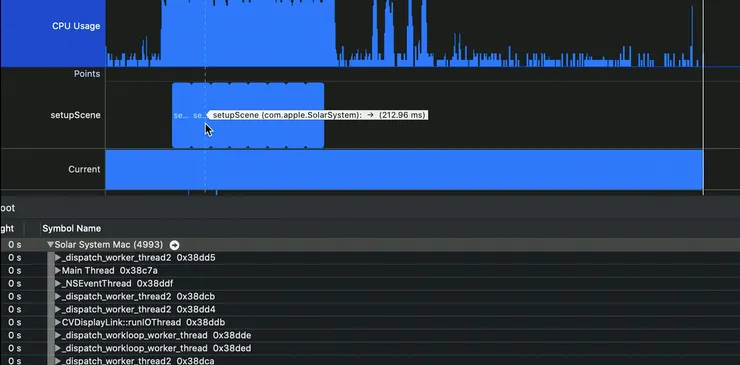
把想知道的時間區段選起來,並在點擊 Points of Interest track,就會有總結在 detail view 上了

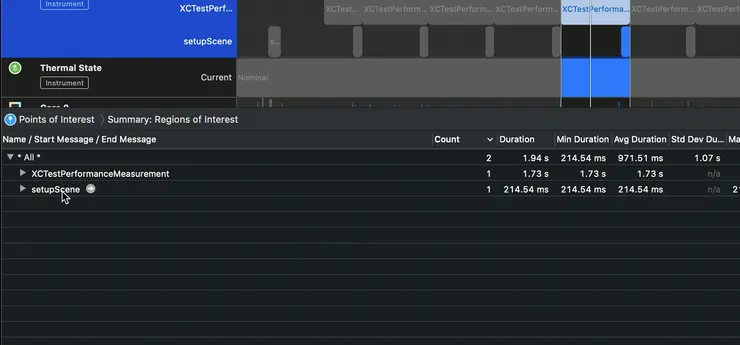
這樣仔細看就會發現怎麼 run 了 8 次,每次大概耗時 200ms
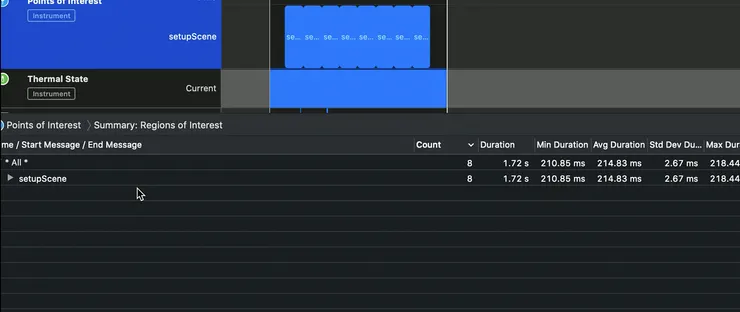
然後可以從中間的選單 (path 的上方),來切換 detail view 的顯示內容,從 Summary: Regions of Interest → List: Regions of Interest,這樣方便看每一條項目。仔細看會發現很明顯不太對,我們好像一直在呼叫同個 function 做同件事

接下來我們來找出 caller,來判斷一下是什麼原因需要一直 call 這 function,現在是選起 Points of Interest track ,我們要改回選起 Time Profiler,接下來透過右下角的 heavy stack view,來查看 caller,這很明顯是 prepareScene()
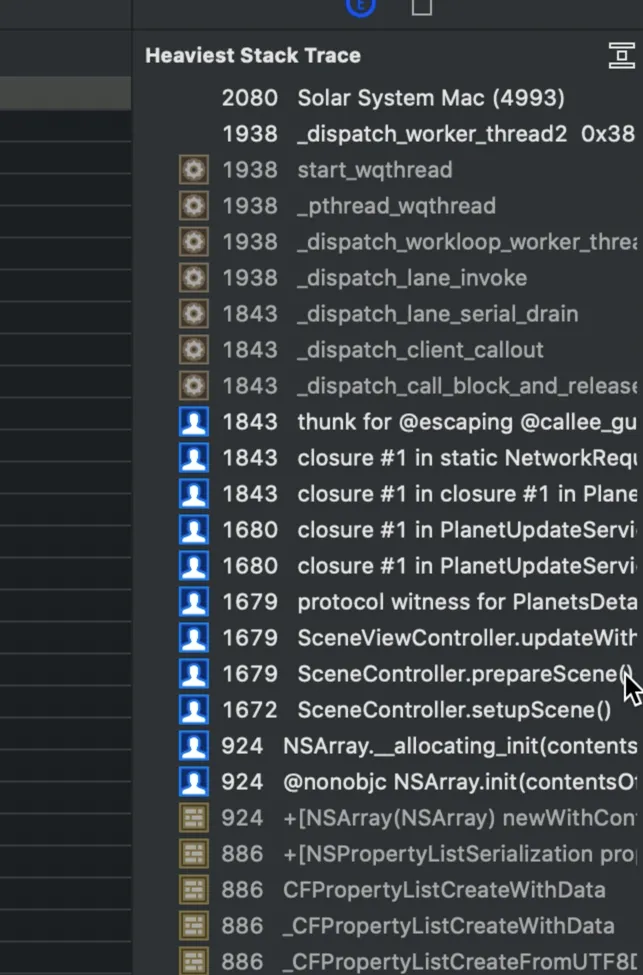
點擊兩下後就可以跳過去 source,從這邊查看 code,可以得知 prepareScene() 並不是造成重複 call 的根本原因
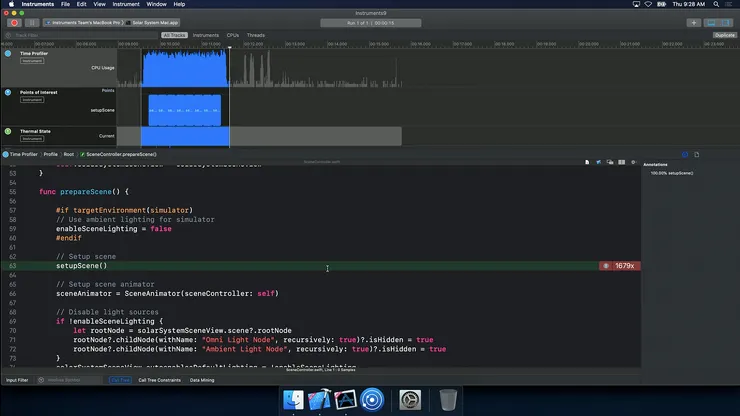
重返回上一頁,可以從 path 那邊在點擊 root
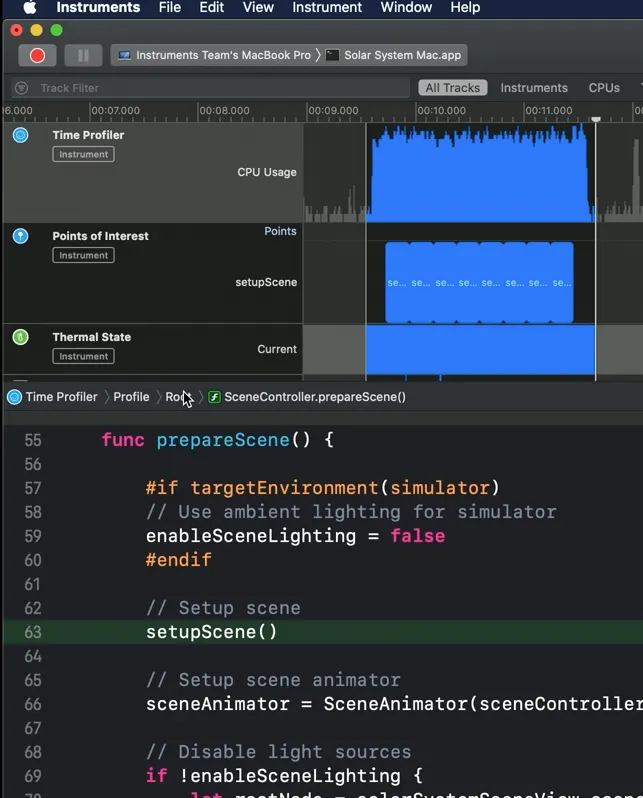
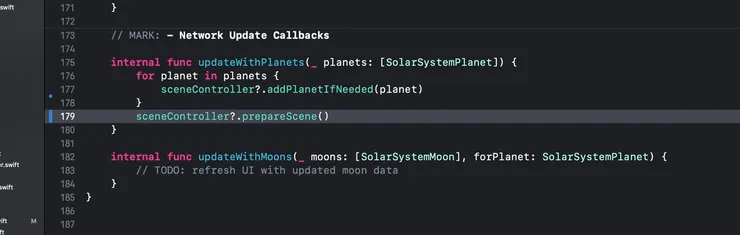
然後繼續在 heavy stack 查看更上一層 caller,會找到一個 updateWithPlanets 的 function,點擊兩下到他的 source,可以看到這邊確實用了 for loop,那我們接著點擊 path 右邊的 Xcode icon 來開啟 Xcode
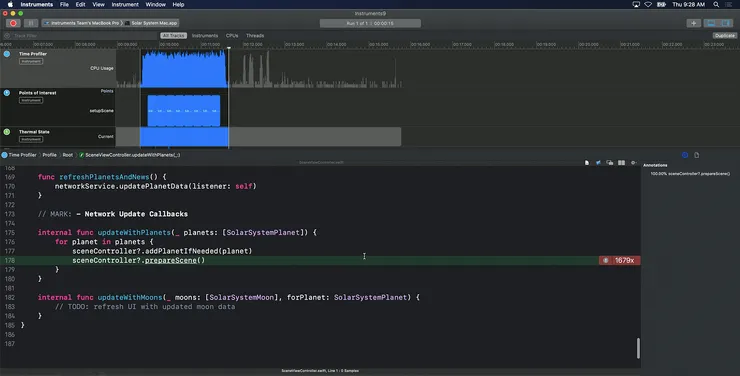
仔細看這段 code,大概得知在這 for loop 裡,每次得到 planet 時就要 call prepareScene,以功能面來說沒錯,要一直更新畫面,但這也導致很耗能,最後解法就是把 prepareScene 放在 for loop 外面,避免一直重新繪製畫面
最後透過測試來看 profile,建議在開發時,就要多寫測試,來查看效能,在 test case 裡,可以在 run 的 icon 上右鍵,選擇使用 Profile 來執行 test case
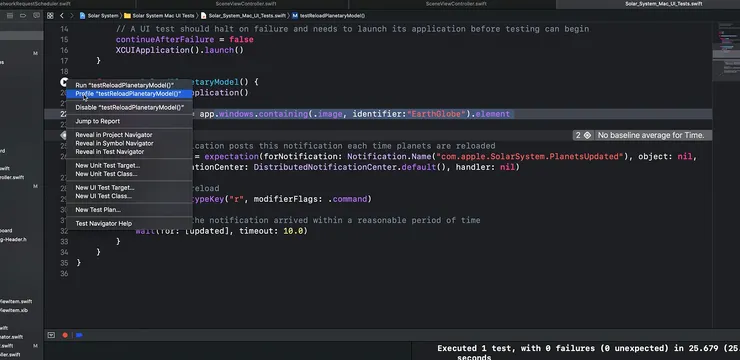
在這 test 已經把重新加載的操作放在 Measure API 裡,Measure API 會多次執行,來收集一些重複的 measurements

最後跑完,放大來看結果,XCTestPerf… 這區段是由 Measure API 提供,這內容是每次 run 的工作負載 iteration
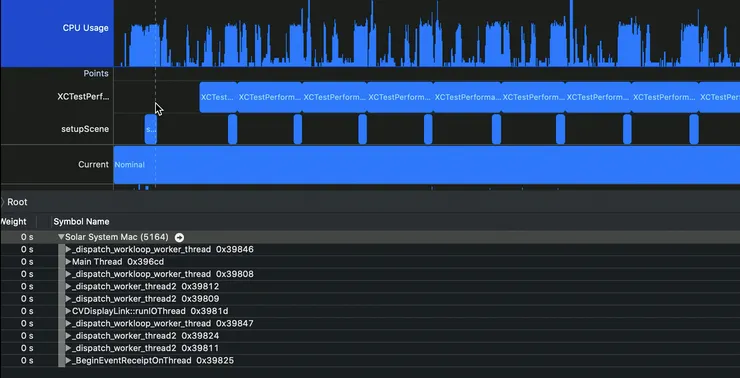
除了用拖曳的方式來選取某個時間區段,也可以使用 triple click

仔細放大來看,現在 setupScene 只會被 call 一次了,這表示我們從使用 Signpost 獲取的訊息,把我們所用的 CPU 時間減少了幾個數量級
Concepts
- Statistical profiles show which code is most commonly executed: 從 Time Profiler 或者其他地方收集到的統計分析十分有用,它能展示那些 code ,被頻繁的執行,但記得這並不能替代用 Signpost API 紀錄的評估
- Exact measurements show how and why code is executed: 因為 Signpost API 能告訴我們 code,是怎麼被執行的,以及為什麼會被執行
- XCTests reliably reproduce workloads for profiling: run test 是很有幫助的,能穩定且反覆重現 workload,記得能在開發的初期,就經常 profiling 它
Instruments Templates for Resource Usage
- File Activity
- Network
- System Trace
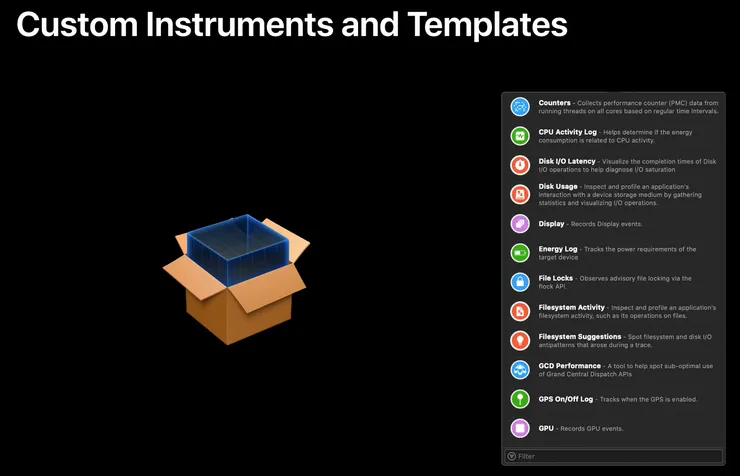
除了上述這些,還可以自己客製化
Summary
- Profile early and often
- Try out Instruments today
More Information
WWDC 18 — Creating Custom Instruments
WWDC 18 — Practical Approaches to Great App Performance (網路上找不到這部影片了)