512GB是絕對尷尬的容量,要如何用 Mac mini 這台小機器,撐起我接下來的數位資產管理?我這次利用 Mac mini 的 Thunderbolt 頻寬,搭配 ACASIS TBU405Pro 與 一條線(Thunderbolt Cable),打造一個既能維持「單線生活」美學,又能兼顧 4K 影片剪輯效能的高效率工作流。這不只是儲存,這是一場關於「工作流(Workflow)」實測。
2 個必備周邊、 3 個運用場景
512GB,有人夠用,有人不夠用,但若真的要用電腦管理數位生活,不是只拿來上網和看影片。512GB 很快就會面臨瓶頸。要解決這問題,同時保證數位生活的優雅,我們可以從 2 個必備周邊,和 3 個必備場景開始。2 個「必備周邊」:
- USB4 / Thunderbolt 4 SSD 外接盒: 為了補足容量不足 的遺憾,同時要保證「外掛硬碟不降速」,這是最佳道具。
- 高品質的 Thunderbolt 4 / 5 線材: 辨識那個「閃電」標誌,線材常常是高品質傳輸最容易被忽視的細節。
3 個「運用場景」:
- 「單線生活」的儀式感: 回到工作室,桌面不再需要混亂的接線。只需插上一條高品質的 Thunderbolt 線,讓原本迷你的 Mac mini 瞬間接管你所有的專案檔案。創作的啟動成本降到最低。
- 「靜悄悄」的生產力: M4 Pro 在處理 4K 影像這種高壓力工作時,這台機器必須扛住檔案 Input 與 Output 帶來的壓力,這對需要專注的創作者來說是極大的情緒價值。檔案進出的壓力減輕,深夜工作的壓力也減輕。
- 「外掛人生」的靈活性:與其把錢花在購買「一次性」且「不可升級」的內建容量,不如投資一套能隨身帶著走的擴充系統。這價差為我換來了與內建 SSD 體感幾乎無異的速度,而且未來當我更換電腦時,這筆外掛資產依然可靈活應用。
ACASIS 外接的速度實感?
在 Apple 的選配清單中,從 512GB 升級到 1TB 需要台幣 7,000 元,升級到 2TB 更是高達 21,000 元。對許多人來說,這是一道艱難的選擇題。
我把預算花在「核心晶片」上,把「儲存彈性」留給外部設備。
過去我對外接裝置的感受是不佳的,但這很大一部分要歸咎於 PC 世界裡那些規格不清和狀態不穩的 USB 裡。Thunderbolt 是個平台通用的高速規格,但不容易在錙銖必較的 PC 市場有安身的空間。
但 Mac Mini 慷慨地給足了 Thunderbolt 接口。
為什麼選擇 ACASIS TBU405Pro?如何讓外掛硬碟不降速
ACASIS TBU405Pro 搭配高效能 1T NVMe SSD,我花了差不多原廠從 512G 升級到 1T 的價錢,就獲得了近乎對等的讀寫體驗和比 1T 更多的儲存容量(512G + 1T)。TBU405Pro 的 Thunderbolt 規格和高品質直傳輸線可以一次滿足 2 個必備周邊。
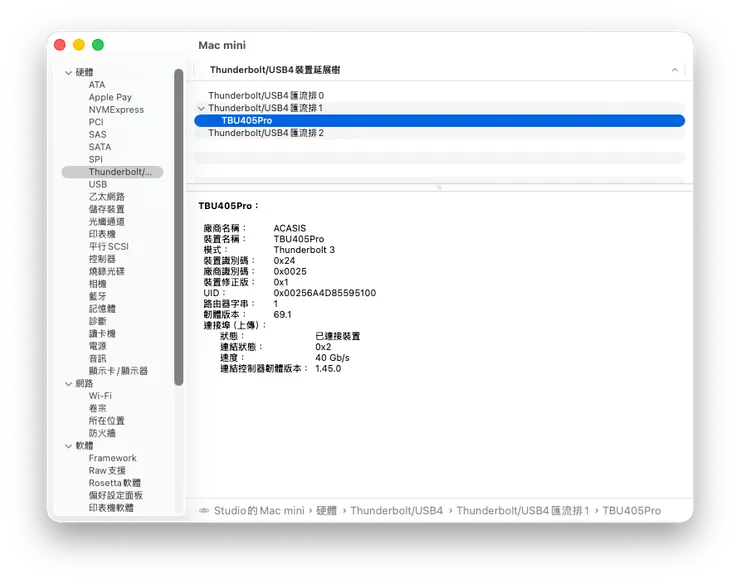
TBU405Pro 出現在硬體清單,確認是 Thunderbolt 40Gbps
M4 Pro 的生產力實測:AJA System Test 數據
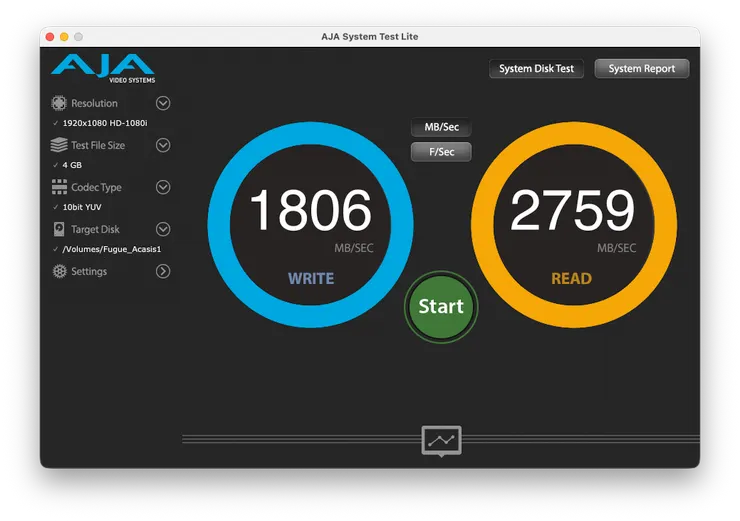
AJA System Test 是我找到一個同時有 Mac 和 Window 版本的免費硬碟測速軟體。在 AJA 的實測下,雖然只使用了 PCIe3.0 規格的 M.2 SSD,但讀取速度穩定突破 2,700 MB/s。這意味著當我從外部載入 4K 影片素材或數千張 RAW 檔時,體感速度與內建 SSD 幾乎沒有區別。
如何辨識高品質 Thunderbolt 線材?認準那個「閃電」標誌
當我在 Lightroom Classic 翻閱數千張 RAW 檔,或是在 Final Cut Pro 拖拉 4K 時間軸時,那種「無縫感」讓我忘了這是在外接盒上運作。Thunderbolt 線材絕對是正確的投資,規格能支援 Thunderbolt 的外接盒才有可能附上這條閃電線。
管理不只是「儲存」,必須包含「工作流」
很多人問:「外掛硬碟不會很麻煩嗎?」其實,只要建立好「冷熱資料分離」的邏輯,外掛硬碟反而是最高效的選擇。
- 內建 SSD (系統與應用程式):存放 macOS、Adobe Suite、Office 等核心軟體。保持 512GB 的純粹,讓系統永遠有足夠的緩存空間執行高壓任務。
- 外接 SSD (熱資料 / Project Based):這是 ACASIS TBU405Pro 的主戰場。我的所有剪輯專案、Lightroom Catalog 都在這裡。M4 Pro 強大的頻寬確保了我在拖拉時間軸時,不會感覺到任何延遲。
- 雲端或 NAS (冷資料 / Archive):完工後的專案定時移出到 NAS 或大容量 HDD,保持外接碟的清爽。
線材不能省?
數位生活中,最昂貴的代價往往來自於「不穩定」。
很多人捨得花大錢買電腦,卻隨便用一條買手機送的 Type-C 線來連接外接盒。結果就是速度驟減(而且是從 USB3 到 USB2 的斷崖式)、頻繁斷線,甚至導致檔案毀損。我在這篇文章中特別強調高品質的 Thunderbolt 線材,是因為它具備以下不可取代的價值:
穩定的 40Gbps 頻寬:確保你的 ACASIS 外接盒能跑滿極速,而不只是虛有其表。明確的標誌識別:線頭上的「閃電」圖示代表了嚴格的認證。這不只是視覺上的專業感,更是數據傳輸的保險。
高品質的線材在傳輸大量數據時,電阻更低、發熱更少,這對於追求「靜悄悄生產力」的創作者來說,是維持工作環境舒適的細節。
讓硬體消失在創作之中
這台 Mac Mini M4 Pro 配上 Thubderbolt 閃電線和 ACASIS 外接系統,是我目前數位資產管理中相當重要的一環。
我不需要為了選配容量而糾結,也不需要為了磁碟空間不足而焦慮。當硬體的速度不再是瓶頸,當連接的過程簡化到只需一條線,「硬體」本身就從你的視野中消失了,留下來的只有「創作」。
這就是我所謂的「檔案人生」:不是去管理冰冷的容量數字,而是去經營一個流暢、無阻礙的思考空間。當你的數位資產被妥善分配,且硬體速度不再是瓶頸時,你就會忘掉這台 Mac mini 的存在,專注於眼前的創意。這就是我的「檔案人生」新境界:不是去應付硬體的限制,而是讓硬體主動配合你的節奏。
詳細的測試數據我會在下一篇文章分享,也會測試同樣的硬體規格在 MAC、PC 不同硬碟格式下的速度差異,還包括 ACASIS TBU405 Pro 的詳細介紹...
如果你也正站在採購或升級的十字路口,不妨考慮這種更靈活、更聰明的配置方式。你目前也正在糾結 Mac 的容量配置嗎?或者你有更推薦的外接盒組合?歡迎在評論區跟我分享你的「檔案人生」。
如果對 Mac Mini 系列文章有興趣,可參考:
- 《四萬與四萬五的距離:為什麼下訂 24 小時後決定退掉我的 Mac mini M4?》
- 《Mac Mini M4 Pro:3奈米製程帶來的桌面坪效革命與「算力期貨」投資》
- 《別被緩慢的硬碟拖累:用一條線和外接碟盒撐起 Mac mini 的數位資產管理》
- 《坪效革命:Mac Mini M4 Pro 如何用 1/10 的體積,承載 100% 專業生產力》
- 《算力過剩?我為什麼打算把 Mac Mini M4 Pro 變成家庭的最強大腦》