LibreCAD教學:安裝、開檔、量尺寸

更新 發佈閱讀 3 分鐘

LibreCAD是一個非常輕量且免費的2D繪圖軟體,在網路上也有豐富的教學資訊,但筆者仍用自身的使用習慣,來重新記錄一下。

1.下載LibreCAD,由於LibreCAD本身就有繁中介面,建議直接到官網下載即可,可安裝到最新版本,也可避免中毒疑慮。網站亦有提供舊版,讓使用者自行選擇。

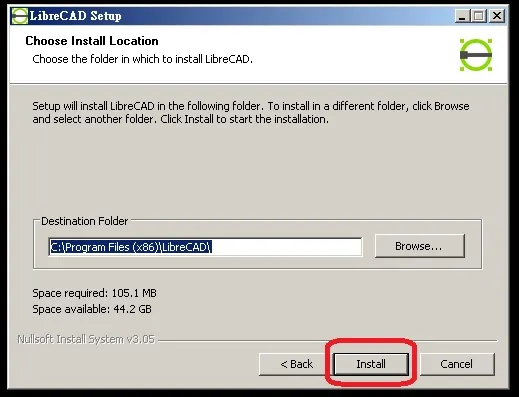
2.安裝。安裝介面是英文的,但基本上就是一直Next、Install、Close就可以安裝完成,除非要改安裝位置,可於下圖提示中修改。安裝完成後,會跳贊助的網頁,但可直接關閉就好。
raw-image

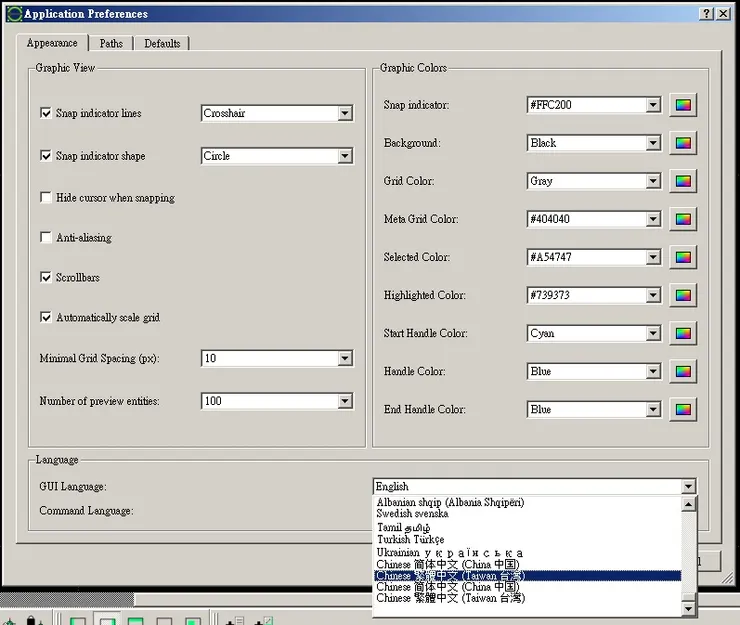
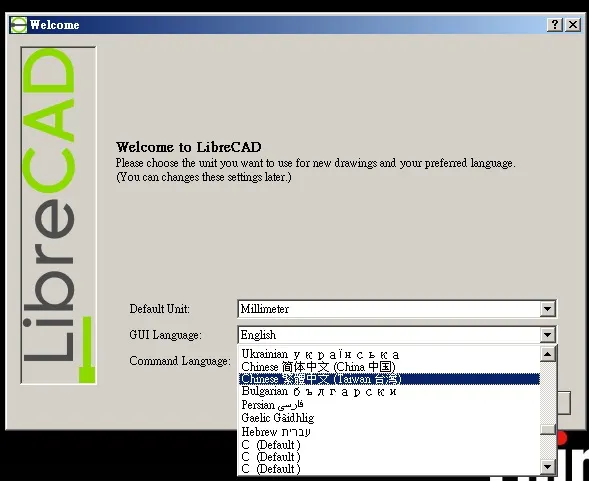
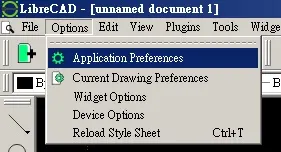
3.第一次執行時,可設定繁中介面,如下圖所示。亦可於軟體中更改繁中介面;於功能列中點選 "Options",底下第一項 "Application Preferences",視窗下方就有Language可以更改。雖然英文內容並不困難,但使用繁中還是比較容易上手,建議新手以繁中版本為主。
raw-image
raw-image
raw-image

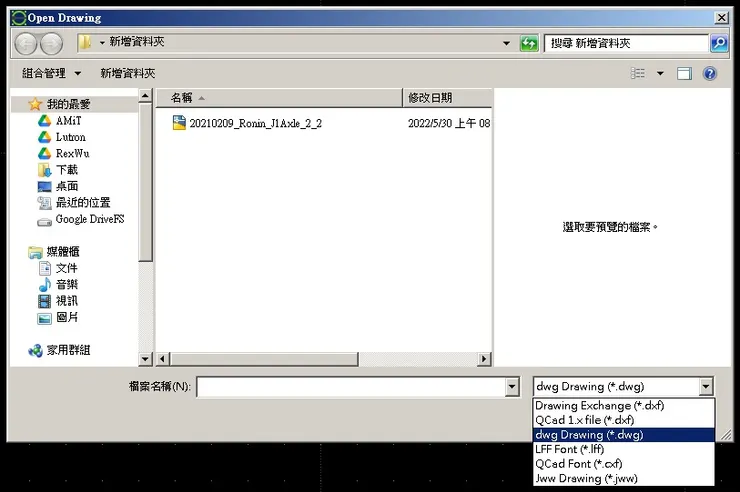
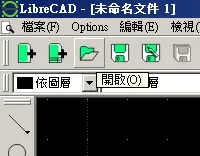
4.開啟檔案,需先選對檔案格式,不然檔案不會顯示,無法選擇。由於AutoCAD主要是產出DWG檔案,與LibreCAD原設的DXF格式不同,需自行調控。
raw-image
raw-image

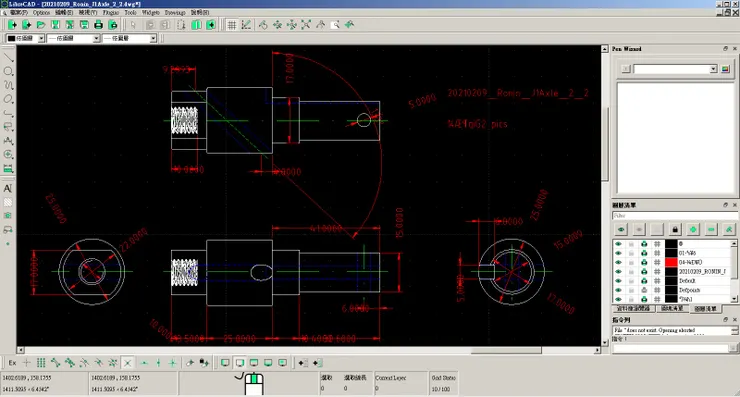
5.調整畫面。因檔案尺寸的關係,開啟時可能會無任何圖形,此時點選"自動調整"或是滑鼠中鍵連點兩次,即可顯示完整圖形。

raw-image
raw-image

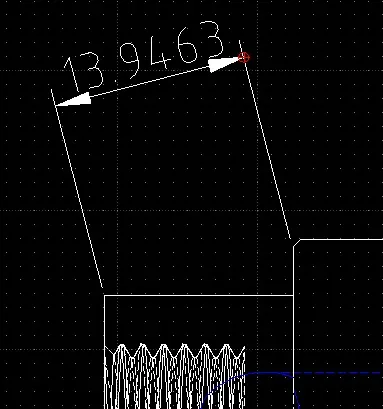
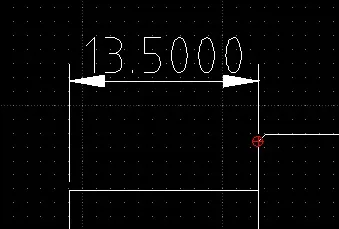
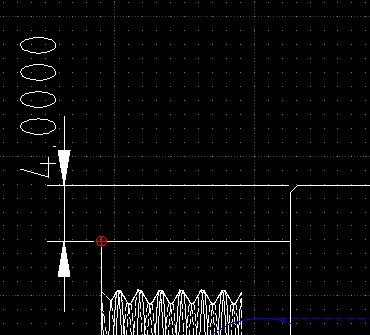
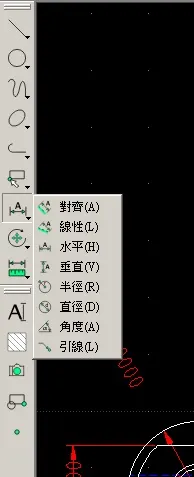
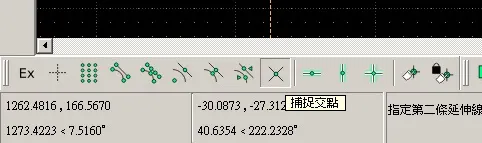
6.量測尺寸。先選擇量測的方式,再選擇抓點模式。針對長度尺寸的量測,可選擇的方式以"對齊"、"線性"、"水平"及"垂直"這四種為主。抓點模式,針對長度尺寸的量測,一般選擇"補捉交點"較為方便。
raw-image
raw-image

對齊:兩點最短的距離。

raw-image

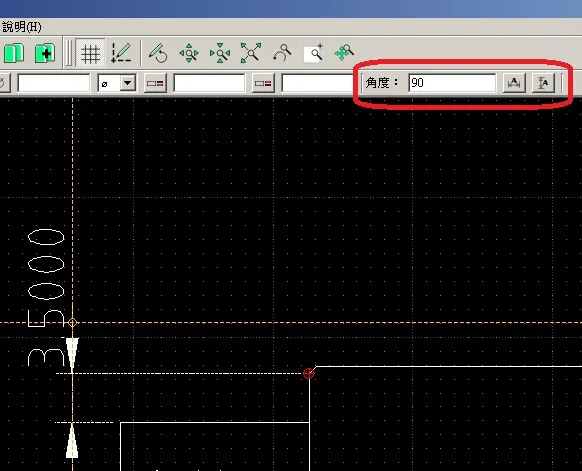
線性:可自設角度條件,若設為0度則為水平距離,若設90度則為垂直距離。基本上是要針對特殊角度量測用,實用度較低。
raw-image

水平:量測水平距離。

raw-image

垂直:量測垂直距離

raw-image

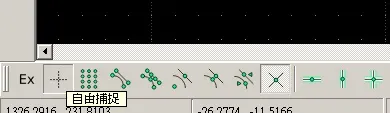
針對圓型的量測,主要是"半徑"或"直徑"這兩種方式,但抓點模式會更改為"自由補捉"才比較好選到圖型。
raw-image

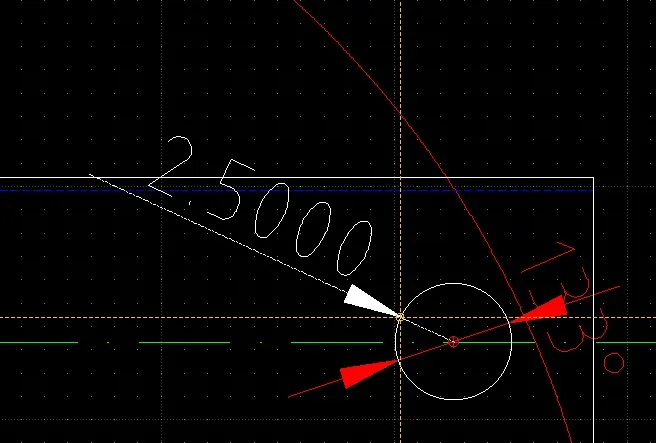
選好"半徑"後,直接將滑鼠疑到圓型線上,點左鍵後,就會顯示出半徑尺寸;"直徑"的操作模式也相同。
raw-image

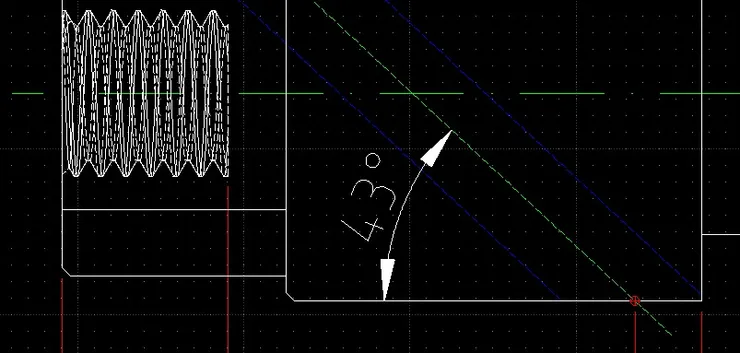
在"角度"的量測方式,則是同樣採用"自由補捉"的抓點模式,依序點選兩線段後,就會呈現兩線段間的角度。
raw-image

重點整理:

本文主要針對新手,以及僅是要開圖及檢查尺寸的使用者。

留言
avatar-img
御劍梧的天地
3會員
18內容數
生活
御劍梧的天地的其他內容
2024/03/17
前陣子主力機都是ThinkPad P51,效能跟手感表現都十分優秀,使用上非常得心應手,但無奈是這陣子外務實在跑得多,帶著P51跑來跑去的日子感到異常沉重,腦中自然而然地產生了想要減壓的想法。雖然有手頭上還有一台X240可供選擇,無奈是3D繪圖真的跑不動,不足以供應工作使用需求,就著手尋找新的備案了
Thumbnail
2024/03/17
前陣子主力機都是ThinkPad P51,效能跟手感表現都十分優秀,使用上非常得心應手,但無奈是這陣子外務實在跑得多,帶著P51跑來跑去的日子感到異常沉重,腦中自然而然地產生了想要減壓的想法。雖然有手頭上還有一台X240可供選擇,無奈是3D繪圖真的跑不動,不足以供應工作使用需求,就著手尋找新的備案了
Thumbnail
2024/03/10
筆者習慣當手機出現以下三個症狀時,換換病就會發作,但不見得是換新手機或是高階手機,全然憑當時的心情去做更換。 手機來電時不會響 (Apple),連手機最基本的通話功能都不具備了,怎麼能不換呢? 通訊軟體不會響(Android),這點倒是不分品牌都會發生,但這鍋應該是軟體要背才對,又肥又重的軟體才
Thumbnail
2024/03/10
筆者習慣當手機出現以下三個症狀時,換換病就會發作,但不見得是換新手機或是高階手機,全然憑當時的心情去做更換。 手機來電時不會響 (Apple),連手機最基本的通話功能都不具備了,怎麼能不換呢? 通訊軟體不會響(Android),這點倒是不分品牌都會發生,但這鍋應該是軟體要背才對,又肥又重的軟體才
Thumbnail
2022/07/02
本文使用LibreCAD繪製溜滑梯,以格點的方式繪圖,主要是學習複製及旋轉這兩項功能。 再來就是本文的重頭戲,複製。在要使用複製指令前,先將要複製的物件框選起來。若是先點複製指令,則會無法使用框選模式,只能一個個點,以人形為例,若一個個點,要點到六次;但若先框選,則畫圖時間會大幅下降。 重點整理:
Thumbnail
2022/07/02
本文使用LibreCAD繪製溜滑梯,以格點的方式繪圖,主要是學習複製及旋轉這兩項功能。 再來就是本文的重頭戲,複製。在要使用複製指令前,先將要複製的物件框選起來。若是先點複製指令,則會無法使用框選模式,只能一個個點,以人形為例,若一個個點,要點到六次;但若先框選,則畫圖時間會大幅下降。 重點整理:
Thumbnail
看更多
你可能也想看
Thumbnail
債券投資,不只是高資產族群的遊戲 在傳統的投資觀念中,海外債券(Overseas Bonds)常被貼上「高資產族群專屬」的標籤。過去動輒 1 萬甚至 10 萬美元的最低申購門檻,讓許多想尋求穩定配息的小資族望而卻步。 然而,在股市波動劇烈的環境下,尋求穩定的美元現金流與被動收入成為許多投資人
Thumbnail
債券投資,不只是高資產族群的遊戲 在傳統的投資觀念中,海外債券(Overseas Bonds)常被貼上「高資產族群專屬」的標籤。過去動輒 1 萬甚至 10 萬美元的最低申購門檻,讓許多想尋求穩定配息的小資族望而卻步。 然而,在股市波動劇烈的環境下,尋求穩定的美元現金流與被動收入成為許多投資人
Thumbnail
透過川普的近期債券交易揭露,探討債券作為資產配置中「穩定磐石」的重要性。文章分析降息對債券的潛在影響,以及股神巴菲特的操作策略。並介紹玉山證券「小額債」平臺,如何讓小資族也能低門檻參與海外債券市場,實現「低門檻、低波動、固定收益」的務實投資方式。
Thumbnail
透過川普的近期債券交易揭露,探討債券作為資產配置中「穩定磐石」的重要性。文章分析降息對債券的潛在影響,以及股神巴菲特的操作策略。並介紹玉山證券「小額債」平臺,如何讓小資族也能低門檻參與海外債券市場,實現「低門檻、低波動、固定收益」的務實投資方式。
Thumbnail
解析「債券」如何成為資產配置中的穩定錨,提供低風險高回報的投資選項。 藉由玉山證券的低門檻債券服務,投資者可輕鬆入手,平衡風險並穩定財務。
Thumbnail
解析「債券」如何成為資產配置中的穩定錨,提供低風險高回報的投資選項。 藉由玉山證券的低門檻債券服務,投資者可輕鬆入手,平衡風險並穩定財務。
Thumbnail
相較於波動較大的股票,債券能提供固定現金流,而玉山證券推出的小額債,更以1000 美元的低門檻,讓學生與新手也能參與全球優質企業債投資。玉山E-Trader平台即時報價、條件式篩選與清楚的交易流程等特色,大幅降低投資難度,對於希望分散風險、建立穩定現金流的人來說,玉山小額債是一個值得嘗試的理財起點。
Thumbnail
相較於波動較大的股票,債券能提供固定現金流,而玉山證券推出的小額債,更以1000 美元的低門檻,讓學生與新手也能參與全球優質企業債投資。玉山E-Trader平台即時報價、條件式篩選與清楚的交易流程等特色,大幅降低投資難度,對於希望分散風險、建立穩定現金流的人來說,玉山小額債是一個值得嘗試的理財起點。
Thumbnail
開啟零件環境並選擇任一平面進入草圖模式 (詳Lesson 1),下圖以連續線作說明
Thumbnail
開啟零件環境並選擇任一平面進入草圖模式 (詳Lesson 1),下圖以連續線作說明
Thumbnail
隨著時代的推進,製圖己經從製圖桌上,轉移至電腦上,甚至查詢圖面也到移動裝置上(手機、平板),電腦輔助繪圖己經漸漸的是我們日常中的一部份了。 最耳熟能詳的就是Autodesk的AutoCAD,現已是行業中廣為流行的製圖軟體,也成為電腦製圖工具的代名詞了。
Thumbnail
隨著時代的推進,製圖己經從製圖桌上,轉移至電腦上,甚至查詢圖面也到移動裝置上(手機、平板),電腦輔助繪圖己經漸漸的是我們日常中的一部份了。 最耳熟能詳的就是Autodesk的AutoCAD,現已是行業中廣為流行的製圖軟體,也成為電腦製圖工具的代名詞了。
Thumbnail
本文使用LibreCAD繪製溜滑梯,以格點的方式繪圖,主要是學習複製及旋轉這兩項功能。 再來就是本文的重頭戲,複製。在要使用複製指令前,先將要複製的物件框選起來。若是先點複製指令,則會無法使用框選模式,只能一個個點,以人形為例,若一個個點,要點到六次;但若先框選,則畫圖時間會大幅下降。 重點整理:
Thumbnail
本文使用LibreCAD繪製溜滑梯,以格點的方式繪圖,主要是學習複製及旋轉這兩項功能。 再來就是本文的重頭戲,複製。在要使用複製指令前,先將要複製的物件框選起來。若是先點複製指令,則會無法使用框選模式,只能一個個點,以人形為例,若一個個點,要點到六次;但若先框選,則畫圖時間會大幅下降。 重點整理:
Thumbnail
DWG TrueView是AutoCAD提供的免費看圖(DWG)軟體。但由於僅提供英文版本,且針對尺寸的量測功能,對不熟悉的人來說,會有一定的困難度,故作本文來記錄說明。
Thumbnail
DWG TrueView是AutoCAD提供的免費看圖(DWG)軟體。但由於僅提供英文版本,且針對尺寸的量測功能,對不熟悉的人來說,會有一定的困難度,故作本文來記錄說明。
Thumbnail
基本上這個網站目前不需註冊付費也能使用一些基本的功能,進入網站後先點CREATE NOW。
Thumbnail
基本上這個網站目前不需註冊付費也能使用一些基本的功能,進入網站後先點CREATE NOW。
Thumbnail
STEP1. 開啟範例練習檔,分別繪製所需的二圓角矩型(735,545,30 / 700,500,30)與一垂直直線(500,90)於檔案範圍內。 選取到二圓角矩型與直線,在對齊控制版上設定對齊至:『對齊工作區域』,完成置中於檔案範圍內對齊,並填上二圓角矩型的填色。 STEP2. 點取中央直線
Thumbnail
STEP1. 開啟範例練習檔,分別繪製所需的二圓角矩型(735,545,30 / 700,500,30)與一垂直直線(500,90)於檔案範圍內。 選取到二圓角矩型與直線,在對齊控制版上設定對齊至:『對齊工作區域』,完成置中於檔案範圍內對齊,並填上二圓角矩型的填色。 STEP2. 點取中央直線
追蹤感興趣的內容從 Google News 追蹤更多 vocus 的最新精選內容追蹤 Google News