
Screenpresso能幫助什麼事?免費軟體推薦!!

- SOP 撰寫 / 操作手冊
- 教學指導 / 線上課程
- 產品 / 行銷素材製作
- 問題回報 / 客服溝通
- 競品研究 / 市場觀察
- 知識蒐集 / 筆記整理
- 社群經營 / 即時互動
本程式供截圖與螢幕錄製,可直接編輯截圖,存成圖片,並自動存在電腦內,不需另外在word後製編碼、框選!
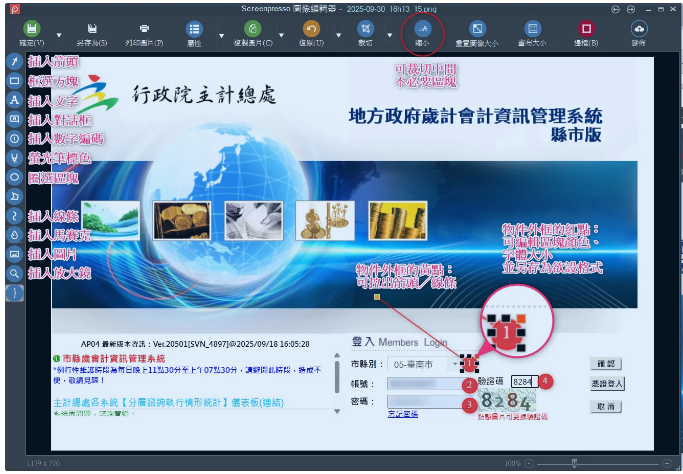
截圖功能總覽
🖼️螢幕截圖
截圖完成後,會跳出編輯視窗,針對欲編輯圖片點兩下

編輯截圖
插入數字標記
點選右上角紅點,可編輯數字標記格式(顏色、字體、等),並設定為預設;中下方的黃點可拉出箭號、線條。

插入數字編碼
插入馬賽克
可馬賽克需要的區塊,並從紅點編輯模糊程度,並設為預設

插入馬賽克
插入放大鏡
點選需要放大的位置,即可查看放大區塊,也可在調整放大區塊,或透過紅點編輯放大鏡

插入放大鏡
縮小功能
可裁切中間不需要的區塊,中間以坡浪呈現,可節省版面
- 先選擇版型:留下最上方及下方,或留最左方與右方
- 框選要裁切的中間區塊,可在調整區塊大小
- 確定後點enter,即可裁切,裁切處會以波浪呈現

縮小截圖(省略中間不必要區塊)
加入箭頭、文字、螢光筆劃記、框選等功能
- 從左側工具欄,選擇要插入的物件,插入截圖。
- 點選右上角紅點,可編輯該物間格式(顏色、調整箭頭寬度、背景透明度)
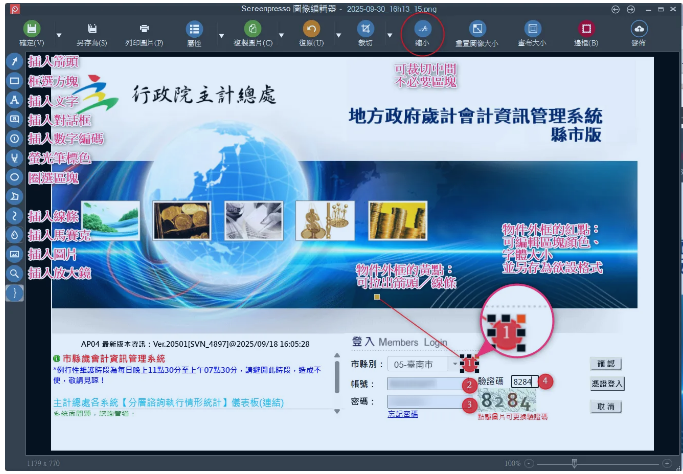
截圖插入物件
🎞️螢幕錄影
- 啟動錄影,框選欲錄製版面大小
- 點選開始錄製
- 結束後,影片檔案已經自動存在電腦內
- 可能會出現必須使用外部軟件訊息,若不需編輯影片,忽略即可,不必下載該軟體

螢幕錄製
📁檔案儲存位置
圖片及影片編輯完成後,點儲存,會出現在資料夾:電腦>圖片>Screenpresso

截圖、影片自動存檔位置
🛠️安裝與基本設定
- 點選程式下載,條款勾選同意,並安裝到電腦
- 程式位置:下方控制列,點向下箭號,查看隱藏的程式,開啟截圖程式
- 點選上方工具列,設定語系、開關機設定(可不勾選)、快捷鍵
- **設定快捷鍵(熱鍵):**先點選修改,再直接按欲設定的快捷鍵即可
- 快捷鍵盡量避免與原先設定重疊,可使用Ctrl+S

程式位置

個人化設定
✨操作教學影片
快速查看各功能的操作方式(有時間戳記),請到Youtube觀看。
📌 螢幕截圖應用場景
① SOP 撰寫 / 操作手冊
- 用途:示範系統操作流程(例如 ERP、CRM、Excel 表單)。
- 好處:清楚「按哪裡 → 出現什麼」,新人照做不容易出錯。
- 搭配工具:Greenshot(可加註解箭頭)、Snipping Tool。
② 教學指導 / 線上課程
- 用途:截取軟體介面、操作畫面,當教材插圖。
- 好處:比純文字更直觀,學習者能快速理解。
- 搭配工具:Lightshot(可即時標記)、ShareX(可截圖+GIF)。
③ 產品 / 行銷素材製作
- 用途:截取官網頁面、數據後台、客戶回饋,做簡報或貼文。
- 好處:讓數據或案例更有「真實感」。
- 搭配工具:Snipping Tool、Canva(後製)。
④ 問題回報 / 客服溝通
- 用途:截下錯誤訊息或 bug 畫面,直接回報給 IT/客服。
- 好處:減少文字描述誤會,「眼見為憑」。
- 搭配工具:Lightshot(可直接產生連結)。
⑤ 競品研究 / 市場觀察
- 用途:截下競品網站、廣告投放、價格資訊。
- 好處:快速整理資料,做 SWOT 或行銷分析。
- 搭配工具:Snip & Sketch(快速存檔)。
⑥ 知識蒐集 / 筆記整理
- 用途:截取網路文章、數據報告中的重點圖表。
- 好處:快速存證,未來做筆記或內容輸出。
- 搭配工具:Evernote、Notion(可直接貼圖)。
⑦ 社群經營 / 即時互動
- 用途:截下 IG 限動互動結果、粉絲留言,當素材。
- 好處:讓內容更貼近真實對話,增加共鳴。
- 搭配工具:手機內建截圖、Lightshot(桌機端)。


