如果你覺得目前使用的 SEO 外掛太難用,或者正在尋找一款合適的 SEO 外掛,那麼 SureRank 會是一個值得嘗試的選項。本篇文章將逐步帶你完成 SureRank 的基本設定,幫你快速打好網站 SEO 基礎。
什麼是 SureRank?
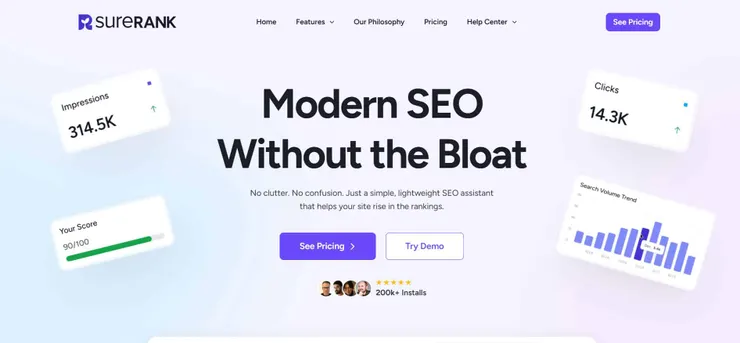
SureRank 除了提供基本的 SEO 功能,還整合多種 AI 模型,能依照不同任務需求,自動指派最合適的模型進行處理。例如:
- Meta Description:使用 Anthropic
- 圖片替代文字:使用 Gemini
- 內部連結建議:使用 OpenAI
SureRank:https://wpelectrinc.com/surerank
如何快速設定 SureRank?
設定 SureRank 的方法很簡單,只需按照設定精靈進行操作,就能快速完成網站最基本的 SEO 設定。
步驟一:安裝 SureRank 外掛
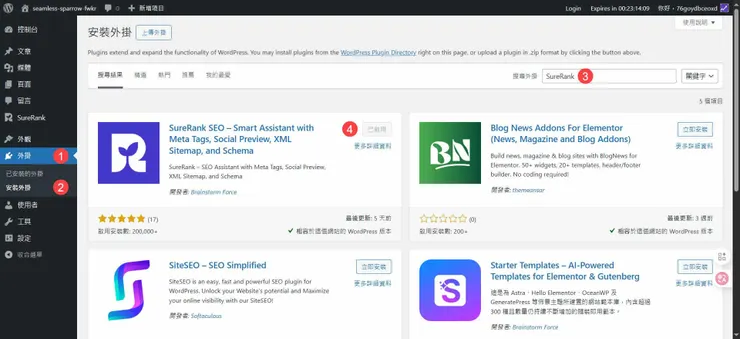
登入 WordPress 網站後台後,前往 [外掛]→[新增外掛],然後搜尋「SureRank」並點擊「安裝」。
步驟二:開啟設定精靈
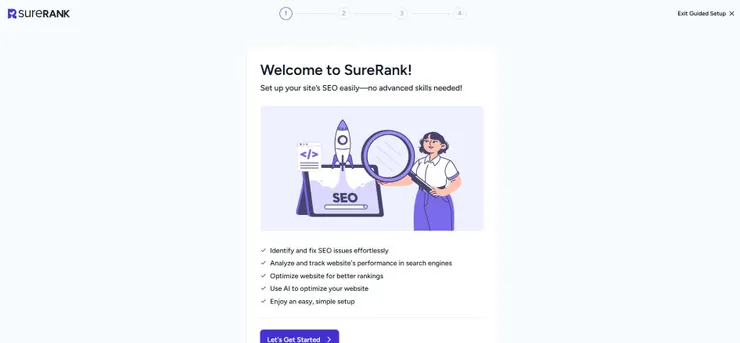
當你啟用 SureRank 後,會自動跳轉到設定精靈的畫面,然後點擊「Let’s Get Started」按鈕。
步驟三:填寫網站基本資訊
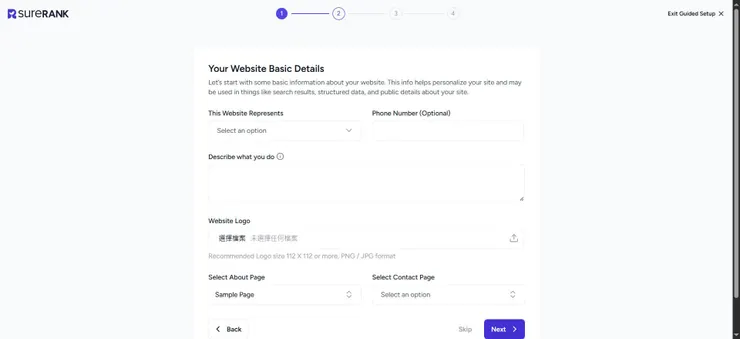
你需要填寫網站基本資訊,包含網站類型、電話號碼 (選填)、說明你在做什麼、上傳網站標誌、指派關於頁面與聯絡頁面。
步驟四:輸入社群網址
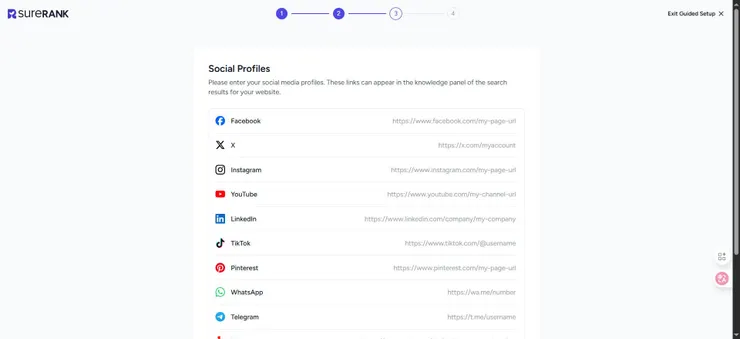
你需要輸入社群網址,例如 Facebook、Instagram、YouTube 等等,這會出現在 SERP 的知識面板上。
步驟五:訂閱 SureRank 電子報
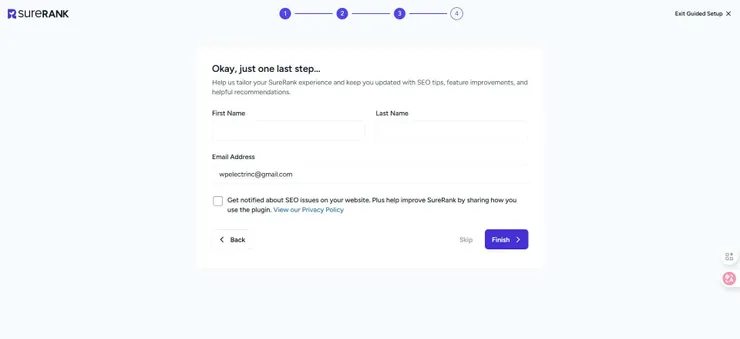
最後,你可以決定要不要收到 SureRank 提供的電子報。如果不想訂閱,點擊「Skip」即可略過。
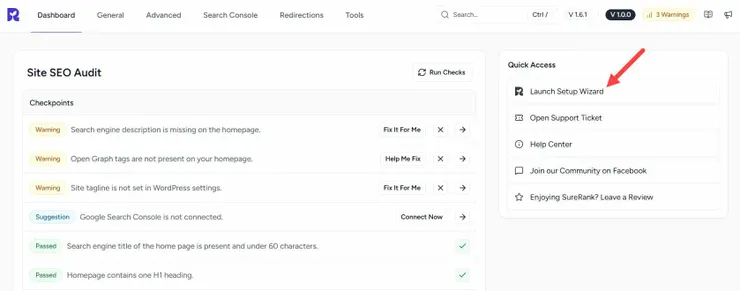
小提示:如果你一開始略過設定精靈,但之後想要重新開啟,可以在 Quick Access 下方找到 Launch Setup Wizard 並點擊進入。
SureRank 常見功能介紹
- SEO 健檢
- 中繼資料範本
- 社群預覽
- 機器人指令
- Sitemap
- 結構化資料
- robots.txt 編輯器
- 圖片 SEO
- 即時索引
- 連接 Google Search Console
- 301 重新導向
- 內部連結建議
- 移轉 SEO 資料
SEO 健檢
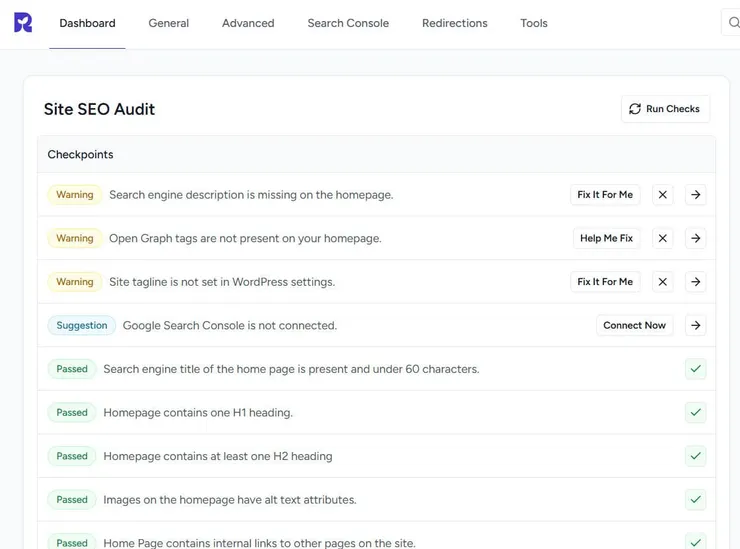
SureRank 會自動掃描你的網站,並快速找出影響搜尋排名的問題以及你看得懂的建議,甚至提供一鍵修復功能,幫你節省大量時間。
網站層級分析
- 首頁未找到 H1 標題
- 首頁已設定標題標記,且長度小於 60 字
- 首頁已設定中繼說明,且長度小於 160 字
- 首頁至少包含一個 H2 標題
- 首頁圖片皆已設定 alt 替代文字
- 首頁包含內部連結
- 首頁已設定 Canonical 標籤
- 搜尋引擎可以正常索引首頁
- 首頁載入正常
- 網站使用安全的 HTTPS 連線
- 網站已正確設定 www 與 non-www 重新導向
- 首頁已設定 Open Graph 標籤
- 首頁已設定結構化資料
- 未偵測到其他 SEO 外掛
- 已設定網站說明
- 已連接 Google Search Console
- 搜尋引擎可以存取 XML Sitemap
- 未阻擋搜尋引擎索引網站
- Robots.txt 檔案可正常存取
頁面層級分析
- 缺少標題標記
- 偵測到失效連結
- 圖片缺少替代文字
- 頁面網址過長
- 頁面沒有任何連結
- 頁面沒有圖片或影片
- 缺少中繼說明
- 頁面沒有子標題
- 缺少 Canonical 標籤
- 缺少 Open Graph 標籤
關鍵字檢查
你需要為每個頁面設定想要排名的關鍵字,以檢查是否有出現在 SEO 標題、SEO 說明、網址以及內容中,與「四處一詞」的概念類似。
中繼資料範本
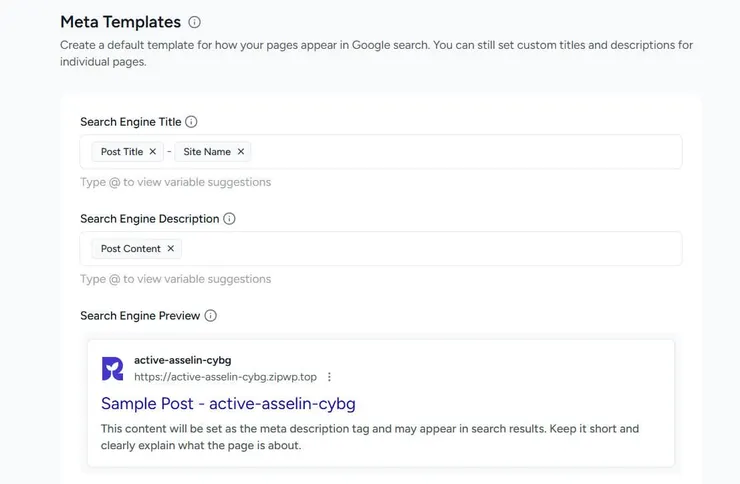
以往撰寫頁面的中繼資料都需要手動輸入,但有了 SureRank 外掛的協助,你就可以透過動態變數設定標題標記 (Title Tag) 與中繼說明 (Meta Description),還能即時預覽。不僅能節省時間,也能確保在整個網站上的一致性。
社群預覽
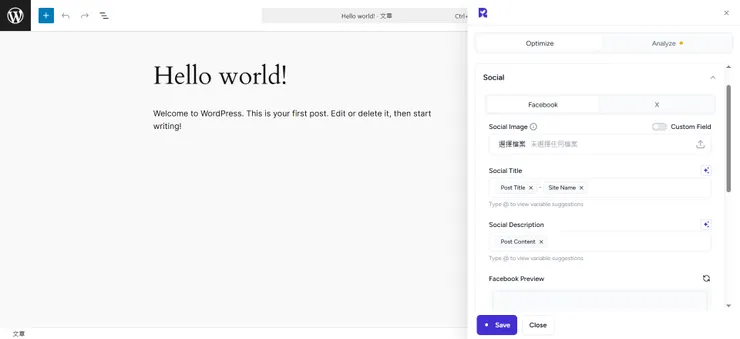
SureRank 會自動為頁面加入 OG 標籤與 X 標籤,確保內容在社群平台分享時,可以顯示正確的標題、說明與圖片。外掛會優先使用你設定的 SEO 資料;若未設定,則自動從頁面內容與精選圖片中抓取。
機器人指令
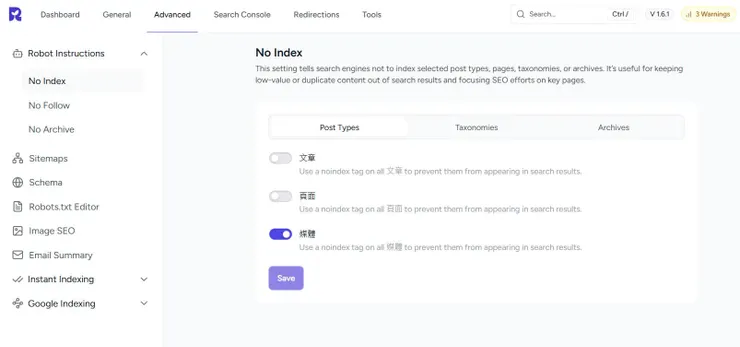
機器人指令可以幫你控制搜尋引擎如何爬取及收錄你的網站。正確設定機器人指令不僅能避免重複內容影響排名,也能讓搜尋引擎把資源用在真正重要的頁面上。常見的指令包含 noindex、nofollow、noarchive。
Sitemap
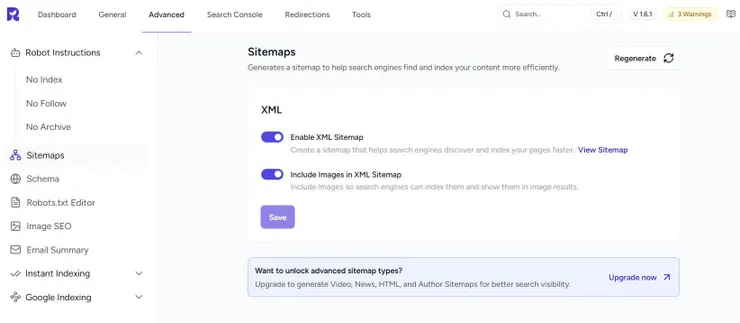
Sitemap 可以幫助搜尋引擎以更有效率的方式發現網站內容並建立索引。SureRank 能一鍵啟用 Sitemap 且支援圖片、影片、新聞、作者等類型。
除了 XML Sitemap,SureRank 還提供 HTML Sitemap,用於展示網站重要內容,幫助訪客快速找到所需的資訊,進而提升使用者體驗。
目前我覺得 SureRank 提供的 HTML Sitemap 還太陽春,如果你想要更彈性的設定,建議使用 Elementor Pro。
結構化資料 (Schema)
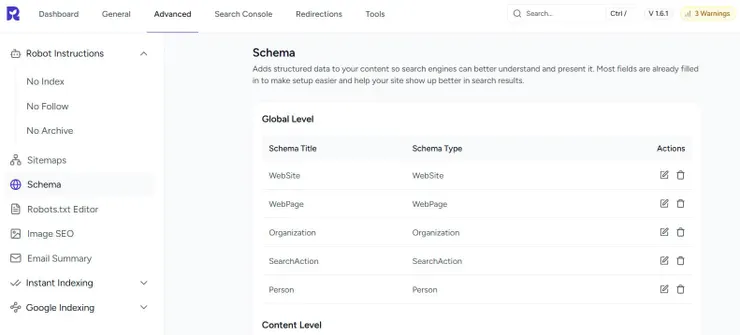
結構化資料可以協助搜尋引擎了解你的內容,並在 SERP 呈現豐富的結果,進而提升內容的能見度與點擊率。
SureRank 支援超過 20 種常見的結構化資料類型,搭配直覺易用的操作介面,讓你無需技術背景,也能快速設定各項屬性與顯示條件,輕鬆強化網站在搜尋引擎中的表現。
如果你已使用其他結構化資料外掛 (例如 Schema Pro),可以前往 [工具]→[Manage Features],然後取消勾選 Schema。
robots.txt 編輯器
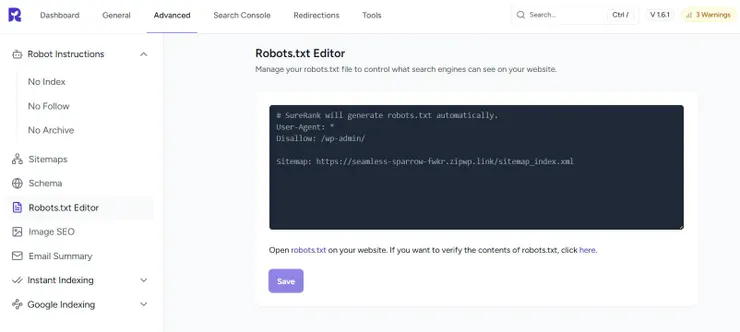
你可以直接在 SureRank 中編輯 robots.txt 檔案,控制搜尋引擎可以爬取或封鎖哪些內容,避免浪費檢索預算,進而提升整體 SEO 效率。
如果你在 WordPress 設定中勾選「阻擋搜尋引擎索引這個網站」,代表網站不允許搜尋引擎收錄,因此即使修改 robots.txt 也不會生效;必須先將搜尋引擎可見度改成公開,設定才會套用。
圖片 SEO
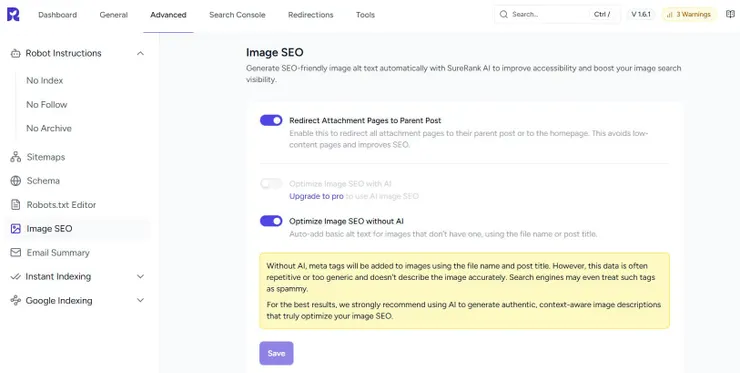
搜尋引擎無法直接理解圖片背後代表的意思,除非你新增 alt 替代文字。替代文字的另一個好處是,幫助視障人士閱讀圖片。SureRank 可以自動產生對搜尋引擎友好的替代文字,以提升無障礙性並增加圖片搜尋的可見度。
- 自動將附件頁面導向母內容頁面,避免低品質的內容影響 SEO。
- 根據圖片檔名或內容標題自動新增圖片替代文字。
- 使用 AI 生成圖片替代文字且支援大量新增。
即時索引
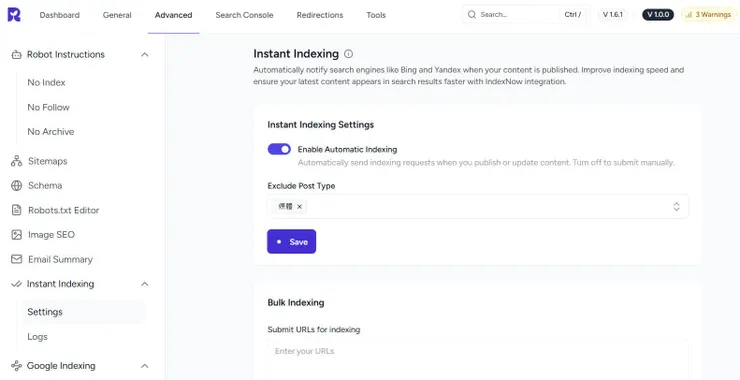
當你發佈或更新內容時,如果能主動通知搜尋引擎,便能大幅縮短索引的時間,確保最新內容始終出現在搜尋結果上。
SureRank 提供即時索引功能,支援 Google、Bing、Yandex 等搜尋引擎,甚至還能同時提交多個網址 (一次最多 100 個)。所有提交皆會保留完整紀錄,方便你隨時追蹤索引進度與狀態。
連接 Google Search Console
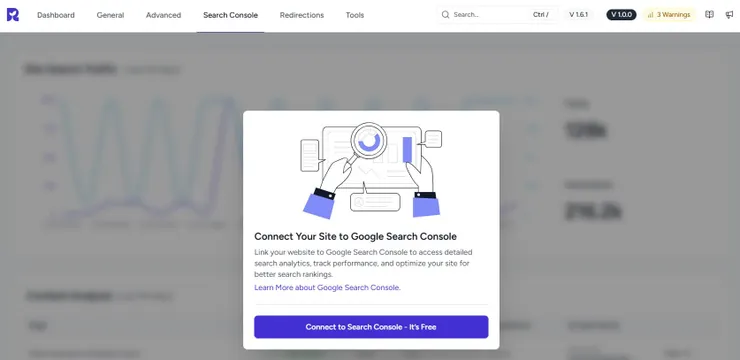
SureRank 可以將 Google Search Console 的數據直接呈現在網站後台讓你查看,例如曝光次數、點擊次數、排名狀況等等。當然,詳細的數據與進階功能還是得前往 GSC 中進行查看與設定。
301 重新導向
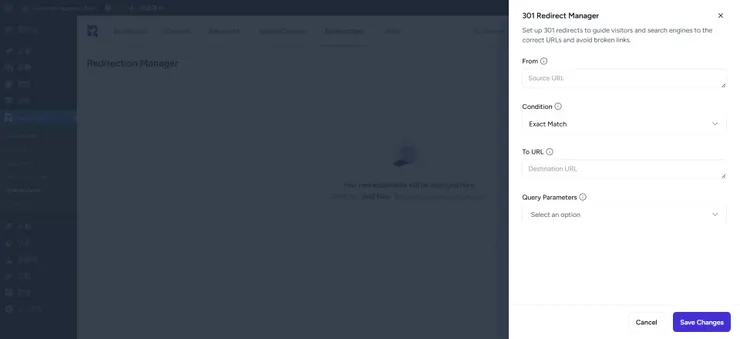
當你更改網址時,建議設定 301 重新導向,確保使用者與搜尋引擎都能找到正確的頁面,同時避免出現 404 錯誤,並保留原有頁面的 SEO 價值。
建議操作
- 開啟「自動重新導向」功能
- 將作者頁面重新導向至首頁 (預設為啟用狀態)
- 將日期彙整頁面重新導向至首頁 (預設為啟用狀態)
內部連結建議
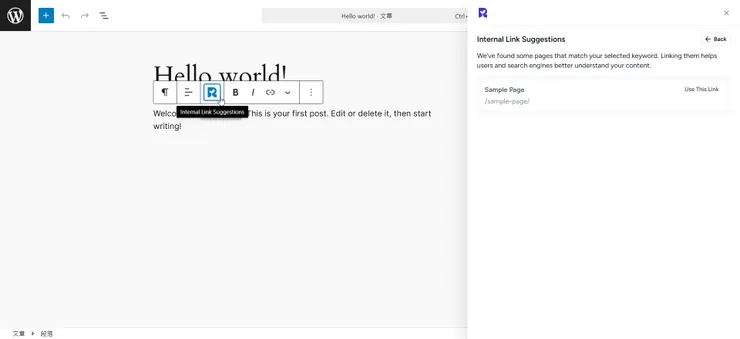
傳統建立內部連結的方式既耗時又費力,SureRank 則提供更快速的方法,它會根據你選取的關鍵字自動提供多個內部連結建議,非常適合懶人使用。
必須搭配區塊編輯器才使用這項功能。
移轉 SEO 資料
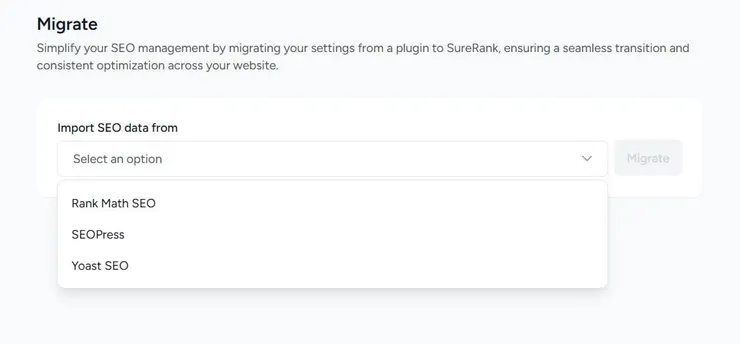
如果你目前使用其他 SEO 外掛並想改用 SureRank,可以透過內建的資料移轉功能,快速且安全地匯入既有的 SEO 設定。目前支援 Yoast、RankMath、SEOPress 這三款外掛。
SureRank 與 Slim SEO 比較
SureRank 與 Slim SEO 都是非常優秀的 SEO 外掛,那麼兩者間的區別是什麼?你可以參考下方比較表。

SureRank 與 Slim SEO 比較
〈SureRank 教學,一款現代化 SEO 外掛〉為外部投稿文章,轉載自《驅動數位行銷》。