大家在修圖時,第一個想到的可能是 Adobe 家的 Lightroom。不過,2026 年了,大家最關心的問題依然沒變:「Lightroom 有免費的嗎?」、「Lightroom 電腦版要錢嗎?」
下面解答Lightroom 免費相關資訊,同時也分享我實際測試後,覺得適合新手與日常修圖使用的 Lightroom 免費替代方案,幫你在不踩雷、不用破解的前提下,找到最適合自己的修圖方式。
一、Lightroom 是什麼?版本差異一覽
Adobe Lightroom 是 Adobe 旗下的影像管理與修圖工具,它支援 RAW 相片處理、色彩調整、曝光控制等功能,是許多攝影師與內容創作者常用的修圖工具。主要可區分為:
- Lightroom 雲端版(簡稱 Lightroom):跨平台支援桌機、手機與網頁版,所有照片同步到雲端。
- Lightroom Classic:傳統的桌面版,適合大量 RAW 照片管理與進階編輯。
- Lightroom 網頁版 & Lightroom 行動版:讓使用者在瀏覽器或手機上編輯與整理照片,但某些進階功能需訂閱解鎖。
二、Lightroom 有免費的嗎?官方策略與限制
很多人搜尋 “Lightroom 免費”、“Lightroom 有免費的嗎?” 等字串,其實官方並無永久免費版。Adobe 目前的策略是:
- 提供 7 天完整功能免費試用(雲端版/Classic)。
- 網頁版可免費登入使用基本編輯與 5GB 雲端儲存容量。
- 免費版不包括進階 AI 功能、導入/管理大資料庫、同步功能等。
換句話說,雖然「可以免費使用 Lightroom 網頁版做基本編輯」,但若要完整功能、跨裝置同步和大雲端空間,就需要付費訂閱。
三、Lightroom 電腦版 / 網頁版 / 行動版比較

對於初學者而言,可以先用 Lightroom 網頁版或手機版免費功能體驗基礎修圖,再決定是否付費升級。
四、Lightroom 電腦版下載與訂閱費用
官方 Lightroom下載與使用方式如下:
📥 Lightroom 電腦版下載
Lightroom 桌面版與 Classic 需從 Adobe Creative Cloud 客戶端下載,登入 Adobe 帳號後即可安裝。免費試用期通常為 7 天。(Lightroom 免費替代方案,立即領取免費200點數)
💰 Lightroom 訂閱費用(官方)
Adobe Lightroom 採訂閱制,目前 Lightroom 和 Classic 主要綁定在 Creative Cloud 攝影方案內(包含一定雲端空間),需每月付費才能持續使用。
注意:官方不再提供永久 Lightroom 買斷版。
五、Lightroom 破解免費、買斷 & Dcard 討論真相
許多使用者會在論壇、Dcard、PTT 上搜尋「Lightroom 破解」、「Lightroom 買斷」、「Lightroom 電腦版破解」等內容。但這些做法存在以下問題:
🚫 Lightroom 破解版本不建議使用
- Lightroom 破解破解版本往往帶有惡意程式或病毒,可能威脅系統安全。
- Lightroom 破解破解版無法更新到最新版本或支援新相機格式。
使用未經授權的軟體違反 Adobe 服務條款,可能造成法律風險,當然其實現在很少能爬文找到Lightroom 破解版,因為很多都被打擊了。
📍 Lightroom 買斷版早已停產
Adobe 最後一個可永久買斷的 Lightroom 版本是 Lightroom 6,但官方已停止支援下載與啟用,而且無法在最新系統中完整運作。
因此,如果市面上標榜「 Lightroom 永久買斷版」的軟體往往不是官方授權,使用者應避免不明來源的安裝檔。
六、Lightroom 免費替代方案(含實測推薦工具)
對於不想付 Lightroom 訂閱費、又希望快速修出好看照片的使用者來說,Lightroom 免費試用版以外的替代工具是很多人關注的重點。在實際操作過後,我推薦可以試試看 Tenorshare PixPretty 作為一個輕量級、操作直覺的修圖工具,現在下載登入即可免費領取200點數!!!
Lightroom 免費替代方案
為什麼 Tenorshare PixPretty 是值得考慮的 Lightroom 免費替代工具?
📷 AI 人像優化功能強大
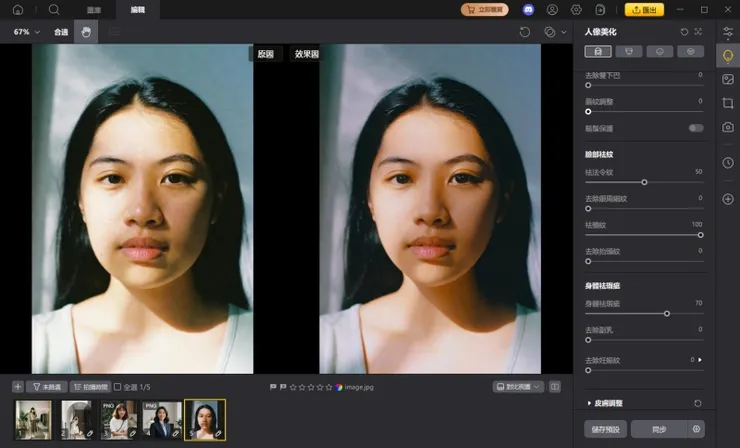
PixPretty 主打「一鍵去除臉部與身體瑕疵」,包括黑眼圈、粉刺、皺紋等細節,都能自動處理並維持自然質感。這對於想要快速改善人像照片皮膚狀態的使用者非常方便。

✨ 臉型與身材微調支援
除了基本修圖,PixPretty 還提供臉部輪廓調整(如臉型、眼睛大小、鼻型等),以及身材微調功能,可以簡單調整照片中人物比例,達到更理想的視覺效果。
💡 操作直覺,新手也能上手
只需要將照片拖入畫面,再透過滑桿調整參數即可。和 Lightroom 需要理解曝光、色溫、遮罩等概念相比,PixPretty 的門檻更低、流程也更直觀。即使是第一次使用修圖軟體的新手也能快速完成編輯。
📊 進階細節調整與批次處理
它支援自訂色彩調整、濾鏡套用,並可儲存預設參數後進行批量編輯,這對於需要處理大量照片(例如婚禮或旅拍)時特別有效率。
📂 RAW 檔案處理支援
對於有拍攝 RAW 照片的用戶,PixPretty 同樣支援 RAW 影像處理,能發揮相片的潛力並保留更高影像品質。

🧪 我實際使用心得
✨ Tenorshare PixPretty 在「人物美容」與「日常作品編輯」的表現上,很適合用來快速整理編修照片,比較不需要傳統 Photoshop/Lightroom 那種冗長的參數調整流程。
如果你的需求主要是改善臉部瑕疵、調整膚色、簡單調整構圖與濾鏡風格, Tenorshare PixPretty 功能讓整體修圖效率大幅提升。
對比 Lightroom 的訂閱模式(需要常態付費), Tenorshare PixPretty 雖然不是完全免費長期使用的軟體(但可免費獲得200點數),但它的免費試用與直覺編輯流程讓初學者能更快完成作品,適合入門者或精修圖片的專業使用者。
延伸補充:不只是修圖!PixPretty 線上 AI 工具箱
除了強大的桌面版人像精修功能,Tenorshare PixPretty 同樣提供了極為便利的 PixPretty AI 照片編輯器線上版。這對於不想安裝軟體、或是臨時需要快速處理照片的 iPhone 與電腦用戶來說,是 2026 年最有效率的解決方案。
這個線上平台整合了多項尖端 AI 技術,幾乎涵蓋了所有日常影像處理需求:

- 一鍵智能去背與換背景: 無需繁瑣的鋼筆工具,AI 能精準識別髮絲等級的邊緣。你可以一鍵去背、換背景顏色(如製作標準藍底/白底大頭照),或是直接更換背景圖片,讓你的商品照或個人照質感瞬間提升。
- AI 換裝與公仔生成: 這是目前最受歡迎的功能!透過 AI 換裝 可以在照片中直接體驗不同穿搭;而 AI 公仔生成 則能將你的照片轉化為時下流行的 3D 盲盒風格形象。
- 智慧畫面修復與擴展:
- AI 擴圖: 運用生成式技術補全照片邊緣,解決構圖太擠的遺憾。
- AI 物件移除: 像橡皮擦一樣輕鬆抹除照片中的路人或雜物。
- 背景模糊: 模擬大光圈鏡頭的深邃景深,讓主角更突出。
- 高效工具組:
- 格式轉化與壓縮: 在維持畫質的前提下進行圖片壓縮,或是在不同格式間轉換。
- 批次照片編輯: 同時處理大量照片的尺寸調整與水印添加。
- 簽名檔去背: 輕鬆提取手寫簽名,製作透明背景電子章。
- AI 圖像描述器: 能自動分析照片內容並生成文字描述,對於需要撰寫社群文案或描述的創作者來說非常實用。
💡 實測真心話:以前這些功能可能需要打開三個不同的網站或 App 才能完成,現在在 PixPretty AI 照片編輯器線上平台就能一站式搞定。
如果你正在找一個比 Lightroom 免費更輕量、功能卻更豐富的「雲端影像助理」,這個網站絕對值得加入書籤!
七、Lightroom 免費常見 Q&A
Lightroom 電腦版要錢嗎?
是的,除非在官方免費試用期內,否則使用 Lightroom 電腦版需付費訂閱。
Lightroom 手機版要錢嗎?
Lightroom 行動版可免費下載使用基本編輯功能,但進階功能仍需要付費解鎖。
Lightroom 買斷版存在嗎?
正式的 Lightroom 買斷版(如 Lightroom 6)已停止支援與下載,不再是官方銷售選項。
Lightroom 教育版有優惠嗎?
Adobe 通常會對學生/教育用戶提供折扣優惠,但仍需要訂閱。
結語:選擇最適合你的修圖方式
⭐ 剛開始學習 & 預算有限:先從 Lightroom 網頁版或 Lightroom 免費替代工具(如 Tenorshare PixPretty)開始。
📸 想追求專業與跨裝置同步:可利用 Lightroom 試用版評估是否值得訂閱。
🖼 重視速度與易用性:像 Tenorshare PixPretty 這種智能修圖工具可大幅簡化流程。
選擇最適合你的修圖工具,會讓你的影像作品更出色,也能省下更多時間與成本。