準備好您的 Google 帳號,並將第一篇提到的 simplemaps_uszips_basicv1.80.zip 準備好,我們開始吧!
第一步:環境初始化與資料庫上傳
在執行任何程式碼之前,請先開啟 Google Colab 新筆記本,並將下載好的美國郵編資料庫 ZIP 檔直接拖曳上傳至左側的/content 資料夾。點選下方資料夾圖案後,把檔案拖拉到該處就可以開始執行程式碼
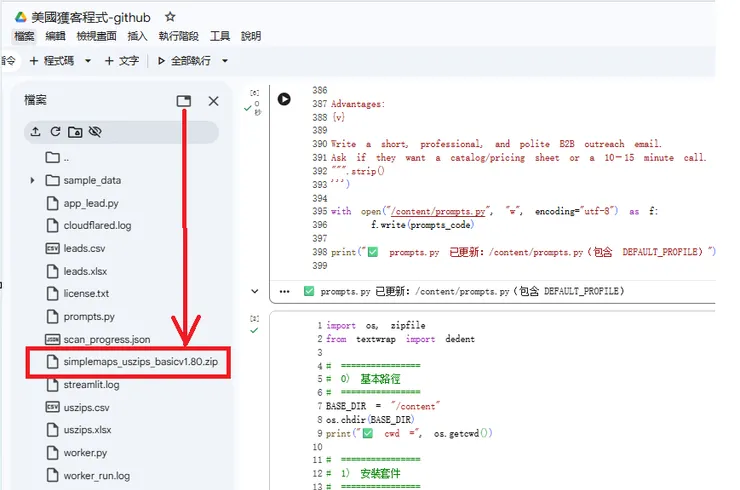
技術提醒:Colab 的檔案空間是暫時性的,若 Runtime 重啟,檔案會消失。建議進階使用者可參考 Google Drive 掛載方式來達成檔案持久化。
第二步:依序執行五大核心 Cell
1. 【設定開發信大腦】產生 prompts.py
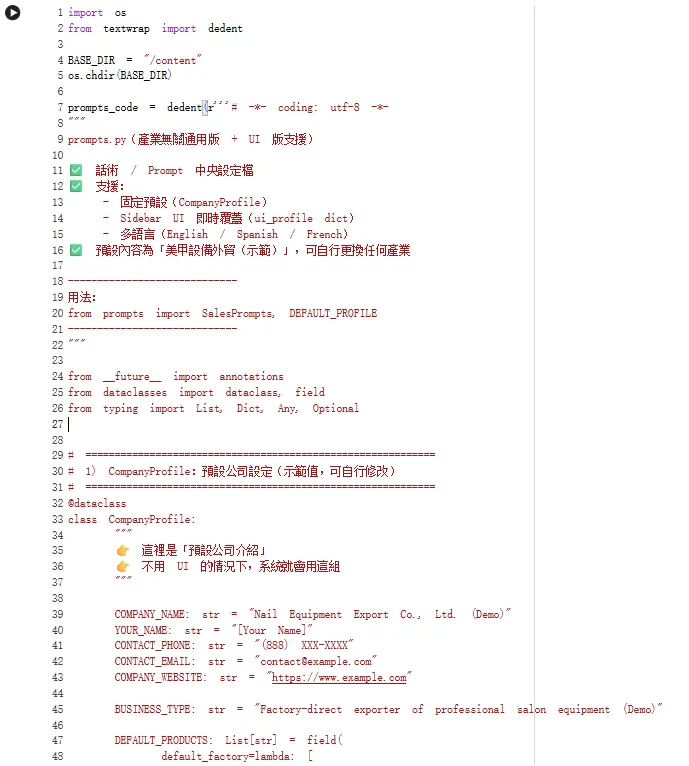
這段程式碼的功能是建立系統的**「核心話術與身份定義檔」**。它決定了 AI 生成開發信時的語氣、專業背景以及競爭優勢。
🛠️ 程式碼結構解密
- CompanyProfile (身分證):這是一個資料存放區,定義了公司的名稱、網站、預設產品清單,以及為什麼客戶要選你的「價值主張」(Value Propositions)。
- SalesPrompts (話術生成器):這是邏輯中心,它能根據商家的地理位置(城市、州別),自動將你的產品優勢轉化為結構化的開發信內容,並支援英、西、法三種語言。
⚠️ 修改建議:為什麼不建議在程式碼內動手?
雖然你會看到程式碼中有 COMPANY_NAME 或 DEFAULT_PRODUCTS 等欄位,看起來很好改,但我強烈建議讀者:「直接執行這格即可,不要改動內容。」
原因是 Python 對於語法格式非常嚴苛,自行修改容易觸發以下「低級錯誤」導致整個系統無法啟動:
- 標點符號災難:在清單中增加產品時,如果少了一個逗號
","或引號"'",程式會立即報錯。 - 變數破壞:模板中的
{profile.YOUR_NAME}是程式自動填入資料的佔位符,若不小心刪掉一個大括號,系統就抓不到資料。 - 縮排錯誤:Python 的階層是靠空格決定的,多一個或少一個空白都會讓程式罷工。
💡 實戰小秘訣:建議直接在「儀表板」修改!
為什麼我特地把這些設定做進 Streamlit 儀表板的側邊欄 (Sidebar)?
- 零門檻填表:在網頁介面上,你只需要像填問卷一樣輸入文字。系統會自動幫你處理所有的逗號、引號與縮排,你完全不用擔心語法錯誤。
- 即時切換產業:介面內建了「產業模板」功能。如果你在程式碼裡寫死,就失去了在網頁上一鍵切換(如:從美甲設備切換到水電維修)的靈活性。
- 安全備份:如果你在網頁上填錯了,只要刷新網頁就會恢復預設值;但如果你改壞了 Cell 裡的程式碼,可能得花很多時間找哪裡少了一個括號。
✅ 執行重點
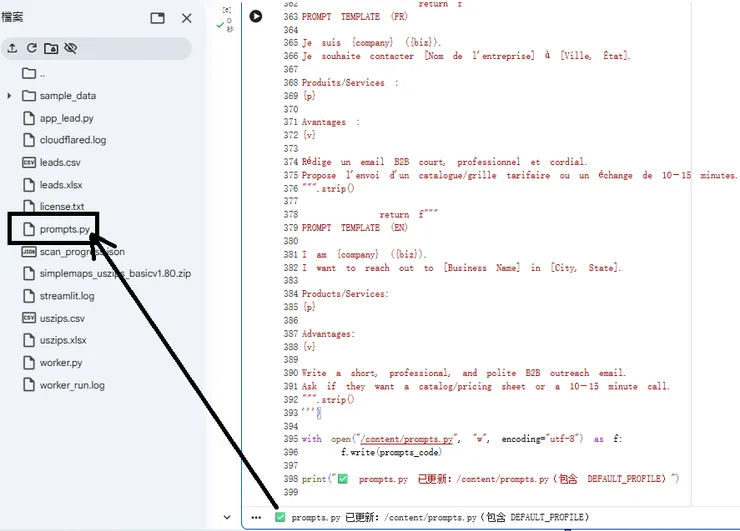
直接按下執行鍵(Play 按鈕),並確認下方出現:
✅ prompts.py 已更新:/content/prompts.py(包含 DEFAULT_PROFILE)
看到這行字,就代表你的數位銷售員已經準備好「大腦」了,我們可以放心地進入下一個步驟!
執行後會產生prompts.py檔案
2. 【安裝環境與解壓】配置系統工具
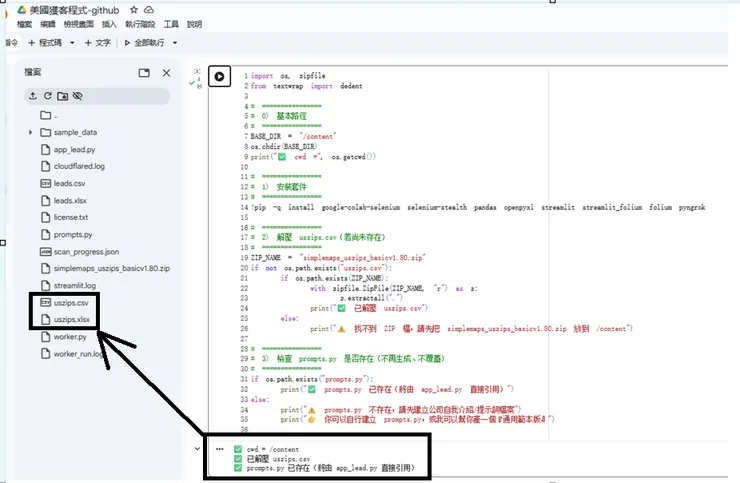
這格會執行 !pip install 安裝必要的自動化套件(如 Selenium、Streamlit、Cloudflare 等),並自動解壓縮您剛剛上傳的郵編 ZIP 檔。
- 執行重點:看到
✅ 已解壓 uszips.csv代表數據庫已就緒。
執行這個 Cell 後,如果看到畫面顯示:
✅ 已解壓 uszips.csv
這代表您的**「地理座標資料庫」**已經準備就緒了!
🔍 這個檔案從哪裡來的?
uszips.csv 並不是原本就存在於 Colab 中,它是從您稍早自行下載並上傳到 /content 資料夾的 simplemaps_uszips_basicv1.80.zip 壓縮檔中解壓縮出來的。
🗺️ 檔案內容有什麼?
這份檔案是整個搜尋系統的「地圖指南」,內容包含:
- 美國各州的完整郵遞區號 (Zip Codes):確保機器人知道要去哪裡搜尋。
- 城市與州別的對應關係:讓搜尋指令如
Nail Salon in NY 10001能夠精確執行。 - 經緯度座標:為後續的儀表板地圖視覺化提供地理定位數據。
⚠️ 操作小提示
如果您執行後出現 「⚠️ 找不到 ZIP 檔」 的提示,請檢查您是否已經將檔案上傳至 Colab 左側的檔案區,且檔名是否完全正確。這個步驟是系統啟動「州別」與「郵編」連動選單的先決條件。
3. 【建立數位工人】產生 worker.py
這段長程式碼定義了爬蟲的後台邏輯。它負責模擬真人行為進入 Google Maps,透過多重選擇器(Selectors)精準抓取商家店名、電話、網站與地址。
- 執行重點:這格只會寫入檔案,並不會直接啟動爬蟲。
4. 【構建指揮中心】產生 app_lead.py
這是儀表板的前端程式碼。它整合了 prompts.py 的話術與 worker.py 的後台觸發機制,並提供視覺化的數據表格與 AI 生成按鈕。
- 執行重點:這格會加入產業模板與側邊欄 UI 功能。
5. 【開啟雲端隧道】啟動看板連結
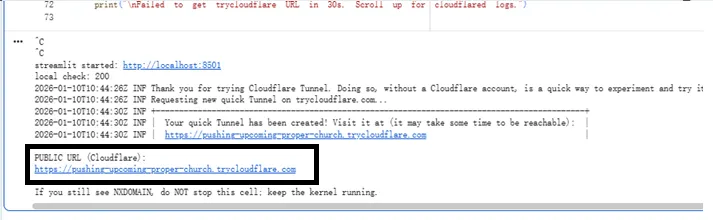
最後一格是連線關鍵。它會啟動 Streamlit 服務並透過 Cloudflare Quick Tunnel 產出一條公網連結。
- 執行重點:請點擊日誌中出現的
https://[隨機名稱].trycloudflare.com網址。
點選下方連結即可開啟美國外貿獲客儀表板
💡 佈署成功後的檢查清單
- 不要按下 Stop:執行最後一個 Cell 後,該儲存格必須保持執行狀態,網址才會有效。
- 地理選單連動:若進入儀表板後 Zip 選單為空,請依照上一篇的小撇步,重新切換「州別」或多點擊幾次選單來觸發數據加載。
- 即時刷新:在看板操作搜尋後,記得點擊介面上的「🔄 刷新」按鈕來更新 Leads 數據表格。
🔗 資源連結與結語
這套系統是我在抖音看到商業軟體後,嘗試用 AI 協作開發的產物。雖然它是爬蟲版,但對於 B2B 外貿開發的初期試錯已非常足夠。
- GitHub 專案原始碼:US-Leads-Scraper-Pro
- 操作說明:【外貿自動化】零成本開發美國獲客程式:我如何用 AI 打造 Google Maps 爬蟲工具?
祝各位開發順利,如果您在佈署過程中遇到問題,歡迎在 GitHub 或方格子留言討論!