2026 年 AI 從「聊天」進入「幫你做事」的階段。這篇比較三套桌面 Agent 工具:Codex、Cowork、反重力,實測改檔名和縮圖兩個任務,分享為什麼不會寫程式的人適合從 Cowork 開始。核心觀念:與其到處學 AI,不如讓 AI 來學你。
2026 年,是你重新開始學著用 AI 最好的一年。
因為,
2022 年底,AI 開始陪你聊天。
2026 年初,AI 開始幫你做事。
能幫你做事的 AI,簡單說就是 Agent。
跟以前聊天式 AI 有什麼不一樣?
在網路上跟 AI 聊天,有兩個很明顯的限制。
第一個,資料分散。很多人用不只一款 AI,ChatGPT 放一些、Gemini 放一些、Claude 放一些,檔案散落在不同的雲端上。
第二個,AI 只會回你文字。請它幫你整理一個企劃,它也就只是回文字而已。但實際上你可能需要的是一份排好版的簡報,要配圖片、要排版,這些才是完整需要的東西。而這些後續的排版、配圖,其實才是最瑣碎的工作,應該讓 AI 來做的。
之前都沒辦法。但現在 AI 可以了,可以裝到我們電腦裡面了。
今天的目標
裝好一個 Agent 環境,跑一次任務,親眼看到 AI 幫你整理資料。
今天我會做兩個示範:第一個是批次改檔案名稱,第二個是批次改檔案大小。
三套桌面 Agent 工具
目前最常見的三家都有推出桌面版的 AI Agent:
- Anthropic 推出 Claude Cowork
https://claude.com/blog/cowork-research-preview - Google 推出 Antigravity(反重力)
https://antigravity.google/ - OpenAI 推出 Codex
https://openai.com/zh-Hant/codex/

這三家全部都是下載到桌面,讓 AI 直接讀你電腦裡的檔案
Codex 是 OpenAI 推出的,用的是 ChatGPT 的模型,目前開放免費使用。反重力(Anti-Gravity)也是免費的,Mac 跟 Windows 都可以用。Cowork 是 Claude 的軟體,目前至少要付費訂閱一個月 20 美金才能使用。
說句實在話,如果真的不會寫程式,又希望快速穩定的讓 AI 來幫忙幹活的話,我目前會比較推薦 Cowork。
為什麼?因為這這幾款 Agent 的定位不一樣。
Codex 跟 Anti-Gravity 定位是寫程式
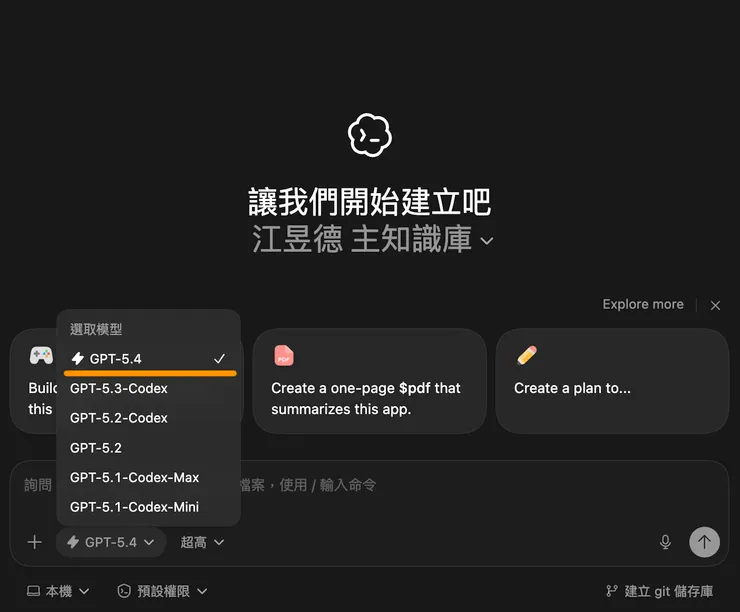
Codex 的首頁打開來,下面滿滿的都是程式碼。反重力打開來看,又是寫程式。這兩家一開始就是設計給工程師用的。雖然現在越來越跨界,也能做一些程式以外的事情,但本質上它們的核心場景還是寫程式。
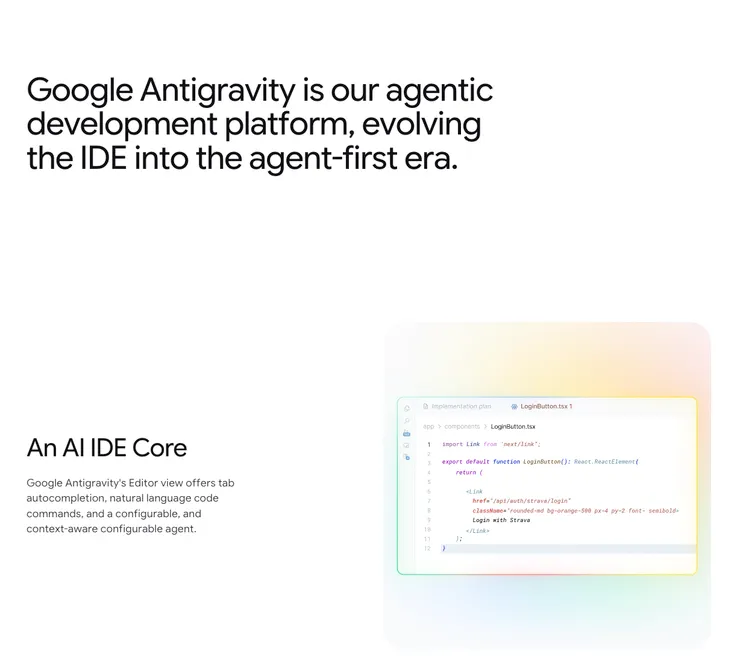
Google Antigravity 的官網截圖
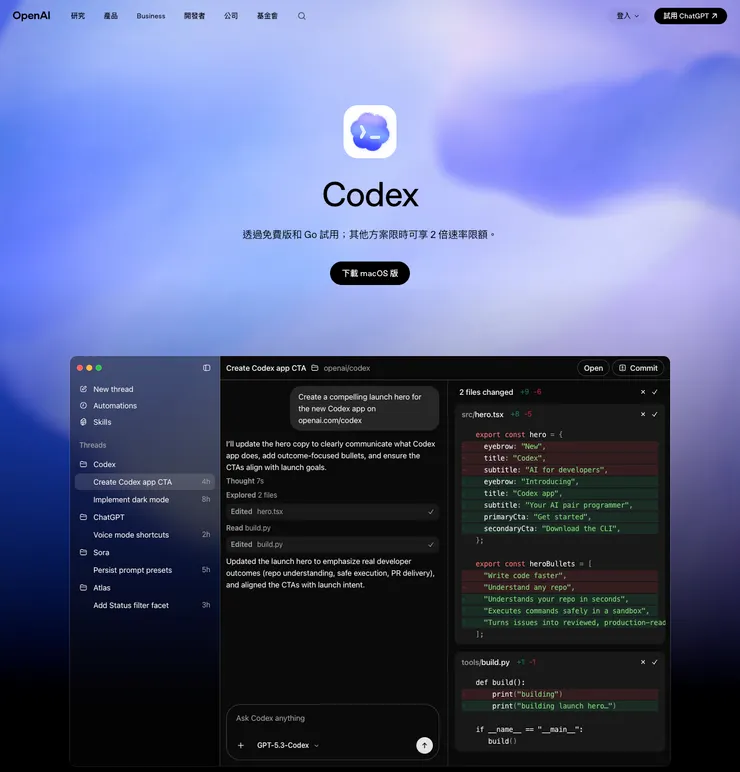
Codex 的官網截圖
但 OpenAI 在 GPT 5.4 之後,Codex 的能力已經明顯擴到寫程式以外,開始更像一個能處理研究、文件、分析與長流程任務的泛用工作代理。
Cowork 定位是整理資料
Cowork 不一樣。它的誕生有一個故事:Claude 內部有一個員工是資料分析顧問,簡單說就是加強版的文書人員。因為他的資料太多了,也想用 Claude Code(寫程式版的 AI)來幫忙整理。可是他不會寫程式,所以就花時間去學寫程式。Claude 的 CEO 看到的時候覺得很傻眼:請你來是要幫我們分析研究資料的,結果你沒把時間花在研究資料,你把時間花在寫程式。
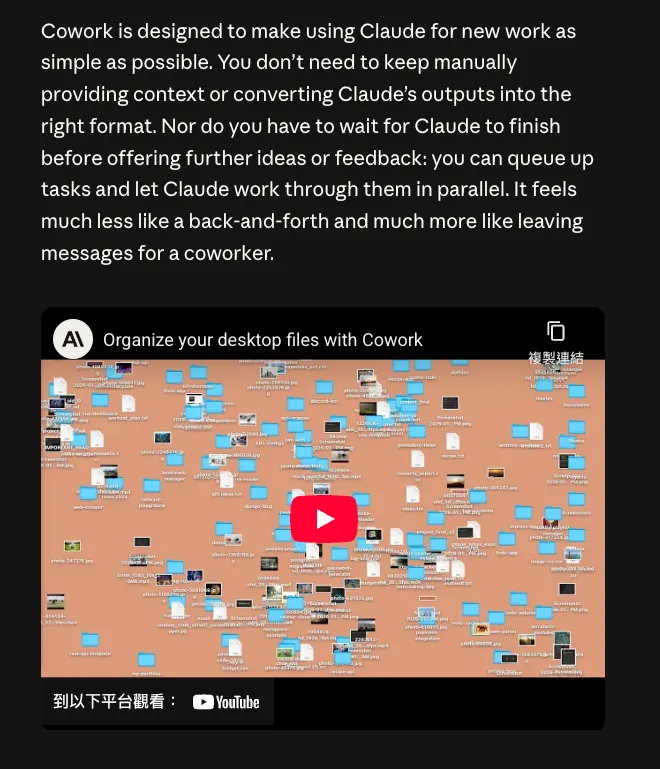
這就是 Cowork 的起源。它從一開始就是專門為有大量文件的專業知識工作者設計的版本。打開 Cowork 的介紹頁面,影片縮圖就已經很明顯了,不是拿來寫程式的,是讓大家來整理文件資料的。
其他兩家不是不能用,是沒那麼好用。它們本來就是專門寫程式的,現在要它們做程式以外的事情,就是需要多花一些力氣跟它溝通。
但是需要付費訂閱 Claude(一個月 20 美金)才能使用。
不用擔心檔案遷移的問題
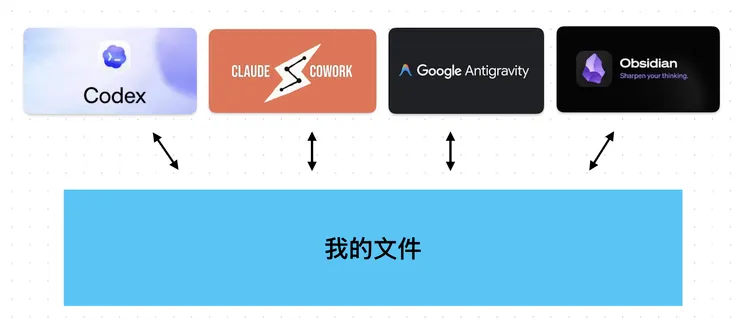
這三家都是下載到桌面,直接讀你電腦裡的文件。所以只要你電腦裡的文件整理好,哪一家 AI 來都能讀。
以前的資料都是存在各家的雲端平台裡面。比如你之前都在 ChatGPT 上面用,累積了一堆對話紀錄跟資料,想跳到 Gemini 來試試看,資料全部帶不走。換一家 AI 來,它完全不懂你之前做過什麼,你又要重新教一遍,很累很麻煩。
現在 Agent 是進到你的電腦裡來工作的,資料一直都在你這邊。換哪一家,它都讀同一份文件。
實測一:批次改檔名
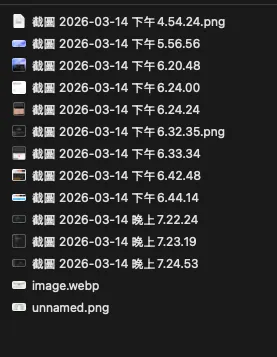
我做教學嘛,一天到晚截圖。截完之後檔名就是一串時間戳記,完全看不出來內容是什麼。圖片一多就很痛苦,每次要找圖都要一張一張點開來看。
最簡單的第一步,就是讓 AI 自己去看圖片,然後依照圖片內容幫我重新命名。
第一步:下載安裝
三套工具的安裝都很簡單,到官網下載桌面版,一路按確定,登入帳號就好了。很多細節後續都可以再改,先裝好就對了。
第二步:開啟資料夾
裝好之後,下一步就是讓 AI 讀你的資料夾。
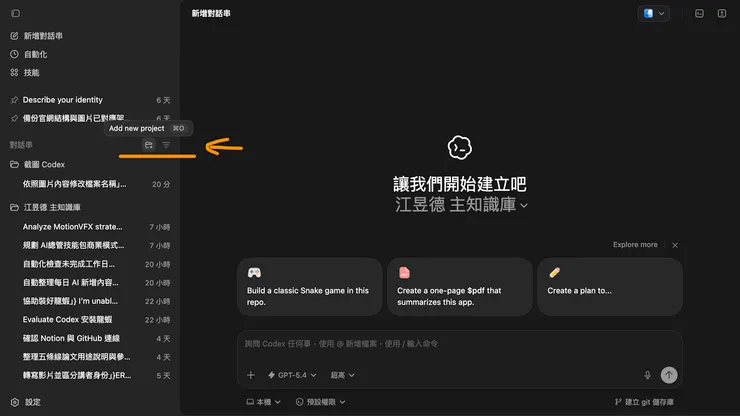
這裡有一個很重要的概念要先建立:我們不是把檔案「匯入」到程式裡面,而是打開一個資料夾的權限,讓 AI 可以進來看、進來改。檔案始終在你的電腦上,AI 只是被你允許進到那個資料夾裡工作而已。
如果軟體操作介面變,基本上都可以從工具列 > File > Open Folder...
去開啟資料夾。
反重力載入資料夾方式

CodeX 載入資料夾方式
Cowork 資料夾載入
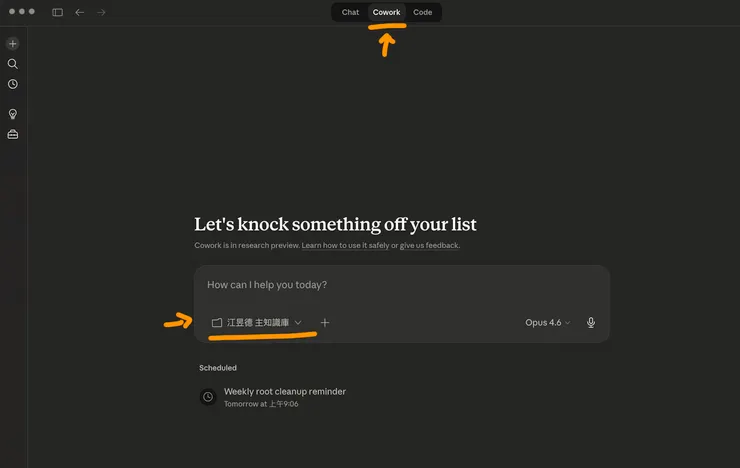
核心概念:我們開放資料夾讓 Agent 讀取

跟龍蝦 AI 最大的差異就在這裡。龍蝦 AI 直接接管你的整個電腦,能做的事情很多,但風險也很大。這三套工具是我們自己選一個資料夾給它,它只在那個範圍裡面工作。
所以我都建議大家:測試的時候,先複製一個資料夾。讓 AI 改的是副本,原始檔案不動,這樣改壞了也不怕。
第三步:下指令,看結果
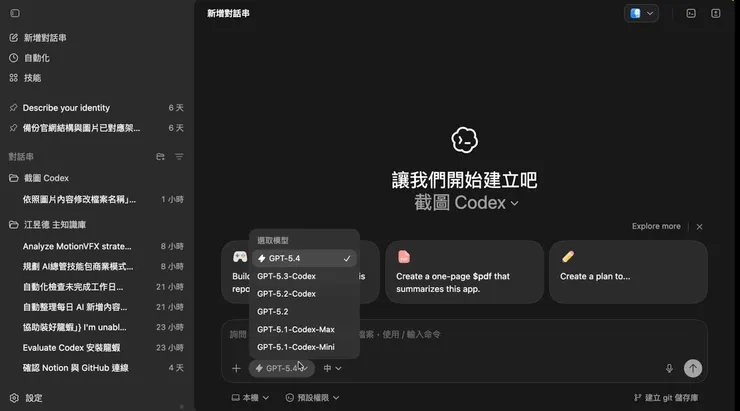
Codex
打開 Codex,載入複製好的測試資料夾,跟它說「幫我依照圖片內容改檔名」。就這樣。
它自己去讀每一張圖片,然後產出新的檔名。速度很快,而且過程中如果覺得哪裡怪怪的,可以直接跟它講,它可以即時跟進調整,不用暫停重跑。以前的版本你要按暫停再讓它重跑,現在 5.4 不用了,它可以邊跑邊聽你的修改意見。
Cowork
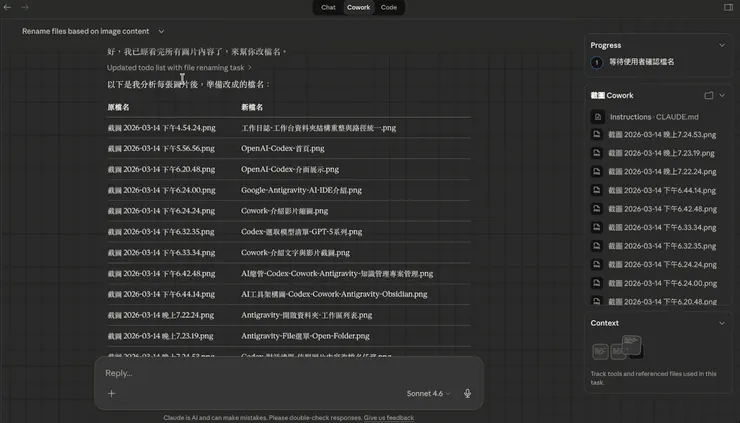
一模一樣的概念。打開 Cowork 桌面軟體,選中間的 Cowork 模式,選好資料夾,跟它說「幫我依照圖片內容改檔名」。
Cowork 很貼心的地方是,它會把工作步驟列出來,讓你看到它現在做到哪一步了。它讀了哪些圖片、每張判斷了什麼內容,都會顯示出來。因為這個任務很簡單,它就不會去讀額外的技能包或指令,直接一步到位。
反重力
同樣的操作邏輯。打開軟體,載入資料夾,下指令。它可以讀圖片,也可以判斷內容。預覽的時候還不錯,有把截圖時間保留下來,也有寫內容描述。
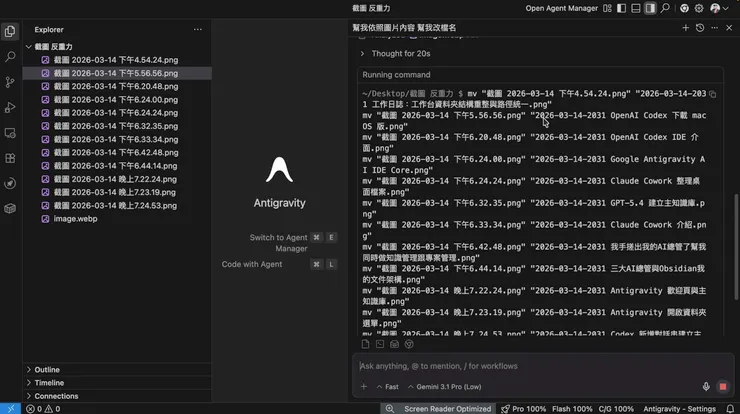
但是,它最終無法正確寫入。我在 2026-03-14 試了十分鐘,讀得到也能判斷,寫入這一步就卡住了。Google 最近的問題真的不少,反重力的算力好像也有大量消減的狀況。
小結
Codex 又快又好,Cowork 穩定可靠而且步驟清楚,反重力目前還不太穩定。
實測二:用技能包批次縮圖
第二個任務,批次縮圖。這個任務會帶出一個很重要的概念:技能包。
縮圖技能包下載:
https://drive.google.com/drive/folders/1Y_lyFZeBVIoTZbENvnVB6rFHmTjlN3bG?usp=sharing
為什麼要縮圖
我做教學,長需要大量截圖。之前我有專門的縮圖工具,PNG 跟 JPG 還要分開處理,每次都要重新跑。有時候截圖、有時候網頁截圖、有時候抓別人的圖片,格式很雜。
後來有一天我突然想到:我能不能直接請 AI 幫我處理就好?
我的縮圖規則
我的需求很明確:圖片盡量壓到 500KB 左右,300 到 500KB 是解析度跟速度兼顧的甜蜜點。
但這裡面有細節。如果原本就是 JPG 還大於 500KB,表示可能已經壓縮過了,可以再壓一次。如果是 PNG 小檔,400KB 的 PNG 轉成 JPG 可能就變成 50KB,所以不應該放過它。如果縮完之後跟原本差距不到 20%,就不要縮了,沒意義。
我跟 AI 講完這些規則,它跑了一次,結果很好。然後我就把這整套規則寫成了一個「技能包」。
技能包是什麼
技能包,簡單來說就是操作手冊。
看過《駭客任務》嗎?Neo 要學功夫,坦克就把中國功夫下載到他的腦子裡,他就會功夫了。崔尼蒂不會開直升機,就把開直升機的技能下載到她腦子裡,她就會開了。
技能包就是這個概念。AI 缺什麼技能,我們就安裝給它。
我把我的縮圖規則(什麼時候要壓、什麼時候要轉檔、什麼情況不動)加上 AI 實際跑的流程,整理成一份操作手冊。下一次只要啟動這個技能包,AI 就直接按照規則跑了。
網路上有很多現成的技能包可以參考,但我傾向自己寫,或是拿別人的來改成自己的版本。因為 AI 畢竟是要幫我們工作的,每個人工作模式都不一樣,讓它照我的方式做才對。
操作示範
我把縮圖技能包的規則複製到對話裡,問 AI:「你有看到圖片縮檔技能包嗎?用這個規則來縮檔。」
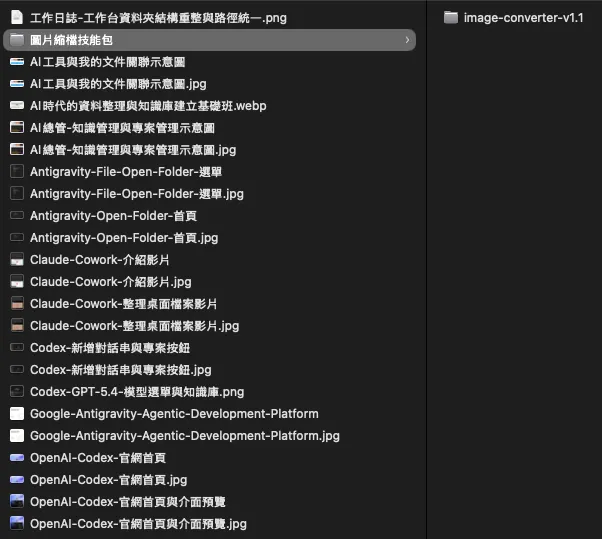
這次我故意不用正規的安裝方式,檔名也亂取,就是隨便丟進去而已。因為這個資料夾裡只有一個任務要做(縮圖),所以 AI 不會搞混,它還是找得到、也能正確執行。
如果是正規安裝的技能包(放在正確的位置、用正確的檔名格式),AI 會自動找到,不用你提醒它。但如果任務很複雜,比如同一個資料夾裡有好幾個技能包,格式就要正確,AI 才不會搞混。
簡單任務隨便丟就能跑,複雜任務才需要講究格式。先能跑起來最重要。
AI 開始工作:核對哪些圖片應該壓縮、哪些已經壓過可以跳過、哪些 PNG 應該轉 JPG。
結果:5.5MB 的 PNG 轉完變 484KB。318KB 的圖片縮成 152KB。而且它都有遵循我設定的規則,不會直接覆蓋原檔,會保留兩個版本讓我對照。
Codex 跟 Cowork 都跑成功了,用同樣的規則,出來的結果一致。這就是技能包的威力:規則寫一次,哪家 AI 都能用。
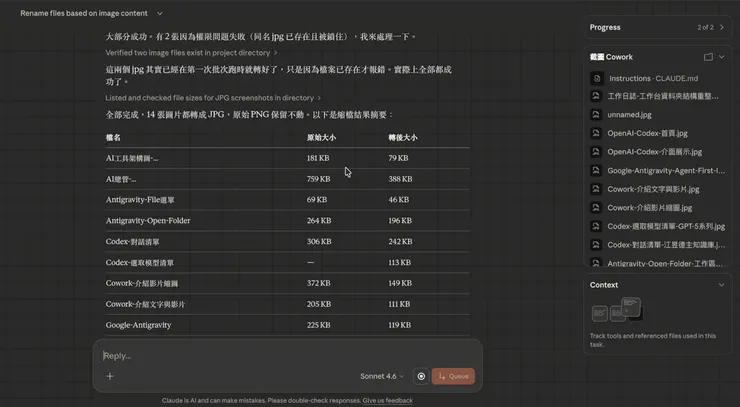
Cowork 成功縮圖的畫面
是 AI 來學我,不是我去學 AI
講到這裡,我想聊一個觀念。
很多人聽到 AI Agent 的第一個反應是:又要學新 AI 了,好煩。學不完的 AI,真的很焦慮。
我自從學會寫技能包之後,就沒有再煩惱這件事情了。
現在的 AI Agent 不一樣。它是來我們電腦裡面工作的,所以它可以讀我全部的東西。
而且你看,我剛剛把縮圖的技能包丟進去之後,Codex 按照我的規則跑,Cowork 也按照我的規則跑。我今天跟 AI 講好我的檔名規則、歸檔規則、專案整理規則、行事曆更新規則、Email 怎麼發,只要把這些規則寫好,以後哪一間 AI 聰明、哪一間好用、哪一間便宜,我就用那個就好了。
規則是我的,AI 只是執行者。
所以我到現在不煩惱學 AI 了,因為是 AI 要來學我怎麼做事情。
AI 能做的事情比想像中多
只要把規則寫清楚,AI 的能力範圍比你想像中大很多。
比如說,我今天上完一場講座,一小時的影片丟進去,AI 幫我轉逐字稿,區分講者、標時間戳記。轉完之後,第一個幫我分析我講得順不順,哪邊「嗯啊」太多。第二個幫我重新做成操作手冊。第三個幫我轉成方格子文章。第四個幫我轉成脆文。這些可以一口氣設定好,它就幫我做完了。
PDF 轉檔也是。一份幾百頁的英文 PDF 丟過去,AI 會自動依照章節拆成十幾二十份,一章一份。自動翻譯,還會生成字典檔,確保幾百頁翻起來第一頁跟最後一頁的翻譯規則都一致。自動生成知識圖譜,依照自己的需求設定標籤,跟其他資料做前後比對。一口氣處理完。
換句話說,只要我們能夠把自己的文件都系統化、規格化,AI 就能幫上忙。
我一個英文很差也不會寫程式的人,知識庫裡的規則全都是叫 AI 幫我寫好的。
所以我們可以做什麼
第一件事,換個思維,是 AI 要來配合你。
第二件事,下載一套 Agent 工具來試試。如果你有訂閱 Claude,就下載 Cowork。如果沒有,Codex 免費可以用,而且 5.4 之後表現很不錯。反重力目前問題比較多,可以等它穩定一點再說。
第三件事,複製一個小資料夾,請 AI 幫你做一件簡單的事情。改檔名也好,縮圖也好,整理資料也好。在這個過程中,你就會開始發現 AI 哪裡做得好、哪裡做得不對,然後你就開始教它。
AI 不懂的我們就教它。你要把 AI 當作可以培訓的助理,我們願意花時間教它,它就學得會。
然後你教它的這些規則,就會慢慢變成你的知識庫、你的技能包。以後換任何一款 AI,規則帶著走就好了。
我是江江教練
隱性知識提煉師、AI 應用規劃師
對AI × 知識管理、隱性知識提煉有興趣?歡迎加入我的LINE社群
https://line.me/R/ti/g2/V63_43ngbs_kq1mpVc9LlxXB-1kchHnwdsy3WQ
我每月固定舉辦兩場免費線上講座,分享實戰經驗與方法論。如果你對這些主題感興趣,想持續學習,或是有顧問需求,都歡迎先從社群開始。
主要討論:
🔸 善用 AI 作為思考夥伴,提升決策品質與思考深度。
🔸 把知識、經驗,整理成提示詞、技能包、知識庫,讓 AI 能靈活運用。