如果你是小手人、手腕常常痠、半夜怕吵 —— 這篇可能會一次解決所有煩惱
👋 為什麼我要寫這篇?
如果你的手比較小跟怕吵,一定懂我這個困擾:
滑鼠太大,用不到半小時手掌就懸空、手腕開始痠。辦公室久坐一整天,下午三點左右會開始痛。
更尷尬的是,點一下「卡、卡、卡」的聲音,在咖啡廳或宿舍特別明顯。
直到某一天,我終於受不了,開始認真搜尋:
- 「小手女生 滑鼠 推薦」
- 「小手滑鼠 靜音」
- 「無線滑鼠 女生 小手」
結果發現:
大部分滑鼠根本不是為手小的人設計的
所以我把這段時間「研究小手滑鼠」的成果整理出來
濃縮成 6 款真正適合小手女孩、不會踩雷、PTT Dcard 好評的靜音款
如果你想知道如何找到適合的滑鼠,希望這篇能給予幫助 :)
小手女生滑鼠怎麼挑?(7 個最重要的真相)
① 長度 110mm 內才真的小手友善
手小的人最怕:滑鼠太大,整隻手懸空。
✔ 理想尺寸:
- 長 ≤ 110mm
- 寬 ≈ 60mm
- 高 ≈ 36–40mm
② 重量 60g–75g 最剛好
重量超過 80g,女生手腕會越用越緊繃。
✔ 60g:最無負擔
✔ 70–80g:日常 OK
❌ 80g 以上:容易累
③ 靜音程度非常重要
尤其是宿舍、深夜、咖啡廳工作的人。
✔ 羅技 SilentTouch(減音 90%)
✔ KINYO 超靜音按鍵
④ 連線模式:藍牙雙模 > 單 USB
有 Mac、iPad、筆電的人更需要:
✔ 藍牙 + 2.4G
✔ 一鍵切換 2–3 裝置
⑤ 電池續航:AA 電池 or 充電式皆可
重點在於:
✔ 自動休眠
✔ 省電開關
⑥ 握感:人體工學優先
女生手腕比較細,人體工學的支撐差很多。
⑦ 價格不需要破千才好用
有些 500–600 的小手滑鼠,效果反而比貴的更合手。
🖱️ 最適合小手的 6 款-無線靜音滑鼠
① 羅技 Logitech LIFT(中小手專用)
✨ 小手女生的手腕救星|Ergo垂直人體工學 No.1

✔ 57° 垂直握姿減壓
✔ 抬手姿勢自然
✔ 多裝置切換
✔ Mac 版 & Windows 版
👉 查看最新優惠

網友好評(PTT/Dcard):
「用了兩週後手腕真的不痛了」
最適合:
✔ 手腕痠痛
✔ 長期電腦族
✔ 想改善姿勢的小手女孩
小缺點:第一次使用垂直滑鼠,可能會覺得怪怪的,但習慣後回不去
✨亮點: Ergo人體工學系列-滑鼠和鍵盤的形狀設計,讓你以自然的姿勢擺放手部、腕部和前臂,從早到晚舒適地工作。
延伸閱讀:
2026 羅技 Logitech 滑鼠/鍵盤 新品推薦 ERGO x 包大山「熊超人」聯名限時登場-辦公美學再進化
② 羅技 Logitech Pebble M350s
✨ 超輕薄、咖啡廳女孩常用的那顆

✔ 外型美、超薄好攜帶
✔ 點擊安靜
✔ Mac/iPad 也能用
👉 查看最新優惠

最適合:
- 通勤族
- 常在外面辦公
- 喜歡簡約美學的人
小缺點:功能基礎,沒有自訂側鍵
③ Logitech M650(S 小尺寸)
✨ 多功能+小手握感的最佳平衡,辦公族最愛

✔ 小手 S 尺寸
✔ 有側鍵(上下頁)
✔ 有藍牙版
👉 查看最新優惠

最適合:
- 需要提高工作效率
- 常切換視窗的人
推薦買「藍牙版」,避免 USB 限制
④ Logitech M240
✨ 兼具安靜、穩定的小手滑鼠

✔ 手感小巧
✔ 靜音強
✔ 價格甜
👉 查看最新優惠

最適合:
- 學生
- 宿舍使用
- 夜貓子
小缺點:無側鍵、功能相對簡單
⑤ ELECOM EX-G
✨ 長時間使用舒服

✔ 選擇 S 尺寸
✔ 五鍵效率
✔ 日系人體工學
👉 查看最新優惠
網友好評:「貼合度高,滑感順」
適合:
- 手汗多
- 長時間使用
- 喜歡「支撐感」的人
小缺點:按鍵配置需要幾天習慣,非完全無聲
⑥ KINYO HJ115 / GBM 奶茶色
✨ 600 元以下 CP 值天花板|靜音小手神器
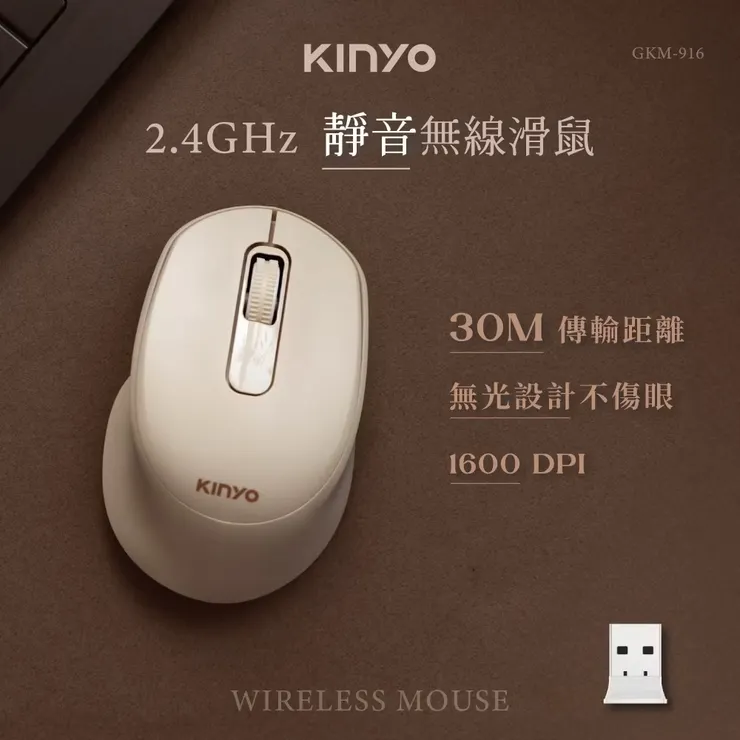
KINYO 奶茶色 人體工學無線滑鼠2.4GHz (GKM)
✔ 60g 超輕
✔ 藍牙 + 2.4G
✔ 一鍵切換 3 台
✔ 奶茶色超可愛
✔ 左右鍵超靜音
👉 查看最新優惠
適合:
- 預算考量 (最超值、入門款不踩雷)
- 想買入門款但不想踩雷
- 平板 + 手機 + 電腦多裝置
小缺點:塑料感比羅技稍微高一些
🎯 不同族群怎麼選?(快速挑選)
✔ 手腕容易痛 → 羅技LIFT、ELECOM EX-G
✔ 日常辦公使用/多功能 → 羅技 M650
(小提醒:這些熱門款有時候會短期缺貨,可以先點進去看看是否補貨了,即時下單。)
常見 QA
Q1:小手女生怎麼判斷滑鼠大小合不合?
A1:手長約16–18 公分,建議選長度約 110mm 以內、寬度約 60mm 左右的滑鼠,例如:KINYO GBM、羅技 M350s Pebble 這種小機身款,都很適合小手女生日常使用。
Q2:靜音滑鼠真的比較安靜嗎?會不會影響手感?
A2:羅技 M240、羅技 M350s 和 KINYO GBM 都採用靜音按鍵技術,點擊聲被壓低很多,但還是保留明顯的按壓回饋。
若怕「太軟沒感覺」,優先挑選羅技系列,手感會比較接近一般滑鼠,只是聲音變小聲。
Q3:Mac/iPad 用戶要注意什麼相容問題?
A3:如果你是蘋果用戶,可以優先選:羅技 LIFT for Mac、羅技 M350s Pebble、ELECOM EX-G 藍牙版或 KINYO GBM,這幾款都有標明支援 macOS,部分還支援 iPadOS,用藍牙直接連 iPad 也沒問題。
Q4:Windows 用戶選藍牙還是 2.4GHz 比較好?
A4:只在一台 Windows 桌機或筆電上用,像 羅技 M240 搭配接收器的 2.4GHz 無線會最穩;如果是 Windows 筆電+平板+手機輪流用,KINYO GBM 「藍牙+2.4GHz 雙模、可記憶多台裝置」的會更方便,一鍵就能切換。
Q5:辦公用要幾段 DPI 比較實用?
A5:一般文書、簡單修圖,三段 DPI(例如 800/1200/1600)就很夠用,像 KINYO GBM 就是這樣的設定;如果你是設計師或常做精細操作,可以搭配像 羅技 LIFT 這類可在軟體裡微調靈敏度的款式,精準度會更好。
🖱️ 莎小編真心話:
除了床跟手機,滑鼠大概是每天陪我們最久的小夥伴
就像穿鞋子一樣,尺寸不合,怎麼用都不舒服
找一顆適合你的滑鼠,是愛自己的第一步:)