你是否曾因資料混亂而浪費時間?Excel排序讓你幾秒內就能把成績、銷售或庫存資料整理得井井有條。
一、什麼是Excel排序
1、Excel排序功能概念
排序功能是什麼?在Excel中,排序是一項基礎且強大的資料處理功能,能夠按照特定規則重新排列資料的順序。你可以選擇單一欄位排序,也能針對多欄位進行複雜排序。透過排序功能,使用者可以迅速將雜亂無章的資料轉化為有序的資訊,大幅提升資料解讀和分析的效率。排序不僅能應用於數值資料,還能處理文字、日期等多種資料類型。Excel排序是資料分析的重要部分。- 可以依據自訂清單或格式進行排序。
- 這項功能讓你在幾秒鐘內完成資料整理,提升效率。
2、Excel排序的功能與價值
Excel排序不只是排列資料,更能幫助你清楚比較數據,快速識別表現突出的項目。排序的價值體現在三個核心層面。
- 首先,它能提升資料的可讀性,讓重要資訊更容易被發現;
- 其次,排序為後續的資料分析和視覺化奠定基礎;
- 最後,有序的資料能夠支援更有效率的查找和比較操作。
根據研究,良好的資料排序能夠將分析效率提升50%以上。
具體而言,Excel排序的價值體現在以下方面:

3、Excel排序的應用場景
排序的應用場景幾乎涵蓋所有業務領域。在銷售管理中,透過業績排序快速識別頂尖業務員;在庫存管理中,按庫存數量排序及時發現需要補貨的品項;在財務分析中,按金額排序找出最重要的收支項目。這些應用都展現了排序在實務工作中的重要性。

Excel排序的應用場景
二、Excel排序基本操作
1、啟動Excel排序:選取資料
正確選取資料是進行Excel排序的第一步。請點選你要排序的欄位標題,例如「姓名」或「產品」。接著,切換到「資料」頁籤,找到「排序與篩選」區塊。這裡你可以選擇不同的排序方式。
小提醒:排序前,請務必選取完整的資料範圍,包含所有相關欄位。這樣可以避免資料錯亂或部分資料遺漏。
常見錯誤包括:
- 資料範圍內有合併儲存格時,Excel會顯示「此作業需要大小相同的合併儲存格」的錯誤訊息。合併儲存格大小不一致時,無法進行排序。
- 資料格式不一致也會導致排序失敗。你應該確保所有資料格式一致,這樣才能順利完成排序。
具體排序步驟如下:
- 選取你要排序的資料範圍。
- 點選「資料」頁籤。
- 在「排序與篩選」區塊選擇排序方式(A→Z或Z→A)。
- 勾選「我的資料包含標題」,避免標題列被排序。
2、Excel排序方式選擇:升序與降序
你可以根據需求選擇升序或降序排序。升序排序會將資料從最小值到最大值排列,適合查找最小值或進行篩選。降序排序則會將資料從最大值到最小值排列,適合查找最大值或進行排名。

舉例來說,如果你想找出成績最低的學生,可以使用升序排序。如果你要找出業績最高的員工,則選擇降序排序。
3、Excel多欄排序設定
當用一個條件進行排序不足以滿足對資料的整理時,你需要根據多個條件進行多欄排序。例如,你想先依照「城市」排序,再依照「姓名」排序。這樣可以讓資料更有層次,方便分析。
操作步驟如下:
- 選取整個資料範圍(包含所有欄位)。
- 點選「資料」>「排序」。
- 新增排序層級,第一層選擇「城市」(A→Z),再新增一層選擇「姓名」(A→Z)。
小提醒:多欄排序時,請確保所有相關欄位的定序一致。這樣可以減少排序衝突,提高查詢的準確性和效率。
多欄排序在業務績效分析、獎金分配等場景非常實用。例如,你可以先按銷售地區排序,再按銷售金額細部排序,這樣能更有效分析各地區的業績表現。
4、Excel自訂排序規則
自訂排序規則滿足特殊的業務需求。對於文字資料,可以自訂排序順序,如將產品狀態按「緊急、高、中、低」的順序排列;對於數字資料,可以設定特殊的排序邏輯。自訂清單功能讓排序更加貼近實際業務流程。

常見自訂排序技巧包括:
- 建立分類夾,將不同類型資料分開管理,例如將工作郵件放入「工作」分類夾,私人郵件放入「私人」分類夾。
- 設定自動規則,像是將重要郵件自動放入「重要郵件夾」,確保不會漏掉關鍵資訊。
- 定期清理資料,保持資料表整潔,讓你處理資料時更快速輕鬆。
小提醒:自訂排序規則能幫助你針對特殊資料(如日期、分類)進行更有效的管理,提升資料查找效率。
除此之外,還有一些實用小技巧供你學習:
- 使用Ctrl+Shift+L快速啟用篩選和排序
- 排序前先備份原始資料
- 檢查資料類型確保排序正確
- 使用表格格式避免資料範圍錯誤
你學會這些Excel排序基本操作後,無論是單欄還是多欄排序,都能輕鬆應對各種資料整理需求,讓你的工作更有效率。
三、Excel排序進階技巧
1、Excel顏色與圖示排序
顏色和圖示能夠幫助你在管理大量資料時快速辨識重要資訊。Excel排序不只支援文字和數字,還能根據儲存格顏色、字型顏色或圖示進行排序。這項功能讓你能夠一眼看出哪些資料需要優先處理。

- 圖示排序功能會在資料表中加入視覺化元件,提升資料的可讀性。
- 你可以更有效率地比較數據,快速找到異常或重點項目。
- 這種排序方式讓你直觀管理和分析資料,減少人工判斷的時間。
小提醒:如果你在Excel中設定條件格式,例如將超過某個數值的資料標記為紅色,透過顏色排序就能讓這些資料自動排到最前面,方便你即時掌握重點。
2、Excel條件式排序應用
條件式排序應用能夠實現智慧化的資料整理。例如,你在處理財務報表或人事資料時,條件式排序能幫助你快速篩選和分析資料。這種排序方式根據你設定的條件,自動將符合條件的資料排列在前面,讓你更容易找到需要的資訊。
- 條件式排序可以協助整理資料,讓表格更有條理。
- 能夠根據特定條件篩選出重要數據,提升分析效率。
- 在數據分析時,能夠快速獲取所需資訊。
- 用條件式排序來提升工作效率,減少重複查找的時間。
實用建議:在Excel排序時,善用條件式排序能讓你針對不同部門、不同指標進行細部分析。例如,財務人員可以根據金額大小排序,HR可以依照員工績效分數排序,讓決策更精準。
四、從 Excel 排序升級到 FineBI:企業級資料整理與即時分析新標準
1、Excel排序功能的局限性
雖然 Excel 提供了便利的排序功能,能依據數字、文字或日期進行升冪與降冪排列,但在實際的企業應用中,它的能力仍受到多方面限制。
- 資料量限制是最明顯的問題。當表格筆數達到數萬甚至上百萬時,排序運算會明顯變慢,甚至導致檔案當機。
- 排序邏輯缺乏彈性,僅能依單一欄位或簡單條件排序,若要建立多維度排序,就必須透過複雜公式或巨集輔助。
- 容易出現版本混亂。Excel 屬於靜態資料處理工具,每次資料更新都需要人工重新排序,無法自動與資料庫同步,容易出現「排序結果與實際狀況不符」的問題。當不同使用者分別維護各自的 Excel 檔案時,口徑不一致與版本混亂更是常見困擾。
- Excel 缺乏權限管理與操作紀錄。一旦檔案被誤改,難以追蹤責任或回復正確版本。
因此,當資料規模擴大、維度增加、部門協作需求上升時,Excel 的排序功能已無法滿足企業級的即時分析與多層邏輯管理需求。這時候,導入像 FineBI 這類能支援多來源整合、即時排序與權限控管的自助式分析平台,就成為企業邁向智慧分析的必然選擇。
2、FineBI排序方案:簡單易懂的操作方法歸納
方法一:新增排序步驟
可以直接點選頂部「排序」進入排序入口;或者點選右側「+>排序」。
如下圖所示:

方法二:直接在表頭排序
在資料編輯介面,點選某欄資料表頭,可以實現對該欄排序。如下圖所示:

3、FineBI資料整理與排序優勢
面對複雜的數據分析難題,FineBI排序方案提供了企業級的完整解決方案。相較於Excel,FineBI能在資料量更大、邏輯更複雜、權限更嚴謹的環境下保持穩定高效的表現。
(1)多來源資料整合與統一管理
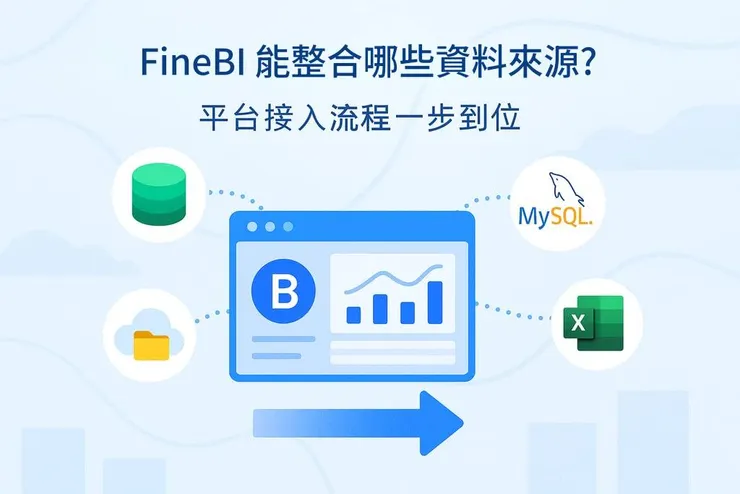
FineBI 能同時連接多個資料來源(Excel、ERP、CRM、資料庫等),將不同系統的資料整合至同一分析模型中。不論資料來自哪個部門或系統,都能透過相同邏輯進行排序與篩選,避免了 Excel 中常見的「版本不一致」、「公式錯誤」問題。
(2)高效能的資料排序引擎
FineBI 內建高效查詢與運算引擎,可支援百萬級資料的即時排序。使用者能以拖拉操作設定排序條件,無需撰寫公式即可在秒級時間內完成升冪、降冪或多欄位組合排序。

(3)可視化的排序規則設計
FineBI 提供圖形化的排序設定介面。管理者可視覺化定義排序邏輯(如依業績、區域、部門等多條件),也可建立排序模板供他人共用,實現企業層級的統一排序標準。

(4)自動化更新與即時同步
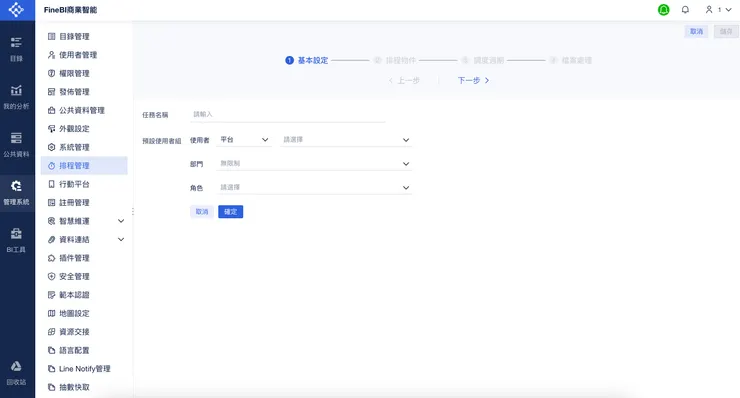
FineBI 具備自動化排程功能,可設定資料每日或每小時更新。資料一旦更新,排序結果與儀表板圖表會即時刷新,無需手動點選或重新整理。這讓管理者能即時掌握最新業績排名、庫存變化或KPI狀況。

從 Excel 到 FineBI,是從手動整理走向智慧分析的關鍵一步。FineBI 幫助企業建立一致、可共享的資料邏輯,讓排序不僅僅是排列數據,而是驅動決策與洞察的起點。
期待你在掌握Excel排序後,有效提升資料管理效率!