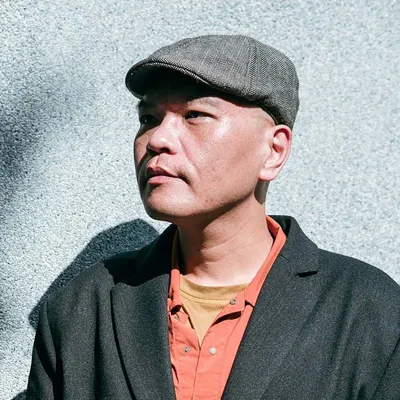
在我們以往的印象中,NotebookLM 被視為最強大的文字處理與 RAG(檢索增強生成)工具,用來消化論文、財報或長篇小說。然而,NotebookLM 不僅僅是閱讀器,它更是強大的「視覺分析師」。
本篇要以「視覺化工作流」的角度,看看如何利用 NotebookLM「看懂」圖片,並將其轉化為較精準的 AI 繪圖提示詞(Prompts),讓你從單純的圖片收藏者,變身為風格的複製與再創作者。
為什麼要用 NotebookLM 來做「圖片逆向工程」?
許多人在利用 AI 繪圖時想下提示詞,最大的痛點是不知道這張圖的風格要設定為什麼。你可能看到一張很棒的海報,但不知道該要用那一種繪圖風格來描述。
NotebookLM 擁有多模態(Multi-modal)的理解能力,它能深入分析圖片中的:
- 構圖與視角
- 光影與色調
- 藝術流派與媒材
視覺化工作流是要把 NotebookLM 當作翻譯機,將視覺語言翻譯成 AI 聽得懂的文字指令。參考先前的文章:利用NotebookLM逆向解析圖片繪圖風格與生成參數
實戰步驟:三階段工作流
第一階段:建立「視覺風格」筆記本
首先,不要雜亂地上傳資料。先建立一個處理視覺風格專用的筆記本, 將你喜歡的圖片匯整成 PDF,或是直接將圖片貼入 Google 文件後上傳至來源。
小技巧:即使是模糊的圖片或白板上的草圖,NotebookLM 也能進行一定程度的解析與優化。參考先前的文章:從一張白板的相片出發,讓NotebookLM為你打開後面的路。
第二階段:使用「結構化分析」提示詞
這是最關鍵的一步。不要只問「這張圖是什麼?」,你需要更專業的指令。使用以下提示詞(Prompt):
請分析來源資料中的圖片風格。請依序針對以下維度進行詳細描述,專有名詞請附上英文:
- Subject (主體):圖片中的主要內容描述
- Medium (媒材):油畫、3D 渲染、水彩還是向量圖等
- Style (風格):具體的藝術流派
- Lighting & Color (光影色彩):色調氛圍
- Composition (構圖):視角與鏡頭設定
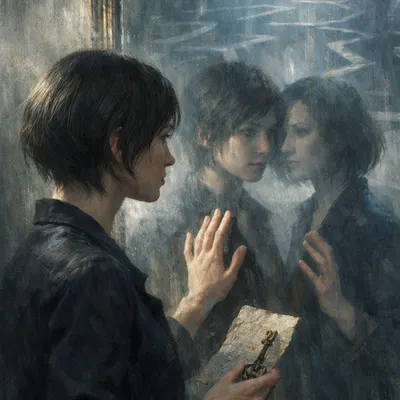
以這張圖像為例:


第三階段:生成與再創作
取得 NotebookLM 的分析結果後,你已經獲得了一組高品質的「種子提示詞」。 現在,你可以將這段描述複製到 Gemini 或其他繪圖工具中,還可以加上你的修改內容。
在 Gemini 中繪製圖像,結果如下:

在 Sora 中繪製圖像,結果如下:

在 Image Creator 中繪製圖像,結果如下:

AI 時代的創作,往往不是從零開始,而是站在巨人的肩膀上。透過 NotebookLM 的解析能力,我們不再需要死背艱澀的藝術術語,只要懂得「如何提問」,就能將任何看到的視覺靈感,轉化為自己手中的創作素材。
現在就去翻翻你的相簿,找出那張你最愛但又不知道如何描述的照片,讓 NotebookLM 幫你解開它的風格密碼吧!