在 2026 年,開發專案對 Node.js 版本的需求日益多樣化。為了避免「這份程式碼在我的電腦能跑,在你的卻不行」的窘境,nvm-windows 是 Windows 開發者的必備工具。它能讓你同時安裝多個 Node.js 版本,並在幾秒鐘內完成切換。
⚠️ 重要前置作業:解除安裝現有的 Node.js
在安裝 nvm-windows 之前,請務必先解除安裝電腦中原本的 Node.js。
- 開啟「控制台 > 程式與功能」,將 Node.js 移除。刪除殘留資料夾(如有):C:\Program Files\nodejs 或 %AppData%\npm。為什麼要這樣做? 如果不移除,原本的 Node.js 路徑會與 nvm 產生的捷徑衝突,導致切換版本失敗。
📥 第一步:下載與安裝
- 前往 nvm-windows GitHub Releases。
- 下載 nvm-setup.exe 並執行。
- 安裝路徑建議: 預設路徑通常沒問題,但請確保路徑中 沒有空白鍵(例如不要放在 C:\Program Files 以外的自訂含空格資料夾),以避免部分開發工具讀取錯誤。
🚀 第二步:常用指令與環境設定
安裝完成後,開啟 PowerShell 或 命令提示字元 (CMD) 進行測試。
1. 檢查是否安裝成功
PowerShell
nvm version
2. 安裝特定 Node.js 版本
你可以安裝最新的 LTS 版本或指定版本:
PowerShell
nvm install lts # 安裝最新長期支援版
nvm install 20.10.0 # 安裝特定版本
3. 切換與查看版本
這是最核心的功能:
PowerShell
nvm list # 列出電腦中已安裝的所有版本
nvm use 22.12.0 # 切換到指定版本
💡 注意: 在執行 nvm use 時,請確保你是以 「管理員權限」 執行終端機,否則可能會出現 exit status 1: Access is denied 的錯誤。
⚙️ 第三步:進階配置與加速
1. 設定下載映像檔 (加速下載)
如果你發現下載 Node.js 很慢,可以設定使用鏡像伺服器:
PowerShellnvm
node_mirror https://npmmirror.com/mirrors/node/
nvm npm_mirror https://npmmirror.com/mirrors/npm/
2. 確認環境變數 (PATH)
nvm-windows 會自動設定環境變數,但若指令無效,請檢查系統變數:
- NVM_HOME: 指向 nvm 安裝目錄。
NVM_SYMLINK: 指向 C:\Program Files\nodejs(這是 nvm 用來切換版本的捷徑)。
🛠️ 常見問題排除
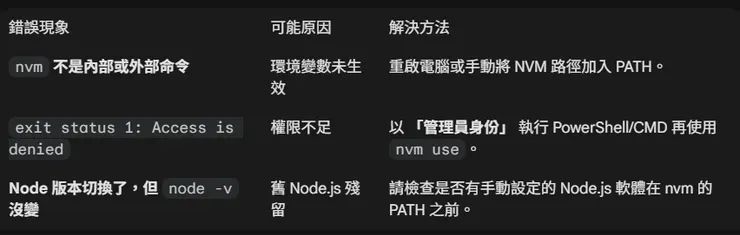
💡 小知識:2026 年的趨勢雖然 nvm-windows 依然穩定,但有些開發者開始轉向使用 fnm (Fast Node Manager),它以 Rust 編寫,速度更快且支援 .node-version 自動切換功能。如果你追求極致效率,也可以參考 fnm 的安裝方式。