在現代工作環境中,處理數位資訊的第一步通常是「取得資料」。然而,資料來源不再侷限於手動鍵入,許多資訊其實存在於圖片之中,例如掃描文件、截圖、報表照片,甚至是簡報截圖中的文字與表格內容。
以「表格」為例,圖片中可能包含各式各樣的資料表,例如財務報表、統計數據、名單清冊等。如果仍採用人工逐筆輸入,不僅效率低落,也容易產生錯誤。因此,如何將圖片中的表格快速且準確地轉換為可編輯的 Excel 格式,成為提升工作效率的關鍵。這類需求正是 AI 技術能發揮價值的場景之一。透過影像辨識(OCR)與結構解析能力,目前主流的 AI 工具如 Claude、Gemini、ChatGPT 等,都能協助使用者從圖片中擷取文字與表格,甚至直接整理成可貼入 Excel 的格式。不同工具各有優勢:
- Claude:對長文件與複雜表格的理解能力較強,適合處理結構較複雜的資料。
- Gemini:整合 Google 生態系,對於與 Google Sheets 的搭配使用特別方便。
- ChatGPT:在格式整理與後續資料處理(如清洗、轉換、分析)方面表現靈活。
實務上,只需上傳圖片並簡單說明需求(例如:「請將此表格轉成 Excel 格式」),AI 即可自動辨識欄位、還原表格結構,甚至進一步協助進行資料整理與分析,大幅減少人工處理時間。

本篇要使用以下以手機拍攝的相片來測試各家 AI 的處理狀況。
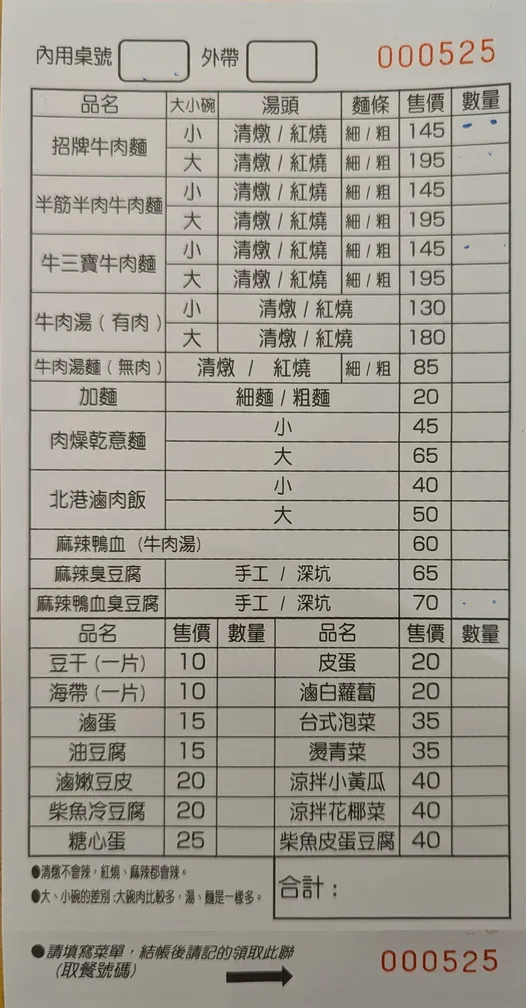
Claude
先上傳這個圖片,再使用提示詞:將圖片轉換為Excel中的表格,並提供Excel供我下載。
結果如下,可以下載 Excel 檔,內容只有若干的合併儲存格未處理妥當。

ChatGPT
先上傳圖片,再使用提示詞:將圖片轉換為Excel中的表格,並提供Excel供我下載。

結果如下,也是可以下載 Excel 檔,檔案內容很陽春,合併儲存格完全未處理。

Excel 的 Claude 增益集
在 Excel 工作表中先插入一張圖片,在側邊欄位中使用提示詞:將工作表中的圖片轉換為儲存格A1起始的表格。
一連串過程後,已將工作表中的這張圖片內容轉換為表格,而且表格還有簡單的配色喔。

接著以提示詞:比對原始圖片,工作表中的表格裡,有些需要合併儲存格,請加以合併。
有些儲存格的合併已正確了,但仍有一些還未完成。剩下來的部分,手動一下就解決了!

Excel 的 Copilot 增益集
改在側邊欄位中上傳圖片,再使用提示詞:將上傳的圖片轉換為儲存格A1起始的表格。
結果是 Copilot 提供了另一個做好的 Excel 檔供我下載。

開啟 Excel 檔,結果如下,和原圖的差距較大。

Excel 的 ChatGPT 增益集
先將圖片放在工作表中,在側邊欄位中使用提示詞:將工作表中的圖片轉換為儲存格A1起始的表格。
結果如下,一些合併儲存格的內容也都是尚未處理。

Claude Cowork
Cowork 可以同時處理多個檔案,再此,先將二個檔案置入資料夾中。

再使用提示詞:將資料夾中的每一個圖檔內容,轉換為 Excel 的工作表表格,一個圖檔一個工作表,並提供 Excel 檔供我下載。

以下是 Excel 中的結果,也是在儲存格的合併上不夠精確,但是 AI 都已幫上大忙了。Cowrok 將二個檔案套用相同排版風格。


Excel 內建工具處理
在 Excel 要將圖片中的表格轉換為工作表中的表格,如果你有最新版的 Excel ,則已有內建工具可以處理。
你可以選取「資料」功能表,再選取:從檔案插入圖片。
在側邊欄位上立即會看到表格內容被 Excel 辨識的結果,點選「插入資料」,即可將內容插入工作表中。

結果如下:

其他應用手機 App 也可以做到,在此就不加以討論了。