前言 (Hook)
以前的我,每次遇到要用Excel算數據、用報表就頭痛,Google 搜尋紀錄全是「SUM 函數怎麼用」、「VLOOKUP 」相關。每當主管丟來一份廣告預算表,要我計算各個媒體的 CPM、CPC、CTR 時,我就開始頭痛。每個欄位公式不同,只要動到一個儲存格,整張表可能就壞了。為了維護這些報表,我經常加班就為了做這種沒有產值、重複的數據。
你也跟我一樣,看到 Excel 的函數欄就想逃避嗎?
這次,我決定換個方式工作。我把預算表直接丟給 AI,跟他說:「我要做一個防呆、可自動計算的雲端報表。」
結果令人驚訝:原本要花半天除錯的工作,我只花了 30 分鐘就搞定。 重點是,我完全沒有背任何一個複雜公式。這篇文章將一步步拆解,我如何讓 AI 成為我的專屬數據工程師,把繁瑣的 廣告數據分析 變成自動化流水線。
準備工作
- 原始數據:你的廣告投放數據(包含花費、曝光、點擊等基礎欄位)。
- AI 工具:Gemini 或 Claude(擅長處理邏輯)。
- 目標載體:Google Sheets(方便雲端協作,且 AI 生成的公式通用性高)。
實戰步驟 (Step-by-Step Guide)
步驟 1:定義邏輯,讓 AI 設計「資料庫架構」
很多人的 Excel 會亂,是因為「邏輯」一開始就錯了。以前我會急著填數字,現在我先問 AI。
我將雜亂的欄位需求貼給 AI:「我有 Google Ads、FB、IG 的數據,我要計算 CPM 計算 (每千次曝光成本) 和 CPC 公式 (單次點擊成本)。請幫我規劃 Google Sheets 的欄位順序,並告訴我每個欄位的資料格式該怎麼設,才能方便後續擴充?」
AI 不僅給了我完美的欄位建議(例如將「平台」設為下拉選單),還幫我釐清了數據顆粒度。這一步很重要,它確保了報表是可擴充的「資料庫」,而不只是一張「表格」。
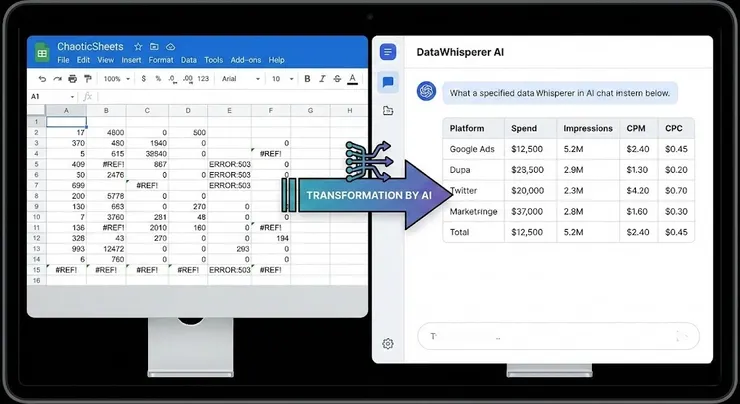
很多人失敗在一開始就急著填數據。其實,一張好用的報表需要先有清晰的架構設計。透過 AI 協助重新規劃欄位邏輯、數據流向與關聯性,才能打造出真正「可擴展」的底層結構,這是後續自動化的關鍵基礎。
步驟 2:口語化指令,生成「動態陣列公式」
這是最爽快的一步,在以前對我來說也是最難的。以前計算 CPM,我要手動輸入 =(Cost/Impressions)*1000 然後往下拉,常常因為分母為 0 出錯,或是新增資料時忘了拉公式。
這次我直接對 AI 說:「請給我 Google Sheets 的 ArrayFormula 公式。我要輸入 A 欄(花費)和 B 欄(曝光)時,C 欄自動算出 CPM。如果曝光是 0,請顯示『-』不要報錯。」
AI 直接吐出一串我以前看不懂、但現在只需複製貼上的公式: =ARRAYFORMULA(IF(B2:B=0, "-", A2:A/B2:B*1000))
我貼在標題列下方,整整一千列的數據瞬間算好,而且未來新增資料時,公式會自動延伸!這就是 Excel AI 的威力。

傳統的 VLOOKUP 或 SUMIF 需要逐格複製,不僅容易出錯,數據一多就力不從心。現在透過 AI 生成的 ArrayFormula(陣列公式),只需要一個公式就能自動處理整欄數據,無論有 100 筆還是 10000 筆,都能即時更新且零失誤。
步驟 3:防呆機制與視覺化——讓報表「活」起來
報表做完最怕被同事誤刪。這一步,我請 AI 教我「保護措施」。
指令:「這份表單要給團隊協作,請教我如何設定:1. 鎖定所有有公式的欄位不讓別人改。 2. 設定條件格式,當 CPC 超過 $50 時整列變紅。」
依照 AI 的步驟,我設定了「保護範圍」,並加上了紅綠燈般的視覺警示。現在,這不僅是一張表,更是一個會自動報警的儀表板。

專業的報表不只是呈現數據,更要能自動偵測異常。透過 AI 設定條件格式、數據驗證與視覺化警示系統,當數據出現異常值或邏輯錯誤時,系統會立即標示提醒。這種「主動防錯」的設計,大幅降低人為疏失的風險。
進階應用:從報表到洞察 當數據整理好後,我甚至將最終的 CSV 匯出再丟回給 ChatGPT Excel,問它:「根據這週的數據,哪個渠道的轉換成本最低?」AI 直接成了我的數據分析師,幫我寫好了下週的投放建議。
結語與
我們不需要成為 Excel 大師,我們只需要懂得如何向 AI 提問。
從死背 VLOOKUP 到指揮 AI,這 30 分鐘的轉變,省下的不只是時間,更是職場的焦慮。下次遇到複雜報表,別再自己硬扛,試著把鍵盤交給 AI 吧。
如果你想獲取我這次使用的「Excel AI 提問指令包」,歡迎在下方留言或訂閱我的專欄,我將免費發送給你。