花 5分鐘,這指令讓 Gemini 幫你生成 VBA,一次搞定 Excel 雷達圖 x 分析表 x 函數
前言:把別人的事當自己的事
昨天去別部門找同事要談點公事,看他埋首案頭有一搭沒一搭的,好奇看著她的螢幕拉著表格在調整,然後埋函數複製、移動...。 不得不說:Rita,妳在幹嘛啊?都部經理的人還在忙這個?她也沒正眼看我就說:助理請假,我有什麼辦法,就老闆想看部門人員的實力能耐,要我下周用雷達圖呈現。我有什麼辦法,只好自己摸索啦。停停停,時間先給我談我的正事,這個我花五分鐘教妳,讓 Gemini幫妳搞定。真的假的....

遠古時代,確實是逐一埋函數拉公式
還是工程師時,什麼 SPC, GR&R, 雷達圖、週報折線圖、盒鬚圖...,真的都是我搞得焦頭爛額,努力翻書籍、花很長時間逐一埋函數公式,寫 VBA巨集,建立起來的 EXCEL檔案。但現在是 AI 時代,只要你懂得利用 Gemini這樣的 AI 助手,這些繁瑣的行政工作,跟她好好溝通幾分鐘她就能幫你搞定的。這就是提升 職場效率 的關鍵。
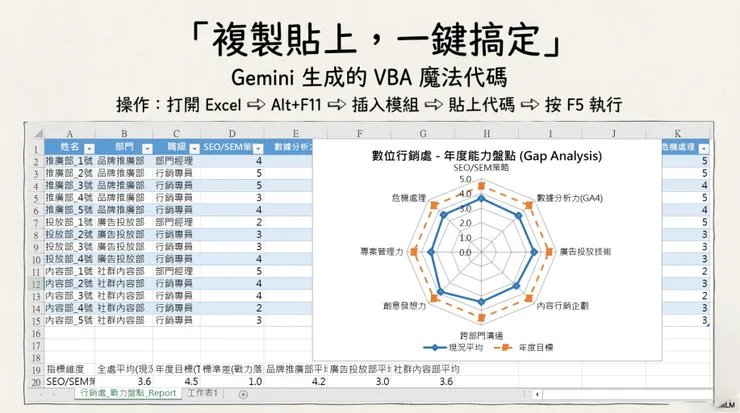
今天石頭哥就來示範,如何下對指令,讓 Gemini 幫你寫一段 VBA 自動化 代碼,讓你開啟空白的 Excel,按下 alt + F11,然後把 Gemini 生成的程式碼複製貼上,再來就是「一鍵」按下 F5搞定。

實戰案例:Gemini 幫你寫的 VBA 自動化 腳本,你只需要 3 個步驟搞定。
假設你是一個數位行銷處的主管,老闆要你透過 雷達圖 展現部門的軟實力、硬實力,那麼你該怎麼做呢?
步驟一、告訴 Gemin 你有哪些原始數據?
你要的表格基本要求有哪些:
你需要的部門、課別幾個?每個單位分別是多少人數?甚至職稱需要嗎?年資欄位需要嗎?
案例:
你需要評估的我們要進行年度 能力盤點,你底下有三個部門,共 14 人:
品牌推廣部 (5人)、廣告投放部 (4人)、社群內容部 (5人)
步驟二、你要的評估維度、定義評分標準
你要評估的軟實力、硬實力包含把幾個維度?
評估維度
以數位行銷單位,8 項核心能力可能為:SEO/SEM策略、 數據分析力、廣告投放技術、內容行銷企劃、跨部門溝通、創意發想力、專案管理力、危機處理)進行評估。
※如果不知道哪幾項?請他根據網路上收尋到的數位行銷部門,前八大關鍵能耐當作評估項目。
評分標準
評分依據:
- 1分 (Novice): 初學者,尚需大量指導與監督。
- 2分 (Beginner): 能執行基本任務,但對複雜問題無能為力。
- 3分 (Competent): 勝任,能獨立作業,符合目前職位基本要求 (這是及格線)。
- 4分 (Proficient): 熟練,能指導他人,並能處理異常狀況。
- 5分 (Expert): 專家/業界標竿,能制定標準,具有前瞻性與創新能力。
步驟三、告訴 Gemini 你需要那些圖表
請他幫你生成你希望的圖表包含哪幾個?
今天只演練一個,其他的請自行練習囉。我需要一個 雷達圖 ,可以呈現現況、目標,方進行差異化分析。同時相關欄位需要的函數幫我填入方便未來使用。然後告訴他,你只要一個他生成一個 VBA即可。
最後打開一個空白的 Excel ,複製貼上按下 F5 搞定
別看到 VBA 就覺得很難,有 Gemini 當你的工程師,你只需要會「複製貼上」:
打開一個空白的 Excel:
按下鍵盤上的 Alt + F11 (打開程式編輯器),然後在左邊專案欄按右鍵選 「插入」 -> 「模組」。
把下面這段石頭哥請 AI 寫好的代碼,全部複製貼進去,按下 F5 執行。
📋 👇附上 Gemini 生成的 VBA 代碼 (請複製我)
(備註:這段代碼已經幫你寫好 14 人的名單與隨機分數,執行後你會立刻看到一張精美的 Excel 雷達圖、分析表,需要的欄位都有埋入公式函數哦。)

你真正該做的是:讓你的數據說話
這才是你存在的價值!
AI幫你分析,你來做決策,提出改善方案,否則數據📊是不會說話的。底下這個「填空題」式的匯報腳本,石頭哥建議你可以根據 VBA 跑出來的圖表,將括號內的內容替換掉即可:
標題:[ 2026 年度 XX 部門戰力盤點與發展策略 ]
「[某主管],這張雷達圖呈現了我們部門目前的戰力分佈,藍色實線代表現況,橘色虛線代表我們設定的 4 分目標。
1. 優勢盤點 (Strengths): 我們在**『[ 優勢指標 A ]』與『[ 優勢指標 B ]』**的平均分數都達到 [ N ]分以上,顯示團隊在 [ 例如:基礎技術與法規 ] 的底子非常紮實,這是我們營運穩定的基石。
2. 缺口分析 (Gap Analysis): 然而,我注意到在**『[ 弱項指標 C ]』與『[ 弱項指標 D ]』這兩項,目前僅有 [ N ] 分,與目標還有約 [ N ] 分的差距。 此外,從數據表中的『標準差』來看,『[ 某指標 ]』**的數值偏高,這代表團隊內強弱懸殊,資深與資淺同仁的能力斷層較大。
3. 具體行動方案 (Action Plan): 針對上述缺口,我制定了下個季度的改善計畫:
- 針對**『[ 弱項指標 C ]』**:我將引入 [ 具體工具/AI/外部課程 ] 來提升效率。
- 針對**『能力斷層』**:我將啟動『導師制度 (Mentorship)』,由高分同仁帶領低分同仁,目標在年底前將平均分拉升至 4 分,並將標準差降低。

結語:人機合一,才是展現你的真實力
工人智慧+人工智慧,讓 AI做數據分析,讓你來展現數據背後的價值,這不就是 AI 存在的價值嗎?上面這個框架融合了管理學的邏輯(維度定義)、數據科學的精準(標準差與平均數)、以及職場匯報的藝術(Gap 分析)。
好吧,今天聊到這,又不了解的歡迎留言分享。加油囉,我的朋友,讓我們一起玩樂、一起學習,一起遇見更棒的自己吧。
Sub GenerateMarketingTeamRadar()
' ==========================================
' 專案:數位行銷處_年度戰力盤點生成器
' 適用:方格子範例教學
' 功能:自動生成人員名單、埋入函數、繪製 Excel 雷達圖
' ==========================================

Dim ws As Worksheet
Dim sheetName As String
sheetName = "行銷處_戰力盤點_Report"

' 1. 初始化:防呆刪除舊表
On Error Resume Next
Application.DisplayAlerts = False
Sheets(sheetName).Delete
Application.DisplayAlerts = True
On Error GoTo 0
Set ws = Sheets.Add
ws.Name = sheetName

' ==========================================
' 參數設定區 (模擬數位行銷處架構)
' ==========================================

Dim deptNames As Variant
Dim deptCounts As Variant
' 三個部門:品牌推廣(5人), 廣告投放(4人), 社群內容(5人)
deptNames = Array("品牌推廣部", "廣告投放部", "社群內容部")
deptCounts = Array(5, 4, 5)

' 8 大行銷職能指標 (4硬 + 4軟)
Dim metrics As Variant
metrics = Array("SEO/SEM策略", "數據分析力(GA4)", "廣告投放技術", "內容行銷企劃", _
                "跨部門溝通", "創意發想力", "專案管理力", "危機處理")

Dim targetScore As Double
targetScore = 4.5 ' 設定年度目標分

' ==========================================
' VBA 自動化執行邏輯
' ==========================================

' --- 步驟一:建立原始數據表 ---
ws.Range("A1:C1").Value = Array("姓名", "部門", "職級")
ws.Range("D1").Resize(1, UBound(metrics) + 1).Value = metrics

Dim r As Integer, d As Integer, p As Integer, i As Integer
r = 2

' 自動生成 14 位同仁名單
For d = 0 To UBound(deptNames)
    For p = 1 To deptCounts(d)
        ws.Cells(r, 1).Value = deptNames(d) & "_" & p & "號"
        ws.Cells(r, 2).Value = deptNames(d)

        ' 邏輯:每部第1位是經理
        If p = 1 Then
            ws.Cells(r, 3).Value = "部門經理"
        Else
            ws.Cells(r, 3).Value = "行銷專員"
        End If

        ' 預填隨機分數 (2~5分) 讓大家有感覺
        For i = 0 To UBound(metrics)
            ws.Cells(r, 4 + i).Value = Int((5 - 2 + 1) * Rnd + 2)
        Next i

        r = r + 1
    Next p
Next d

ws.ListObjects.Add(xlSrcRange, ws.Range("A1").CurrentRegion, , xlYes).Name = "RawData"

' --- 步驟二:建立分析匯總表 (含公式) ---
Dim sumRow As Integer
sumRow = r + 3

ws.Cells(sumRow, 1).Value = "指標維度"
ws.Cells(sumRow, 2).Value = "全處平均(現況)"
ws.Cells(sumRow, 3).Value = "年度目標(Target)"
ws.Cells(sumRow, 4).Value = "標準差(戰力落差)"

For d = 0 To UBound(deptNames)
    ws.Cells(sumRow, 5 + d).Value = deptNames(d) & "平均"
Next d

Dim currRow As Integer
For i = 0 To UBound(metrics)
    currRow = sumRow + 1 + i
    ws.Cells(currRow, 1).Value = metrics(i)

    ' 自動寫入 Excel 公式
    ws.Cells(currRow, 2).Formula = "=AVERAGE(RawData[" & metrics(i) & "])"
    ws.Cells(currRow, 3).Value = targetScore
    ws.Cells(currRow, 4).Formula = "=STDEV.P(RawData[" & metrics(i) & "])"

    For d = 0 To UBound(deptNames)
        ws.Cells(currRow, 5 + d).Formula = _
            "=AVERAGEIF(RawData[部門], """ & deptNames(d) & """, RawData[" & metrics(i) & "])"
    Next d
Next i

ws.Range(ws.Cells(sumRow, 2), ws.Cells(currRow, 5 + UBound(deptNames))).NumberFormat = "0.0"

' --- 步驟三:生成標準 Excel 雷達圖 ---
Dim chartObj As ChartObject
Set chartObj = ws.ChartObjects.Add(Left:=450, Width:=450, Top:=50, Height:=400)

With chartObj.Chart
    .SetSourceData Source:=ws.Range(ws.Cells(sumRow, 1), ws.Cells(sumRow + 8, 3))
    .ChartType = xlRadarMarkers
    .HasTitle = True
    .ChartTitle.Text = "數位行銷處 - 年度能力盤點 (Gap Analysis)"

    ' 視覺優化:藍線(現況) vs 橘虛線(目標)
    .Axes(xlValue).MinimumScale = 0
    .Axes(xlValue).MaximumScale = 5
    .Axes(xlValue).MajorUnit = 1

    With .SeriesCollection(1)
        .Name = "現況平均"
        .Format.Line.ForeColor.RGB = RGB(47, 117, 181)
        .Format.Line.Weight = 2.5
    End With

    With .SeriesCollection(2)
        .Name = "年度目標"
        .Format.Line.ForeColor.RGB = RGB(237, 125, 49)
        .Format.Line.DashStyle = msoLineDash
        .Format.Line.Weight = 2
    End With

    .HasLegend = True
    .Legend.Position = xlLegendPositionBottom
End With

MsgBox "石頭哥小助手:報表生成完畢!" & vbCrLf & _
       "請記得修改表格中的隨機分數,雷達圖會自動跳轉喔!", vbInformation
End Sub