熟悉生成式AI使用的人應該都很清楚,在跟AI討論的過程中,如果可以有一些優質的資料作為討論的基礎,討論出來的品質會比較高一點。
我自己的優質資料可能包括了從Medium中獲得的付費資料(當你認為透過生成式AI可以獲取滿多資料的時候,其實不要忽略了,有很多資料是被帳號密碼封鎖的,AI根本沒有辦法查到這些資料。)從雜誌中獲取,或者是從我自己習慣的其他資訊管道中獲取資料。這些資料我通常會用PDF的方式來儲存,因為它是最容易跟各式各樣的AI平台一起討論的檔案格式。那個我是怎麼在手機中收集Medium的資料呢?其實蠻簡單的,我會訂閱我喜歡的關鍵字,或者是follow一些作者,Medium就會依據我的需求,「每天」收集一些文章寄給我。
大家現在看到的是我的電子郵件的介面,每天我都會收到一封。雖然標題是英文的,可是如果你要翻譯成中文也是非常容易,只要點選電子郵件中的三個點再點選翻譯就可以將文件轉換成中文。
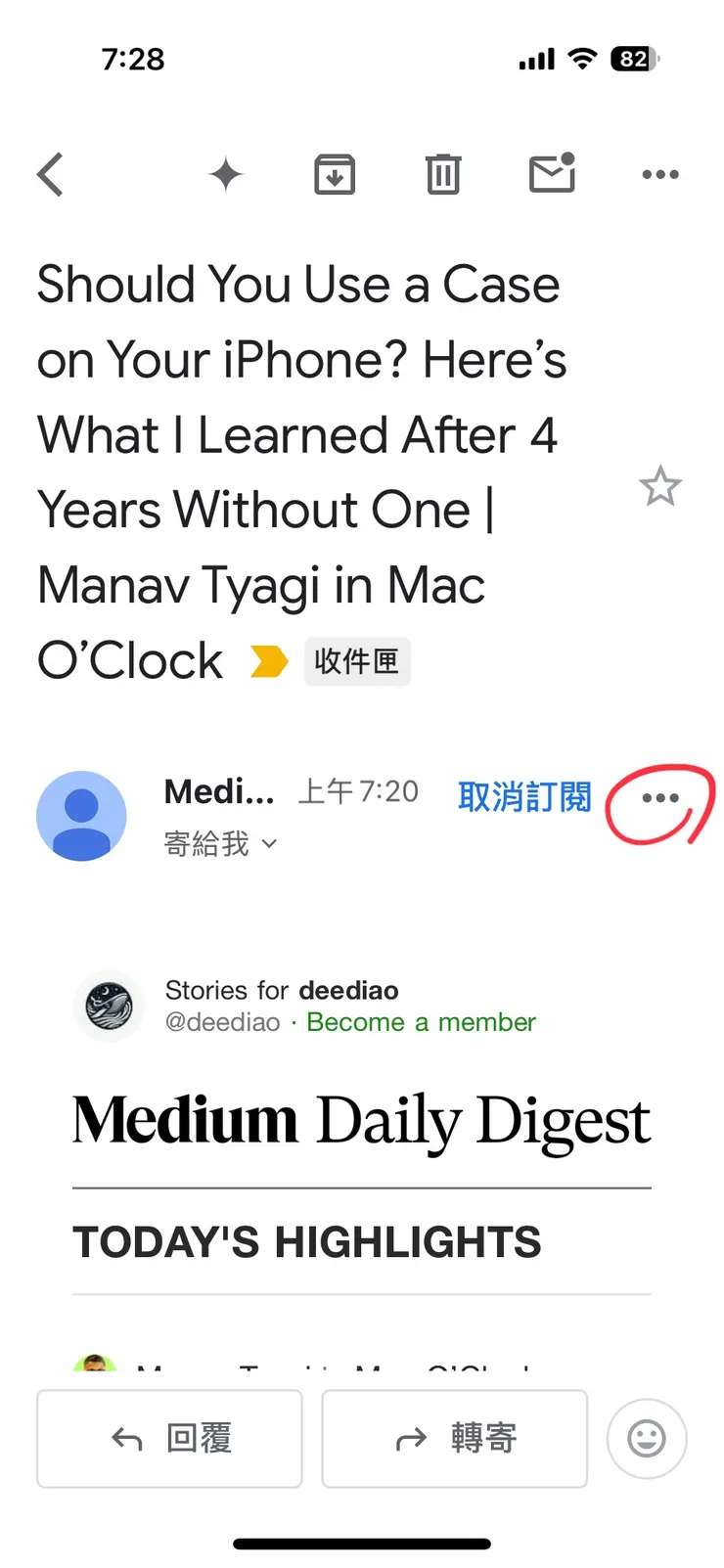
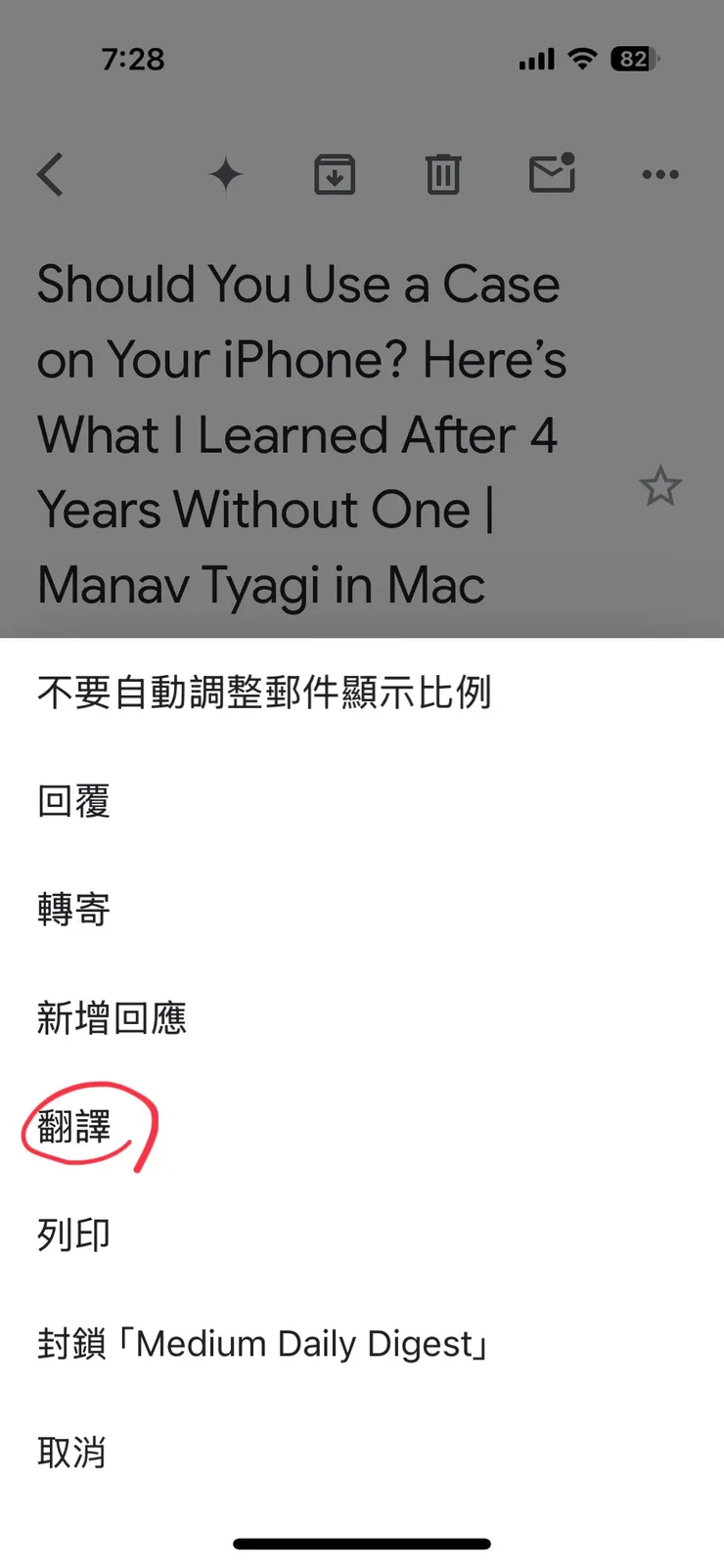
轉換成中文之後我會大致的看過標題和摘要,確認標題的內容是有興趣的,接著就會點進去觀看。不過點進去之後你還是會看到英文 XD 不要急,我們要先用手機本身的瀏覽器去打開它,請點選蘋果手機的瀏覽器圖示。
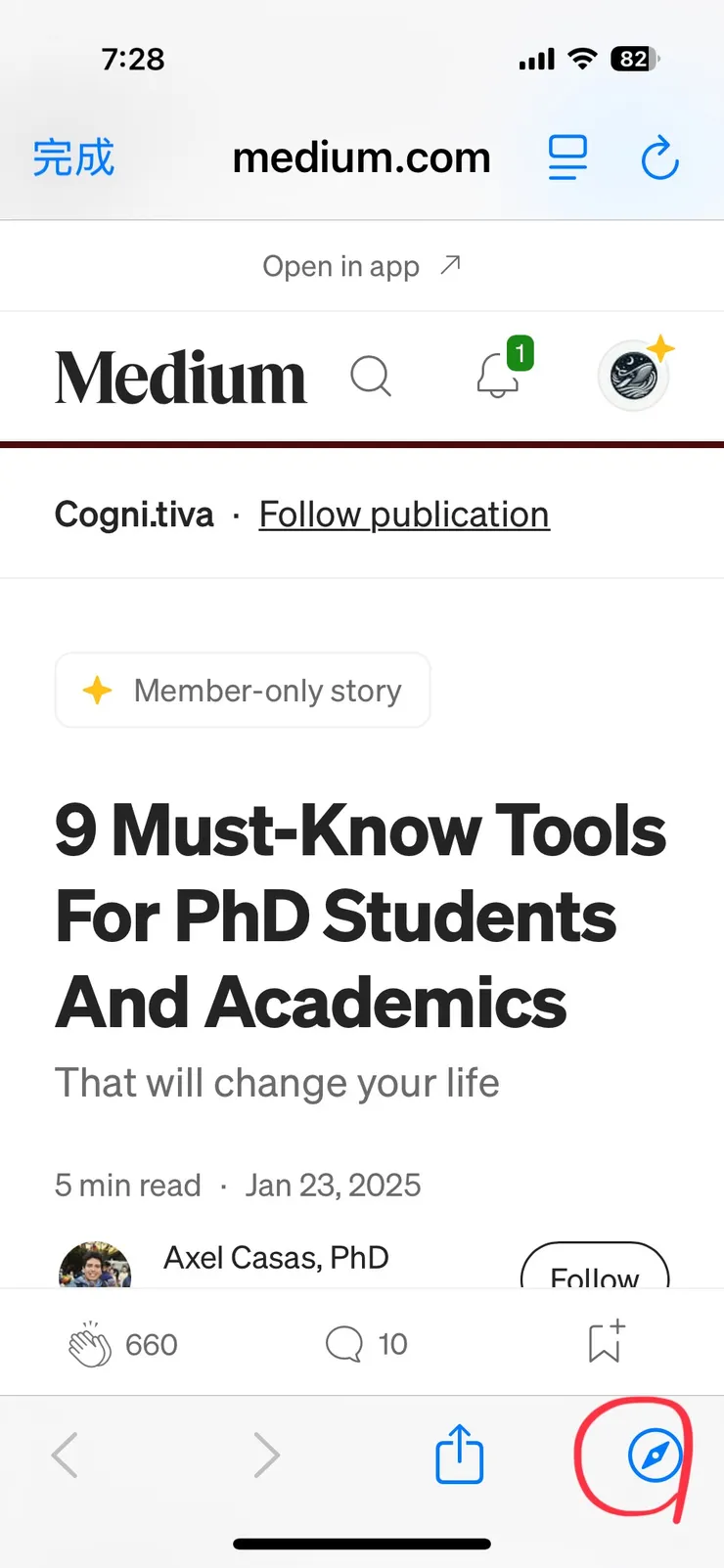
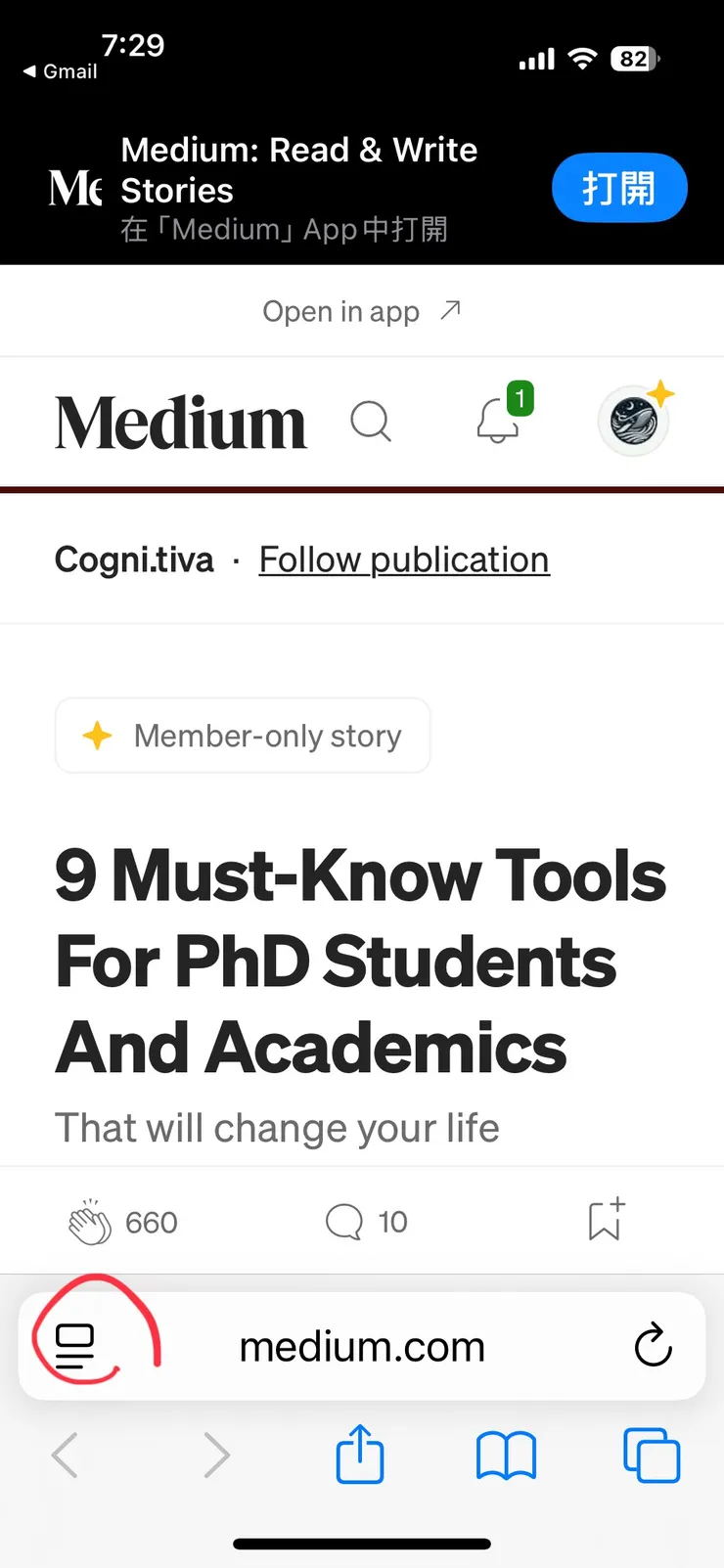
在蘋果手機的瀏覽器圖示裡面,我們可以再次利用翻譯的功能,將這個內容翻譯成中文。當翻譯成中文之後你可以大致上的瀏覽一下,如果覺得這篇文章值得深入研究,那這時候你該做的就是把這篇文章存成PDF。
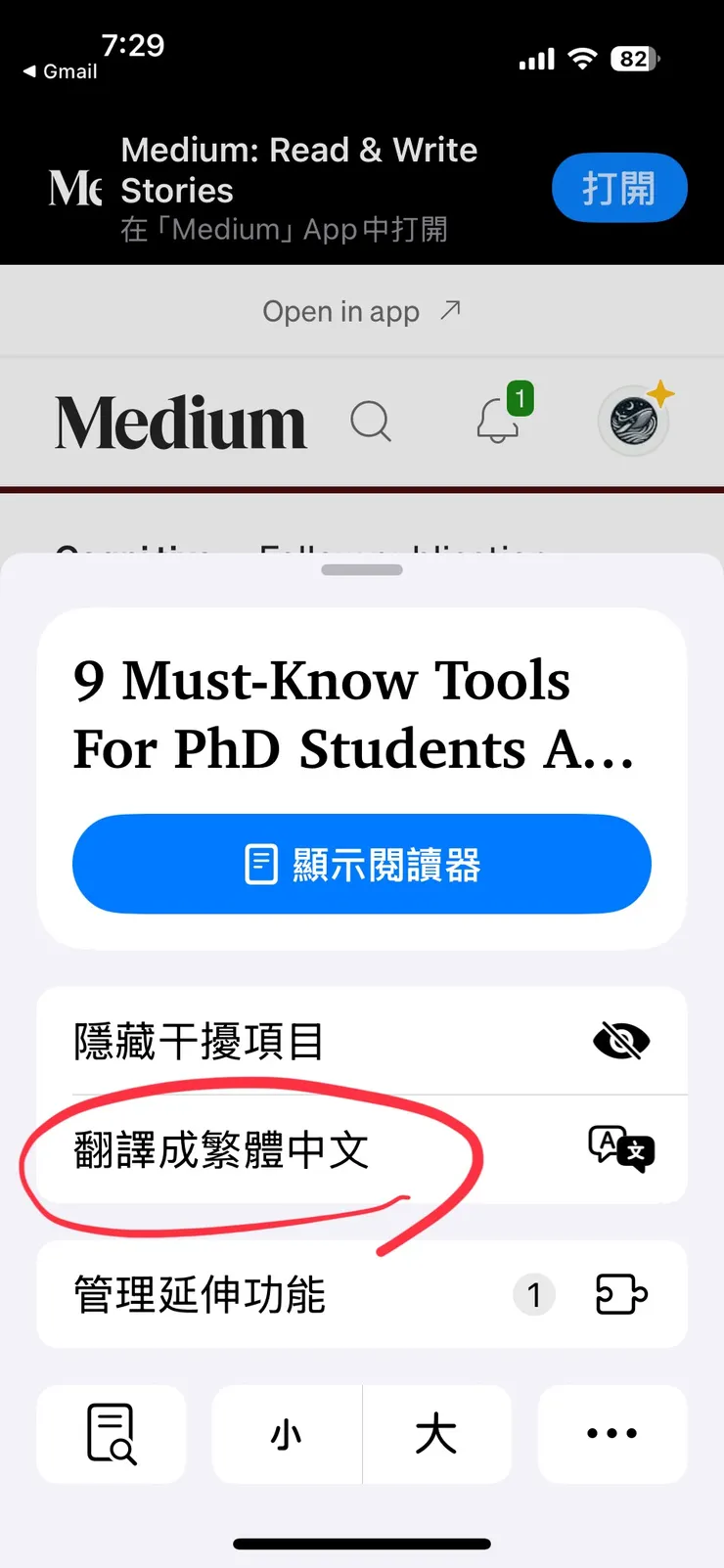
要怎麼把它存成PDF呢?其實很簡單,就是利用分享的圖示來切換儲存的選項。
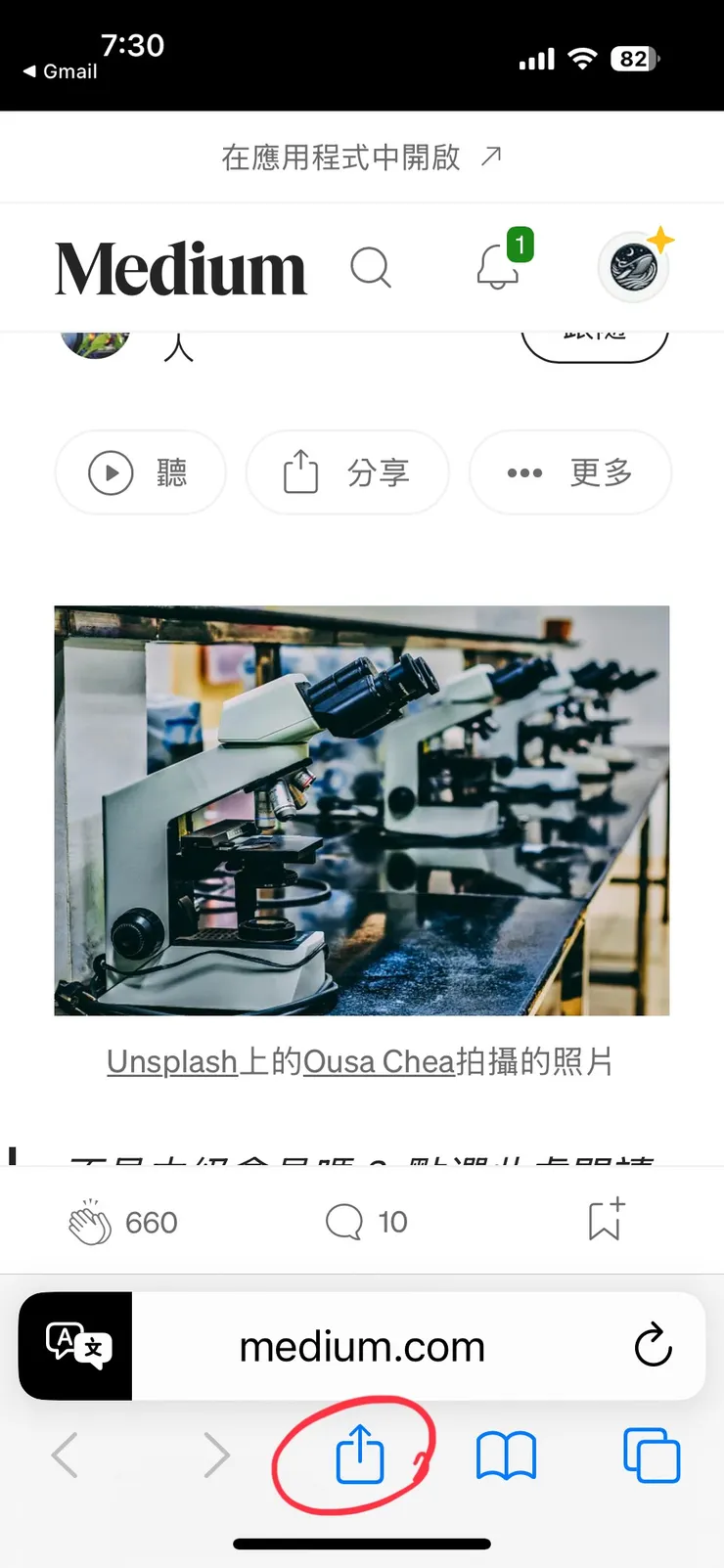
我們可以先在選項中選擇將網頁變成PDF格式
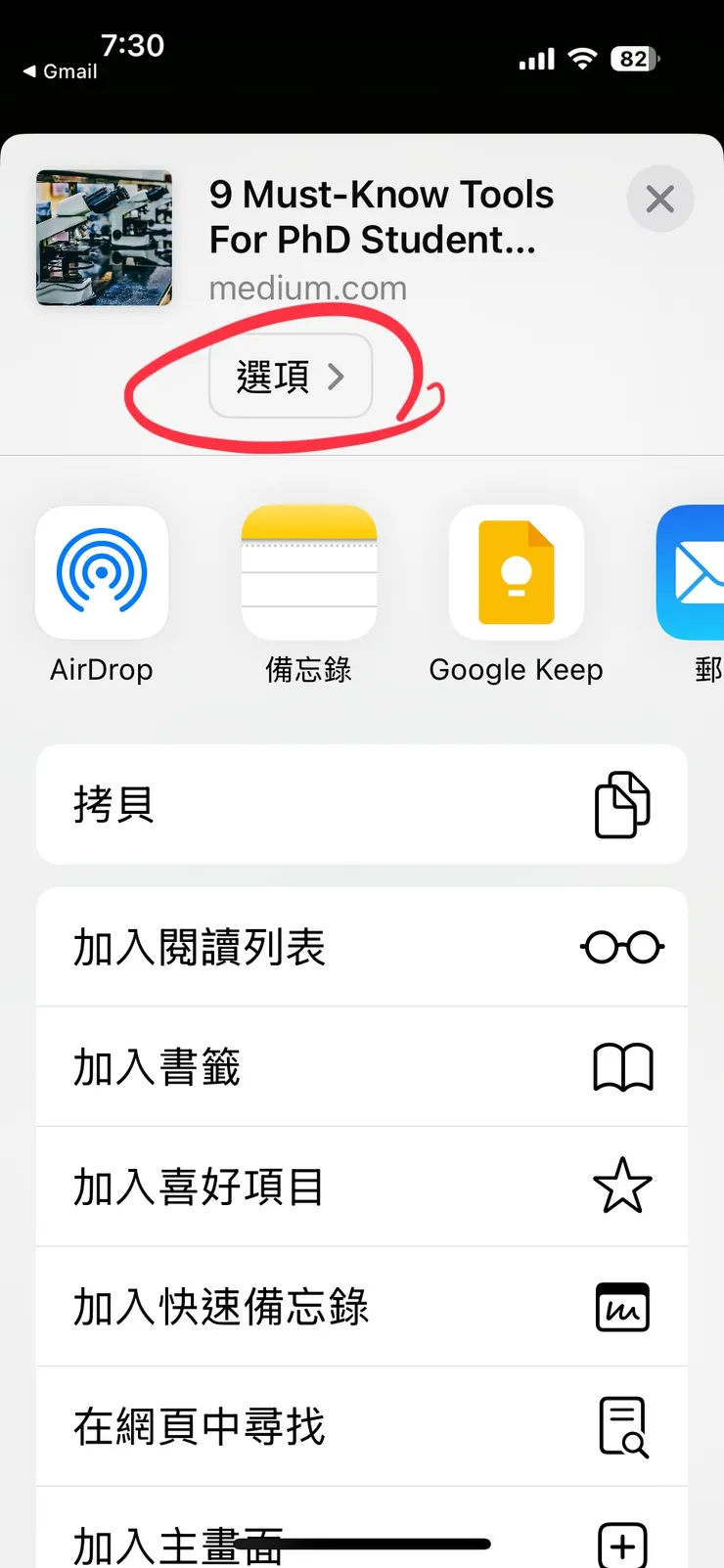
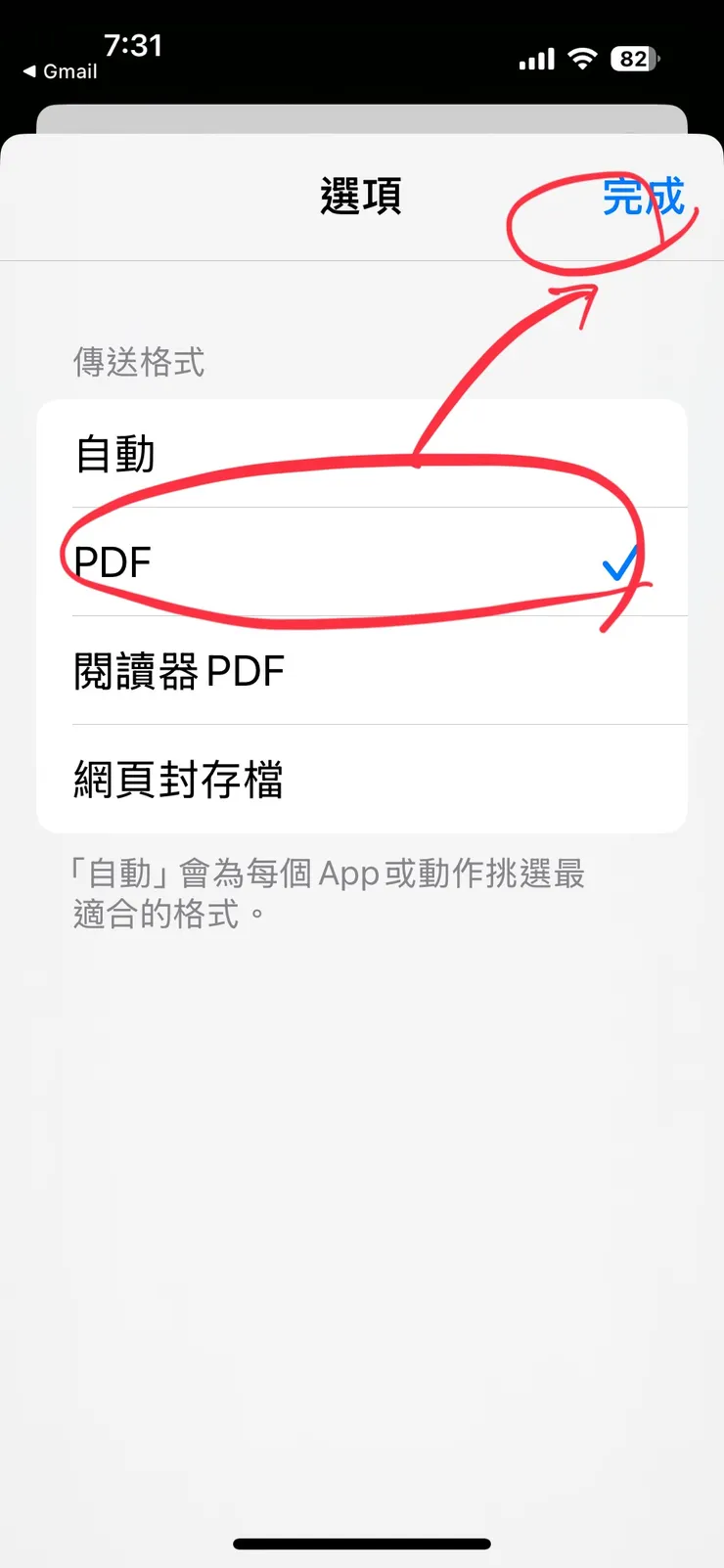
然後再選擇「儲存到檔案後」,選擇位置再儲存起來就可以
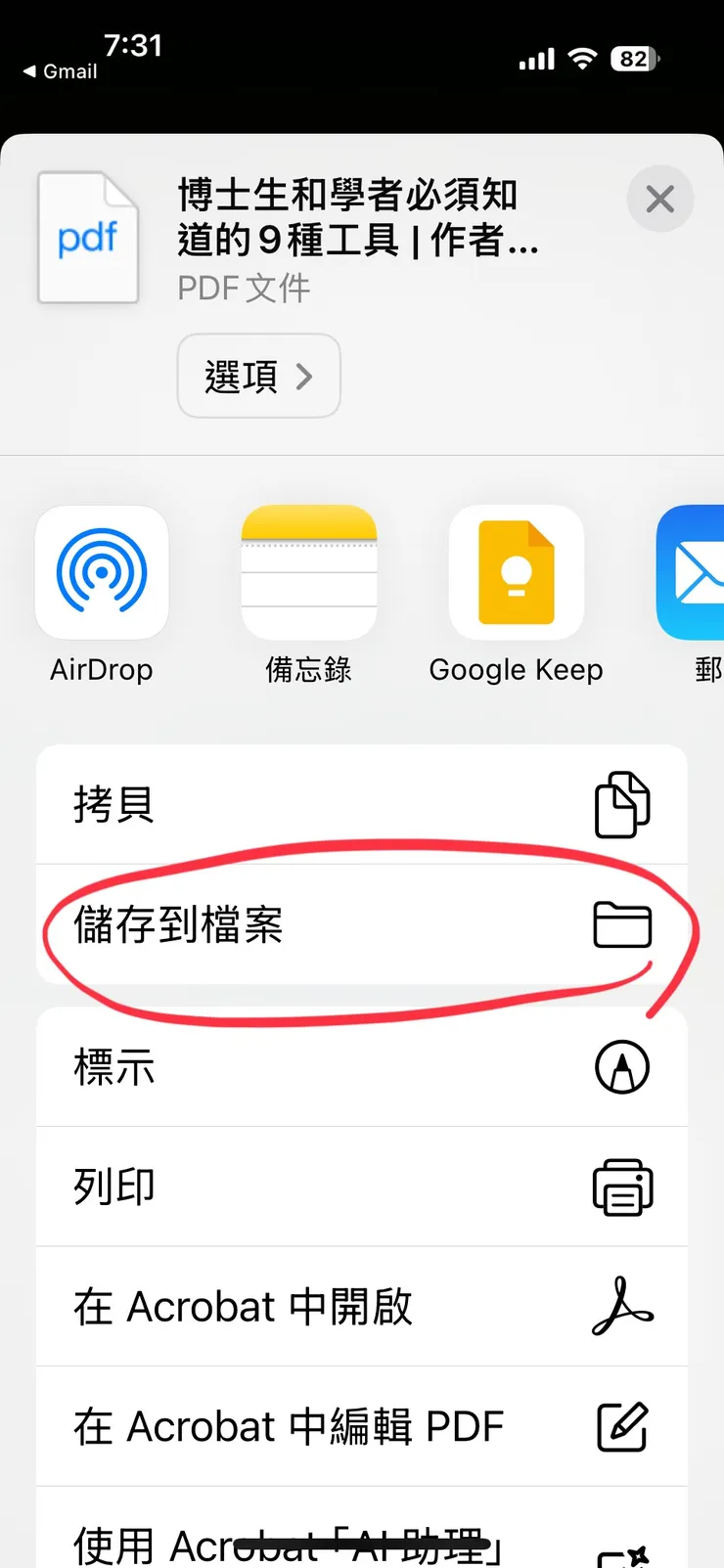
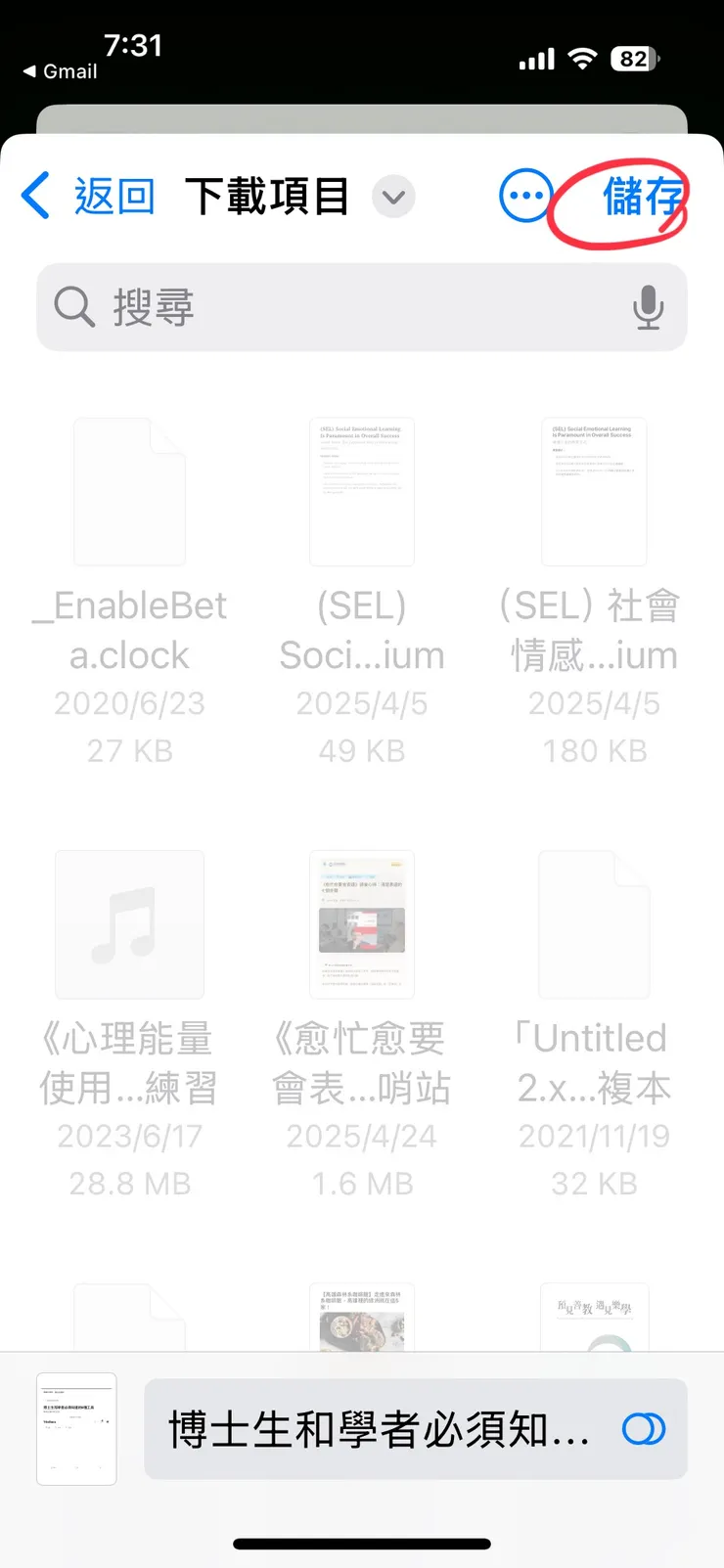
儲存的時候我會建議你把它存到你的iCloud裡面去,因為這樣子你所有的裝置都可以同步一份,這樣不管是閱讀上或是標注,這些內容也都可以即時的同步。另外如果你是使用蘋果手機+Windows電腦,你也可以在你的Windows電腦上面裝一個iCloud的程式,這樣子這些內容也可以即時同步。
至於Android手機的操作部分,請自行利用AI查閱這個部分要怎麼做,因為我自己並沒有這個系統,所以就沒有辦法協助使用這類手機的朋友了。