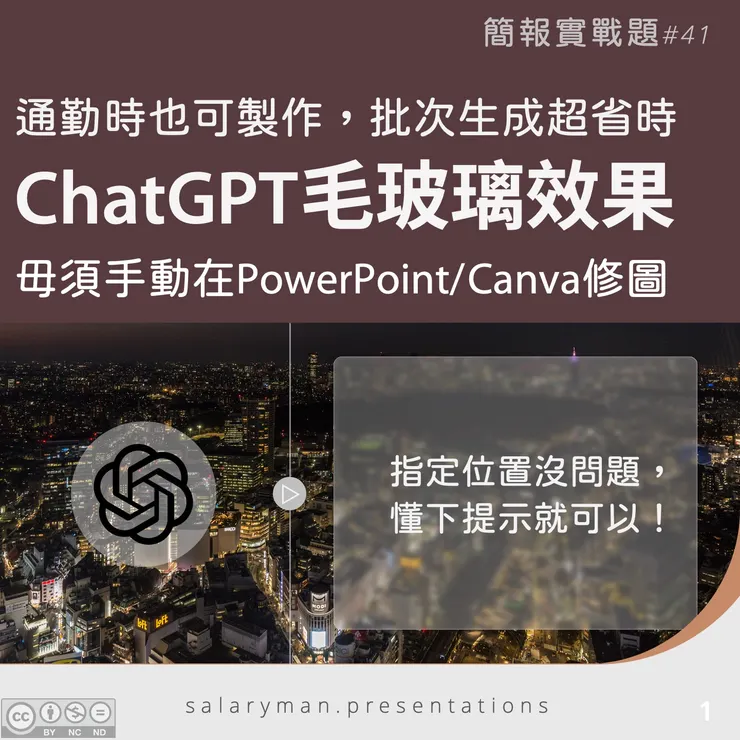
Apple在月初公佈新的「液態玻璃」介面設計,令我想起曾經是各種簡報教學必備的「毛玻璃(glassmorphism)」效果,雖然視覺上吸引,然而在人工智慧工具面前,我們仍需要手動逐張製作嗎?
在這次的分享,我會示範如果運用進階的提示詞技巧,將手動的工序自動化,甚至能批次執行,或是在通勤時也能夠修圖。
▇ 導入Python自動修圖
要注意的是,我們不是要求ChatGPT像吉力卜風格一樣生成圖片,而是生成與執行自動化處理圖片的Python程式,提升整個工序的可控性與可重用性。透過指定應用ImageDraw模組,我們要求Python程式中需要執行保留原有圖片、加入模糊區域、疊上半透明形狀等「毛玻璃」效果的原有手動工序。這樣做能避免每次重複操作,也讓修圖流程更具穩定性與一致性。因為透過撰寫程式來修圖,我們能夠對「毛玻璃」模糊區域的數量、大小、位置、圓角、透明度等作出精準的設定,例如是右側的「毛玻璃」效果可以作為商業簡報的章節頁;而兩側都有模糊區域,就適用於簡報的內容頁。
▇ 提升提示詞可重用性
運用與ChatGPT的對話,你不需要有寫程式的背景,亦能夠反覆修正修圖的效果,但這不是學習的終點。你可以要求ChatGPT根據最終的效果,生成可以重覆用於其他對話的提示,將提示規範化,讓你與你的團隊應用時能有一致效果。更進一步,調節以上提到的設定,你可以創造出製作出一個vs兩個模糊區、圓角vs方角、有白色外框vs沒有外框、毛玻璃vs液態玻璃等不同組合的提示庫,方便快速呼叫,視簡報主題靈活應用。
▇ 批次執行來提升效率
說到這裡,作為PowerPoint/ Canva高手的你或許覺得不以為然,熟悉操作流程的話,製作一次毛玻璃效果不需要很多時間,又何必大費周章寫提示呢?
ChatGPT支援上載與製作ZIP檔案,也就是說,你預備好或生成好整份簡報需要的章節頁背景圖片,包裝成ZIP檔案,就可以批次將每張圖片都製作出毛玻璃效果,效率大幅提升,遇上資源有限或是時間緊迫的時候,未必一定要另找設計師。批次做好的圖片也能夠套用於各種簡報軟體或平台,繼續你的AI簡報製作流程。
▇ 善用記憶壓縮提示詞
你或許會有疑問,需要每次也複製貼上整段的提示嗎?好像很麻煩呢。
ChatGPT的跨對話記憶,就是你的得力助手。無論是「毛玻璃」的詳細提示,或是其他複雜的長篇提示詞,你都可以要求ChatGPT透過代號來記起。以後在其他對話中,只需要輸入代號,就能夠執行整段提示。將長篇提示壓縮成短篇代號,你甚至在通勤時也能執行複雜的工序,將效率提升最大化。
(CC BY-NC-ND 4.0)
現職資深商業顧問,並非講師,也非販賣FOMO,皆在從國際職場的親身角度,分享真正「外商都在用」的實戰商業簡報、數據處理與視覺化技巧,傳統與數位化工具交互使用,並非純粹追求吸睛投影片及圖表,而是以簡報為載具,透過溝通解決商業問題。歡迎追蹤與分享相關心得。
我的第一本簡報書「全圖解!避開99%簡報地雷:職場商業簡報實戰懶人包」現已在台灣、香港、新加坡、馬來西亞各大實體書店有售,電子書版本亦已經在各大平台上架。
合作邀約|歡迎聯繫|salaryman.inbox@gmail.com