每天打開電腦,面對整片長得一模一樣的黃色資料夾,是不是常常覺得眼花撩亂?
有時候要找某一個常用的資料夾,但因為檔名太像,眼睛掃了好幾遍才找到。
最近我發現了一個 資料夾的小秘密!原來它不一定要是黃色的,竟然可以變成紅色、藍色、綠色...甚至更多顏色!
今天就來分享這個超實用的電腦整理術,只要 10 秒鐘,就能讓你的資料夾工作區煥然一新。
⚠️ 使用前重要小提醒
在開始之前,要先跟大家說一個關鍵重點: 👉 這個功能目前是「OneDrive 資料夾」專屬的喔!
也就是說,你必須是在 OneDrive 同步的資料夾路徑下(例如你的 OneDrive 個人庫或公司庫),才能使用這個變色功能。
一般的本機資料夾(沒同步到雲端的)是無法變色的。
🛠️ 如何幫 OneDrive 資料夾變色?
操作方法超級簡單,不用下載任何額外軟體,只要跟著以下步驟:
步驟一:打開資料夾(資料夾要同步OneDrive)
步驟二:選定目標並按右鍵
步驟三:找到色彩選項
如果是 Windows 11 的用戶,可能會需要先點選「顯示其他選項」

接著你會看到「資料夾色彩 (Folder Color)」的選項。

步驟四:一鍵套用 選一個你喜歡的顏色(例如紅色),點下去!

完成!🎉 稍等一下下(讓雲端同步),原本普通的黃色資料夾,瞬間變成紅色的了!不僅電腦上看得到,登入 OneDrive 網頁版時,顏色也會同步過去喔!

結語:小改變帶來高效率
資料夾除了讓畫面看起來更繽紛、心情更好之外,其實這是一個很棒的「視覺化管理」技巧:
- 🔴 紅色: 可以標記「最緊急」、「待處理」的專案。
- 🟢 綠色: 標記「已完成」、「歸檔」的資料。
- 🔵 藍色: 標記「個人素材」、「參考圖庫」。
- 🟡 黃色: 維持系統預設,表示一般文件。
一眼望去,不需要讀文字,大腦就能直覺反應「該點哪裡」,找檔案的速度真的變快很多!
🔥EXCEL線上課程
如果想要系統性的學習EXCEL,我有製作一堂線上課程,叫做《Excel 一鍵下班工作術》,但你不能直接加入。
因為我希望你先看完這一部免費教學影片,你看完了,才會知道這門課適不適合你、值不值得學。
💡免費課程主題:
《如何按一下鍵盤,就讓 Excel 自動完成所有工作》
報名連結🔗

raw-image
建議用電腦觀看學習效果更佳
💡0元商品:EXCEL基礎函數練習電子書💡
購買連結🛒
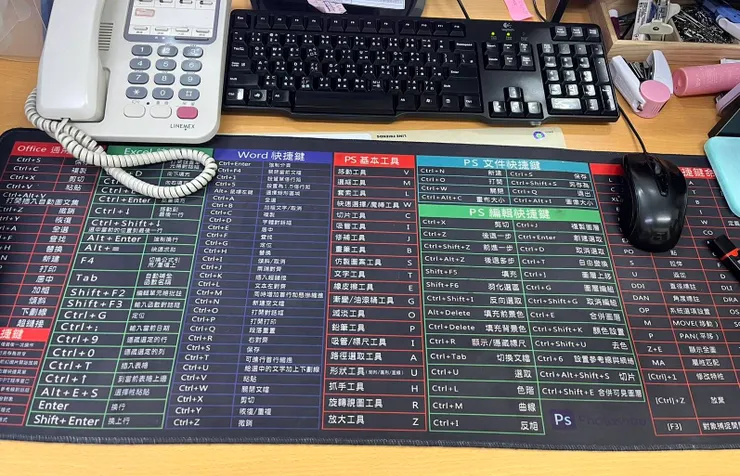
📌無痛記住快捷鍵的小撇步
兩年前在上班的電腦桌上,放一個快捷鍵的大桌墊 一開始忘記會偷看👀 久了之後發現好像完全都不用看了🤣
感覺很像跟聽歌一樣,每天聽自然就會哼 每天看突然就都記住了📋
raw-image
如果分享的內容有幫助到你
可以訂閱效率職人支持我
讓我更有動力創作更多優質內容
你的每天3元小小的心意
❤️對我來說是超級超級大的鼓勵❤️
🎁還有準備許多禮物要給行動支持我的粉絲🎁
👉👉關於訂閱效率職人常見QA👈👈
<訂閱沙龍BONUS>
- 贊助訂閱:🔖99元/月 (3.3/天) | 🔖999/年(2.73/天)
- 限閱文章:4篇文章/月
- 解鎖房間:職場設計新思維
- 解鎖可閱讀內容:
1️⃣ EXCEL特殊圖表
2️⃣ POWER QUERY從0到1
3️⃣ 素材分享(ICON、簡報元素)
4️⃣ 全自動抽獎系統模
5️⃣ 直播分享錄影檔:❌不用函數的日期處理術
- 👍喜歡的話可以幫忙案個讚、分享來幫助更多人或是右下珍藏起來哦
- 💭留言回復「職場生存讚」讓我知道你把這個小技巧學起來了
- ❤️追蹤我的方格子,學習更多職場小技巧
- ☕請我喝杯咖啡,鼓勵我更有動力分享更多優質內容
- 📈訂閱EXCEL設計新思維,學習更多更深更廣的職場技能
😎可以找到我的地方

raw-image