EXCEL小技巧 | Excel 自動簽到表:勾選即分類!365 新功能與舊版萬用公式全攻略

更新 發佈閱讀 6 分鐘
raw-image

不管是辦公室開會、活動報到,最煩人的不是點名,而是點完名後要手動整理「誰來了」跟「誰沒來」。如果你還在一格一格比對名單,那這篇教學絕對是你的救星!

只要在狀態欄打勾,就自動把已簽到跟未簽到人員找出來

raw-image


這篇我會分享兩種做法:一種是 Excel 365 版本,另一種是舊版本(通用版]) Excel 也能跑的萬用陣列公式版。


第一部分:Excel 365(核取方塊 + FILTER)

▶️影音教學


🛠 操作步驟:

  • 插入核取方塊: 選取狀態欄位(C 欄),點選「插入」>「核取方塊」。
raw-image


  • 輸入公式:
已簽到 (E3)=FILTER(B3:B21, C3:C21=TRUE)
未簽到 (G3)=FILTER(B3:B21, C3:C21=FALSE)
raw-image

🔍 公式詳細解析:

=FILTER(篩選範圍, 條件)

B3:B21: 這是你想抓出來的人名範圍

C3:C21=TRUE: 核取方塊勾選就是TRUE
白話文:「把C欄打勾的人名通通抓出來」

C3:C21=FALSE: 核取方塊未勾選就是FALSE
白話文:「把C欄未打勾的人名通通抓出來」

⚠️版本限制:FILTER與核取方塊需要EXCEL版本365才能使用

延伸閱讀:省錢秘笈 | Office 365 該怎麼訂比較划算 | FlixSeek共享平台


第二部分:Excel 舊版本萬用版(INDEX + SMALL)

如果你的公司還在用舊版 Excel,沒有 FILTER 函數,我們可以用這組萬金油公式

🛠 操作步驟:

  • 簽到標記: 在狀態欄位(C 欄)輸入字母 V 代表已簽到(或者使用下拉選單)
raw-image


  • 輸入公式(輸入完後請向下拉):
已簽到 (E3)=IFERROR(INDEX($B$3:$B$21,SMALL(IF($C$3:$C$21="V",ROW($C$3:$C$21)-ROW($B$3)+1),ROW(A1))),"")
未簽到 (G3)=IFERROR(INDEX($B$3:$B$21,SMALL(IF($C$3:$C$21<>"V",ROW($C$3:$C$21)-ROW($B$3)+1),ROW(A1))),"")
raw-image


🔍 公式詳細解析(邏輯拆解):

這組公式看起來很長,其實是由四組函數組成的:

  1. IF($C$3:$C$21="V",ROW(...)):找出符合條件的位置
    判斷 C 欄是不是等於 "V",如果是,就回傳它是第幾行。例如:第 1、3、5 行有打勾。
  2. SMALL(..., ROW(A1)):排序器
    ROW(A1) 在第一格是 1,下拉會變 2、3。它會依序抓出第 1 小、第 2 小的行數,確保名單連續出現,中間不會有空行。
  3. INDEX($B$3:$B$21, ...):提取器
    根據「排序器」抓出的行數,去 B 欄把對應的人名抓出來。
  4. IFERROR(..., ""):美化器
    當名單抓完了,Excel 會報錯。這個函數會把錯誤訊息變不見,保持表格乾淨。

⚠️ 注意事項: 在舊版 Excel 中,輸入完公式後,請按 Ctrl + Shift + Enter 才能啟動陣列運算喔!

延伸閱讀:EXCEL多結果查詢必學的函數(萬金油)

延伸閱讀:省錢秘笈 | Office 365 該怎麼訂比較划算 | FlixSeek共享平台


🔥EXCEL線上課程

如果想要系統性的學習EXCEL,我有製作一堂線上課程,叫做《Excel 一鍵下班工作術》,但你不能直接加入。

因為我希望你先看完這一部免費教學影片,你看完了,才會知道這門課適不適合你、值不值得學。

💡免費課程主題:

《如何按一下鍵盤,就讓 Excel 自動完成所有工作》

報名連結🔗

raw-image

建議用電腦觀看學習效果更佳


💡0元商品:EXCEL基礎函數練習電子書💡

購買連結🛒


📌無痛記住快捷鍵的小撇步

兩年前在上班的電腦桌上,放一個快捷鍵的大桌墊 一開始忘記會偷看👀 久了之後發現好像完全都不用看了🤣

感覺很像跟聽歌一樣,每天聽自然就會哼 每天看突然就都記住了📋
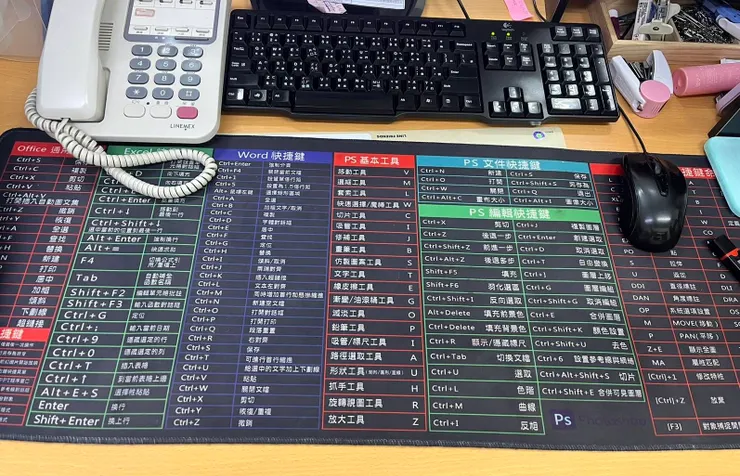
快捷鍵桌墊蝦皮連結🔗

raw-image


如果分享的內容有幫助到你
可以訂閱效率職人支持我
讓我更有動力創作更多優質內容
你的每天3元小小的心意
❤️對我來說是超級超級大的鼓勵❤️
🎁還有準備許多禮物要給行動支持我的粉絲🎁

👉👉關於訂閱效率職人常見QA👈👈


<訂閱沙龍BONUS>

  • 贊助訂閱:🔖99元/月 (3.3/天) | 🔖999/年(2.73/天)
  • 限閱文章:4篇文章/月
  • 解鎖房間:職場設計新思維
  • 解鎖可閱讀內容:
1️⃣ EXCEL特殊圖表
2️⃣ POWER QUERY從0到1
3️⃣ 素材分享(ICON、簡報元素)
4️⃣ 全自動抽獎系統模
5️⃣ 直播分享錄影檔:❌不用函數的日期處理術

  • 👍喜歡的話可以幫忙案個讚、分享來幫助更多人或是右下珍藏起來哦
  • 💭留言回復「職場生存讚」讓我知道你把這個小技巧學起來了
  • ❤️追蹤我的方格子,學習更多職場小技巧
  • 請我喝杯咖啡,鼓勵我更有動力分享更多優質內容
  • 📈訂閱EXCEL設計新思維,學習更多更深更廣的職場技能

😎可以找到我的地方

  1. LINE社群
  2. IG
  3. FB粉絲團
  4. YOUTUBE
  5. TIKTOK
  6. DCARD

raw-image


留言
avatar-img
效率基地
39.6K會員
328內容數
此專題旨在幫助職場人士提升工作效率、提升專注力並更有效地管理時間,以達到更高的生產力和工作成果。在這個快節奏且競爭激烈的職場環境中,掌握提升效率的技巧尤為重要,主要會著重於分享OFFICE上最常使用的軟體,EXCEL、PPT、WORD各種增加效率的小技巧。
效率基地的其他內容
2025/12/30
每天打開電腦,面對整片長得一模一樣的黃色資料夾,是不是常常覺得眼花撩亂? 有時候要找某一個常用的資料夾,但因為檔名太像,眼睛掃了好幾遍才找到。 最近我發現了一個 資料夾的小秘密!原來它不一定要是黃色的,竟然可以變成紅色、藍色、綠色...甚至更多顏色! 今天就來分享這個超實用的電腦整理術,
Thumbnail
2025/12/30
每天打開電腦,面對整片長得一模一樣的黃色資料夾,是不是常常覺得眼花撩亂? 有時候要找某一個常用的資料夾,但因為檔名太像,眼睛掃了好幾遍才找到。 最近我發現了一個 資料夾的小秘密!原來它不一定要是黃色的,竟然可以變成紅色、藍色、綠色...甚至更多顏色! 今天就來分享這個超實用的電腦整理術,
Thumbnail
2025/12/22
你還在用老方法處理 Excel 嗎?複製貼上到手軟,或是為了去重複資料點了好幾次選單? Excel 近幾年推出了幾個「重量級」新函數,簡直是辦公室效率的救星。 今天分享5 個必學的強大功能,讓你的報表處理速度瞬間提升 10 倍!
Thumbnail
2025/12/22
你還在用老方法處理 Excel 嗎?複製貼上到手軟,或是為了去重複資料點了好幾次選單? Excel 近幾年推出了幾個「重量級」新函數,簡直是辦公室效率的救星。 今天分享5 個必學的強大功能,讓你的報表處理速度瞬間提升 10 倍!
Thumbnail
2025/12/16
你應該也遇過這種情況: 老闆說:「這些數據看不出趨勢耶,你幫我做一張能展現變化的圖表吧!」 然後你很聽話地插入了 折線圖 或 直條圖 結果畫面直接炸掉:線太多、柱太密、顏色太亂, 最後連你自己都不知道圖表想表達什麼。 其實問題
Thumbnail
2025/12/16
你應該也遇過這種情況: 老闆說:「這些數據看不出趨勢耶,你幫我做一張能展現變化的圖表吧!」 然後你很聽話地插入了 折線圖 或 直條圖 結果畫面直接炸掉:線太多、柱太密、顏色太亂, 最後連你自己都不知道圖表想表達什麼。 其實問題
Thumbnail
看更多
你可能也想看
Thumbnail
在一次內部晉升評選會議上,一位主管開口問:「這次遴選只有一個候選人,我們可以直接通過嗎?」 人資回答:「公司規定,一個職位至少要有兩位以上候選人,才能正式評估。」 現場頓時出現一陣沉默。主管嘆了口氣:「那就得再找一個人來比嗎?這樣不會太形式化嗎?」
Thumbnail
在一次內部晉升評選會議上,一位主管開口問:「這次遴選只有一個候選人,我們可以直接通過嗎?」 人資回答:「公司規定,一個職位至少要有兩位以上候選人,才能正式評估。」 現場頓時出現一陣沉默。主管嘆了口氣:「那就得再找一個人來比嗎?這樣不會太形式化嗎?」
Thumbnail
這本書教你如何有效率工作,並平衡工作與生活。書中透過高效人士與低效人士的對比,教你如何提升工作效率,並教你如何設定判斷標準,減少猶豫時間,並有效管理任務,而不是時間。
Thumbnail
這本書教你如何有效率工作,並平衡工作與生活。書中透過高效人士與低效人士的對比,教你如何提升工作效率,並教你如何設定判斷標準,減少猶豫時間,並有效管理任務,而不是時間。
Thumbnail
這篇文章探索瞭如何透過提升效率與專注力來強化個人的執行力。現代職場需要的不僅是勤奮,更需要有效的工具和專注力的管理。文章提供了實用技巧,包括如何善用文書處理工具、優化工作流程和時間管理策略,以及提升專注力的具體方法,幫助你在快速變化的環境中提升工作品質,實現你的職業目標。
Thumbnail
這篇文章探索瞭如何透過提升效率與專注力來強化個人的執行力。現代職場需要的不僅是勤奮,更需要有效的工具和專注力的管理。文章提供了實用技巧,包括如何善用文書處理工具、優化工作流程和時間管理策略,以及提升專注力的具體方法,幫助你在快速變化的環境中提升工作品質,實現你的職業目標。
Thumbnail
1.世代差異: 不同世代在工作態度、價值觀和溝通方式上存在差異 年長一代偏好面對面溝通,年輕一代更喜歡使用即時通訊工具 年長一代重視穩定工作和長期發展,年輕一代追求工作生活平衡 2.公私領域切分: 遠距工作使工作與生活界線模糊,容易造成壓力 建議設立固定工作時間,下班後關閉工作通知
Thumbnail
1.世代差異: 不同世代在工作態度、價值觀和溝通方式上存在差異 年長一代偏好面對面溝通,年輕一代更喜歡使用即時通訊工具 年長一代重視穩定工作和長期發展,年輕一代追求工作生活平衡 2.公私領域切分: 遠距工作使工作與生活界線模糊,容易造成壓力 建議設立固定工作時間,下班後關閉工作通知
Thumbnail
在職場上,總是看到有些人工作效率高,輕鬆就能完成任務,而有些人卻總是加班到深夜。如果你是以下任一類人,那麼這篇文章就非常適合你:你覺得自己的工作效率不高,總是加班到深夜;你想提高自己的工作效率,但不知道從哪裡下手;你想學習高效工作的方法,提升職場競爭力。
Thumbnail
在職場上,總是看到有些人工作效率高,輕鬆就能完成任務,而有些人卻總是加班到深夜。如果你是以下任一類人,那麼這篇文章就非常適合你:你覺得自己的工作效率不高,總是加班到深夜;你想提高自己的工作效率,但不知道從哪裡下手;你想學習高效工作的方法,提升職場競爭力。
Thumbnail
焦點集中,透過七個實用步驟,讓您的會議效率飛速提升,同時節省更多寶貴的工作時間。
Thumbnail
焦點集中,透過七個實用步驟,讓您的會議效率飛速提升,同時節省更多寶貴的工作時間。
Thumbnail
你習慣用語音辨識嗎? 如果你想要大量寫作大量發表,那麼現在就應該開始掌握語音辨識的各種技巧! 我在過去4個月裡面,利用語音辨識捕捉靈感,讓我成功連續80天,每天都能在方格子更新3篇文章! 跳出傳統的閱讀和筆記模式,探索一種新的、更有效率的方式來寫作,你只需要跟著實踐這3個秘訣:
Thumbnail
你習慣用語音辨識嗎? 如果你想要大量寫作大量發表,那麼現在就應該開始掌握語音辨識的各種技巧! 我在過去4個月裡面,利用語音辨識捕捉靈感,讓我成功連續80天,每天都能在方格子更新3篇文章! 跳出傳統的閱讀和筆記模式,探索一種新的、更有效率的方式來寫作,你只需要跟著實踐這3個秘訣:
追蹤感興趣的內容從 Google News 追蹤更多 vocus 的最新精選內容追蹤 Google News